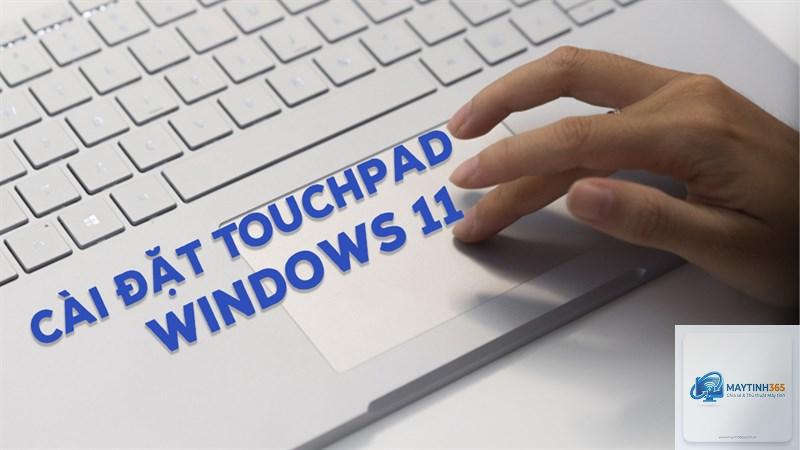
Touchpad trên laptopWindows 11 là công cụ thay thế chuột máy tính, giúp thao tác di chuyển, nhấp chọn và cuộn trang một cách linh hoạt. Tuy nhiên, không phải ai cũng biết cách cấu hình touchpad Windows 11 để tối ưu trải nghiệm làm việc. Bài viết này sẽ hướng dẫn bạn từng bước tùy chỉnh touchpad, từ cài đặt cơ bản đến nâng cao, dựa trên các tính năng có sẵn trong hệ điều hành Windows 11.
Touchpad là bề mặt cảm ứng tích hợp trên laptop, cho phép người dùng điều khiển con trỏ chuột mà không cần thiết bị ngoại vi. Windows 11 mang đến giao diện cài đặt touchpad hiện đại, tập trung vào các tùy chọn như độ nhạy, cử chỉ đa ngón tay và tốc độ con trỏ. Việc nắm rõ cách cấu hình touchpad Windows 11 giúp bạn tận dụng tối đa khả năng của phần cứng, đặc biệt khi làm việc với các tác vụ văn phòng, duyệt web hay chỉnh sửa nội dung.
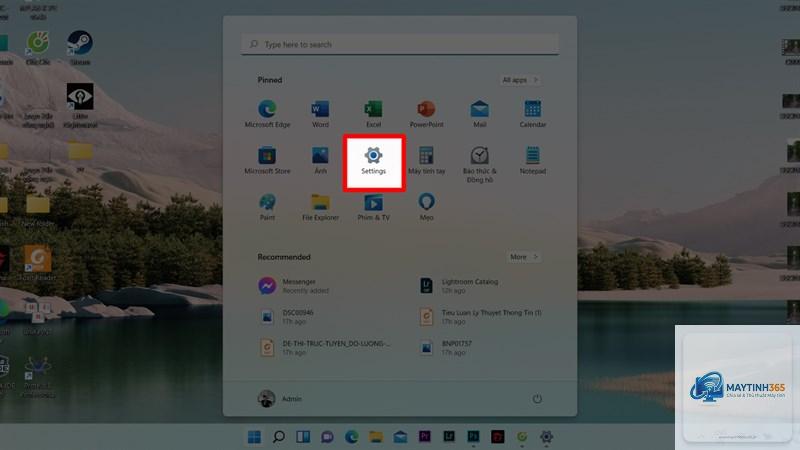
Để bắt đầu cấu hình touchpad, bạn cần mở ứng dụng Settings. Có hai cách phổ biến:
Nhấn tổ hợp phím Windows + I để mở Settings trực tiếp.
Vào Start Menu, chọn biểu tượng bánh răng (Settings).
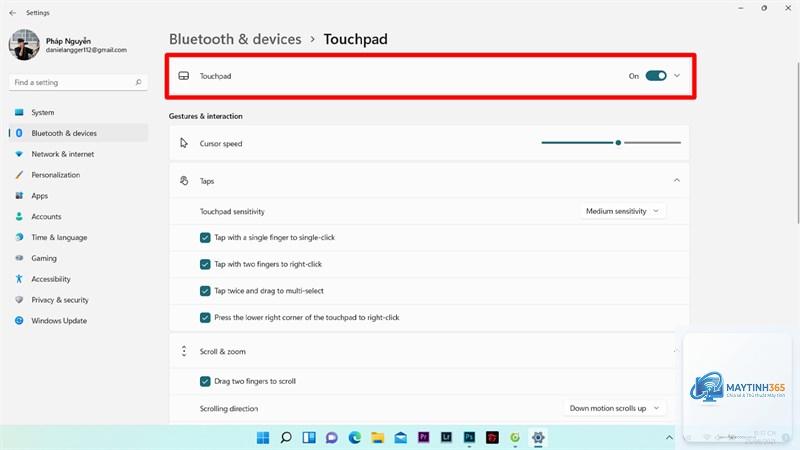
Sau đó, chọn mục Bluetooth & devices ở thanh bên trái, rồi nhấp vào Touchpad ở phía bên phải. Tại đây, bạn sẽ thấy toàn bộ các tùy chọn liên quan đến cách cấu hình touchpad Windows 11.
Các tùy chọn cơ bản trong cài đặt touchpad
Bật hoặc tắt touchpad
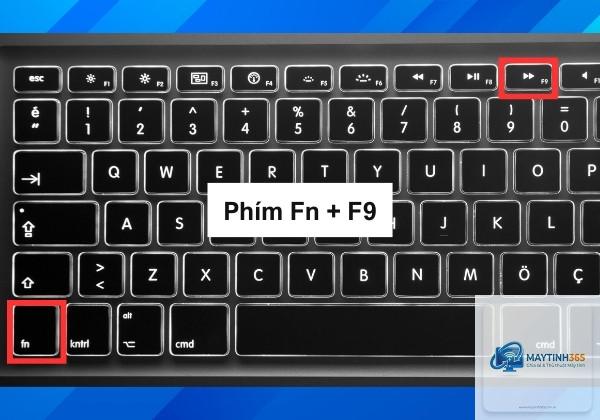
Windows 11 cho phép bạn bật hoặc tắt touchpad nhanh chóng bằng công tắc gạt ở đầu trang cài đặt. Nếu bạn sử dụng chuột ngoài, việc tắt touchpad giúp tránh vô tình chạm vào bề mặt cảm ứng khi gõ phím.
Điều chỉnh độ nhạy của touchpad
Độ nhạy touchpad ảnh hưởng đến mức độ phản hồi khi bạn chạm ngón tay. Windows 11 cung cấp bốn mức độ nhạy:
Nhạy nhất: Phản hồi ngay cả khi chạm rất nhẹ.
Nhạy cao: Phản hồi với hầu hết các thao tác chạm thông thường.
Nhạy trung bình: Cần lực chạm vừa phải, phù hợp với đa số người dùng.
Bạn nên chọn mức Nhạy trung bình hoặc Nhạy cao để cân bằng giữa tốc độ và độ chính xác khi thực hiện cách cấu hình touchpad Windows 11.
Thay đổi tốc độ con trỏ
Thanh trượt Cursor speed cho phép bạn tăng hoặc giảm tốc độ di chuyển của con trỏ khi lướt ngón tay trên touchpad. Nếu bạn cảm thấy con trỏ di chuyển quá chậm hoặc quá nhanh, hãy kéo thanh trượt đến vị trí phù hợp. Tốc độ lý tưởng thường nằm ở mức 5 đến 7 trên thang 10.
Cấu hình cử chỉ đa ngón tay trên touchpad Windows 11
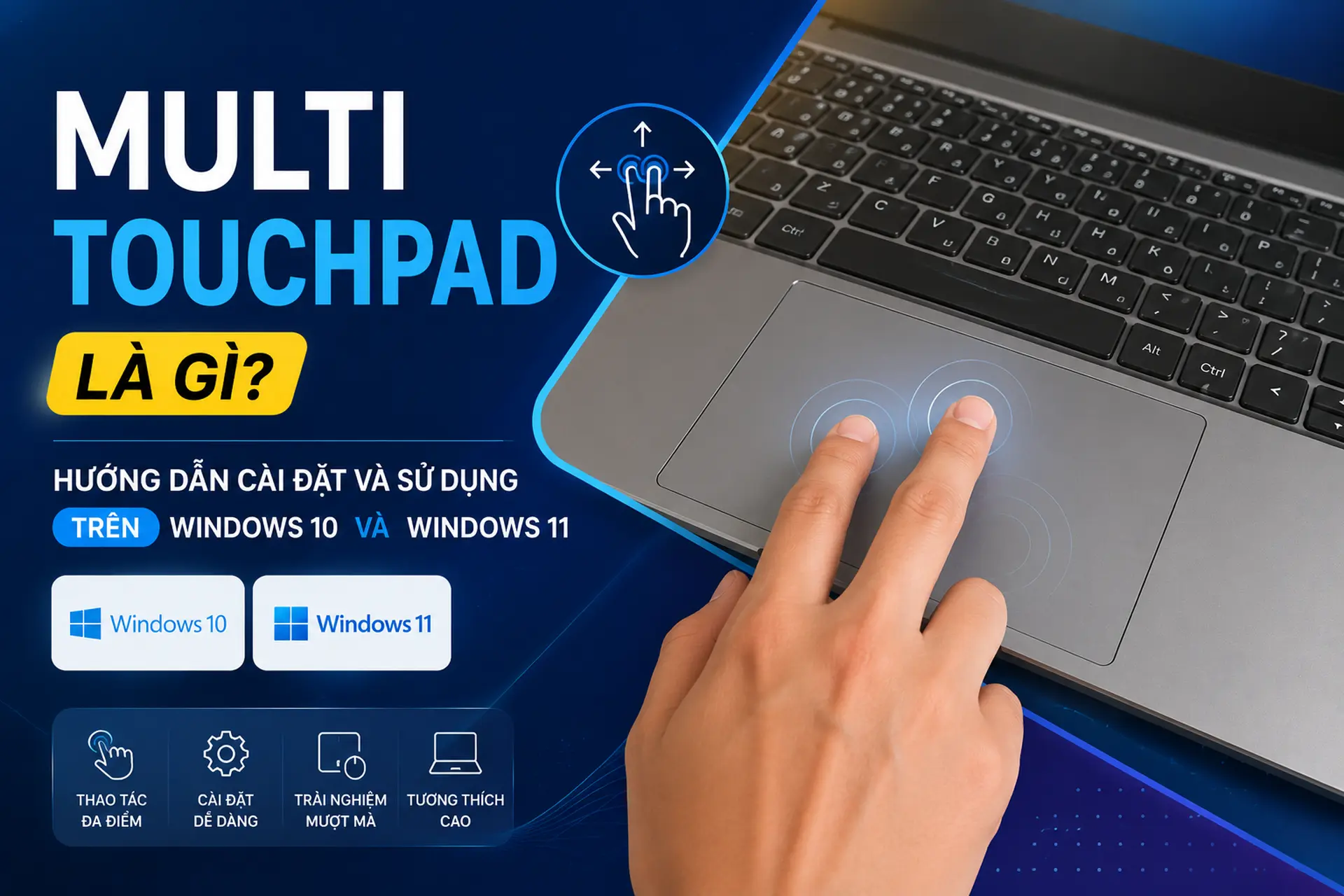
Cử chỉ đa ngón tay là tính năng mạnh mẽ giúp tăng năng suất làm việc. Windows 11 hỗ trợ các cử chỉ với một, hai, ba và bốn ngón tay.
Cử chỉ một ngón tay
Chạm một ngón: Tương đương nhấp chuột trái.
Chạm hai lần: Mở hoặc kích hoạt mục đã chọn.
Kéo một ngón: Di chuyển con trỏ.
Cử chỉ hai ngón tay
Chạm hai ngón: Tương đương nhấp chuột phải, mở menu ngữ cảnh.
Kéo hai ngón lên/xuống: Cuộn trang dọc.
Kéo hai ngón sang trái/phải: Cuộn trang ngang hoặc chuyển đổi giữa các trang trong trình duyệt.
Chụm hai ngón: Phóng to hoặc thu nhỏ nội dung.
Cử chỉ ba ngón tay
Windows 11 cho phép tùy chỉnh cử chỉ ba ngón tay theo hai nhóm: Chạm và Vuốt.
Chạm ba ngón: Mặc định mở Cortana hoặc Action Center (tùy chọn).
Vuốt ba ngón lên: Mở Task View (xem tất cả cửa sổ đang mở).
Vuốt ba ngón xuống: Thu nhỏ tất cả cửa sổ (Show Desktop).
Vuốt ba ngón sang trái/phải: Chuyển đổi giữa các cửa sổ đang hoạt động.
Trong phần cài đặt touchpad, kéo xuống cuối trang và nhấn nút Reset. Tất cả tùy chỉnh sẽ trở về mặc định của Windows 11.
Tại sao touchpad không phản hồi sau khi cập nhật Windows?
Nguyên nhân thường do driver touchpad bị lỗi tương thích. Hãy vào Device Manager, tìm mục Mice and other pointing devices, nhấp chuột phải vào touchpad và chọn Update driver. Nếu không được, gỡ driver và khởi động lại máy để Windows tự cài lại.
Có thể tùy chỉnh cử chỉ touchpad cho từng ứng dụng không?
Windows 11 không hỗ trợ tùy chỉnh cử chỉ riêng cho từng ứng dụng. Tuy nhiên,
Vào Settings > Bluetooth & devices > Touchpad, trong mục Scrolling, chọn Down motion scrolls up. Thao tác này đảo ngược hướng cuộn, giống với cách hoạt động trên macOS.
Cách cấu hình touchpad Windows 11 cho người thuận tay trái?
Trong phần cài đặt touchpad, bạn có thể chuyển đổi nút chuột trái và phải bằng cách vào mục Taps và bật tùy chọn Swap left and right buttons. Điều này giúp người thuận tay trái dễ dàng nhấp chuột phải bằng ngón trỏ.
Kết luận
Cách cấu hình touchpad Windows 11 không chỉ đơn giản là bật tắt hay điều chỉnh tốc độ con trỏ, mà còn bao gồm việc tận dụng các cử chỉ đa ngón tay để tăng hiệu suất làm việc. Bằng cách làm theo hướng dẫn chi tiết trên, bạn có thể tùy chỉnh touchpad phù hợp với thói quen sử dụng, từ đó cải thiện trải nghiệm hàng ngày trên laptop Windows 11. Hãy bắt đầu bằng việc kiểm tra driver touchpad, sau đó thử nghiệm các cử chỉ ba và bốn ngón để thấy sự khác biệt rõ rệt trong thao tác.