Programs and Features (trước đây gọi là Add or Remove Programs) là một trong những công cụ quan trọng nhất trên Windows, cho phép người dùng quản lý, gỡ cài đặt và sửa chữa các ứng dụng. Tuy nhiên, theo thời gian, danh sách này có thể trở nên lộn xộn, chứa đầy phần mềm rác, bloatware và các mục nhập lỗi thời, khiến hệ thống chậm chạp và ổ cứng đầy. Việc nắm vững cách tối ưu programs and features không chỉ giúp giải phóng dung lượng ổ đĩa mà còn cải thiện đáng kể hiệu suất tổng thể của máy tính. Bài viết này sẽ cung cấp một lộ trình chi tiết, từ những thao tác cơ bản đến các kỹ thuật nâng cao, giúp bạn làm sạch và quản lý danh sách chương trình một cách hiệu quả nhất.
Programs and Features là gì và tại sao cần tối ưu?
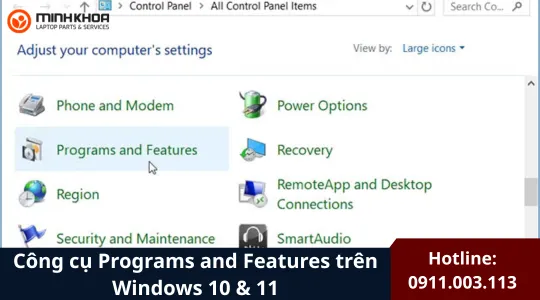
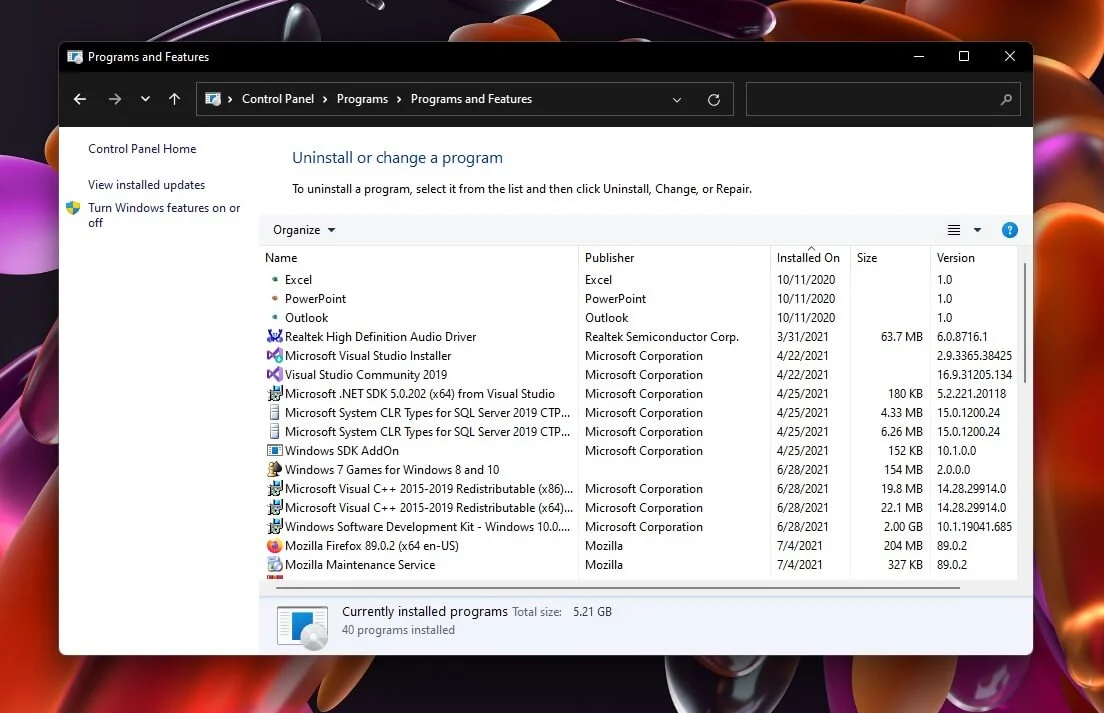
Programs and Features là một bảng điều khiển trong hệ điều hành Windows, nằm trong Control Panel. Nó liệt kê tất cả các ứng dụng và chương trình đã được cài đặt trên máy tính. Từ đây, người dùng có thể thực hiện các thao tác như gỡ cài đặt, thay đổi hoặc sửa chữa một chương trình. Tuy nhiên, sau nhiều tháng hoặc nhiều năm sử dụng, danh sách này thường bị “phình to” bởi những ứng dụng không còn cần thiết, các bản cập nhật phần mềm cũ sót lại, hoặc các chương trình được cài đặt mặc định từ nhà sản xuất (bloatware).
Việc không tối ưu programs and features dẫn đến nhiều hệ lụy. Ổ cứng bị chiếm dụng bởi những file rác vô dụng. Các dịch vụ nền (background services) của những phần mềm không dùng vẫn âm thầm chạy, ngốn RAM và CPU. Thậm chí, một số chương trình lỗi thời có thể tạo ra xung đột hệ thống, gây ra lỗi treo máy hoặc màn hình xanh. Do đó, việc dọn dẹp và tối ưu mục này là một bước bảo trì hệ thống định kỳ không thể bỏ qua.
Hướng dẫn chi tiết cách tối ưu Programs and Features
1. Xác định và gỡ bỏ các chương trình không cần thiết
Bước đầu tiên và quan trọng nhất trong cách tối ưu programs and features là xác định những ứng dụng nào thực sự cần thiết. Nhiều người dùng có thói quen cài đặt phần mềm dùng thử và quên gỡ sau khi hết hạn. Các ứng dụng như Adobe Reader, Java, hoặc các toolbar trình duyệt cũ thường là những “kẻ chiếm chỗ” vô hình.
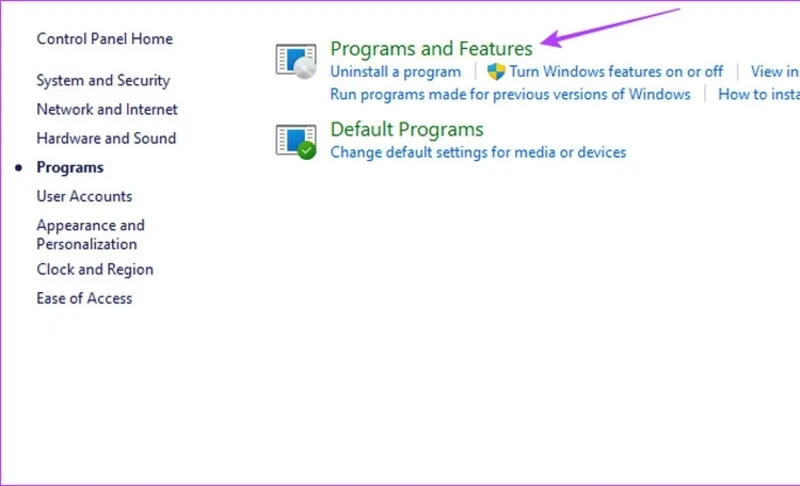
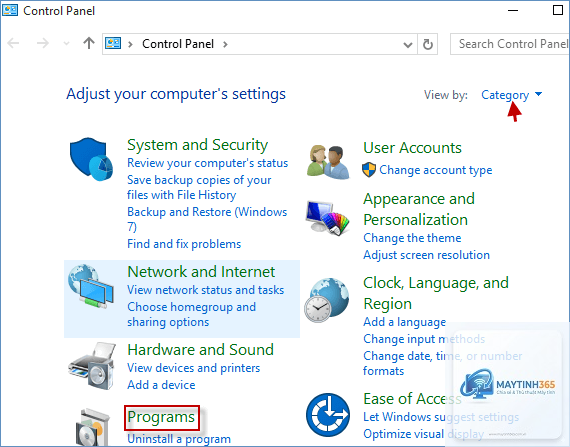
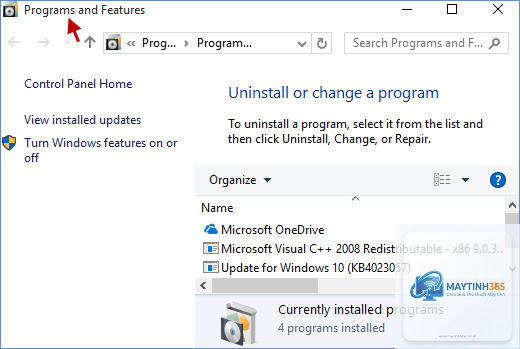
Để thực hiện, bạn vào Control Panel > Programs and Features. Nhìn vào danh sách và đặt câu hỏi cho từng mục: “Tôi có thực sự cần chương trình này không?”. Nếu câu trả lời là không, hãy chọn chương trình đó và nhấn “Uninstall”. Một số chương trình có thể yêu cầu khởi động lại máy tính để hoàn tất quá trình gỡ bỏ.
2. Sử dụng công cụ gỡ cài đặt chuyên nghiệp
Trình gỡ cài đặt mặc định của Windows thường không loại bỏ hoàn toàn các file còn sót lại như registry entries, thư mục tạm, hoặc file cấu hình. Đây là lý do tại sao sau khi gỡ một chương trình, bạn vẫn thấy dung lượng ổ cứng không được giải phóng đáng kể. Để tối ưu triệt để, bạn nên sử dụng các công cụ của bên thứ ba như Revo Uninstaller, Geek Uninstaller, hoặc IObit Uninstaller.
Các công cụ này hoạt động theo cơ chế: đầu tiên, chúng chạy trình gỡ cài đặt gốc của chương trình. Sau đó, chúng quét toàn bộ hệ thống để tìm các file, thư mục và registry key còn sót lại và cho phép bạn xóa chúng. Việc này giúp hệ thống sạch sẽ hơn, giảm thiểu nguy cơ xung đột và lỗi registry.
3. Tắt các tính năng Windows không dùng đến
Bên cạnh các ứng dụng của bên thứ ba, Windows cũng đi kèm với một loạt các tính năng có sẵn (Windows Features) như Internet Explorer 11, Windows Media Player, Print and Document Services, hoặc Telnet Client. Nhiều tính năng trong số này người dùng hiện đại không bao giờ sử dụng nhưng vẫn chiếm dung lượng và tài nguyên hệ thống.
Để tối ưu, bạn vào Control Panel > Programs and Features > Turn Windows features on or off. Một cửa sổ danh sách sẽ hiện ra. Bỏ chọn các tính năng bạn không bao giờ dùng đến. Ví dụ, nếu bạn không sử dụng máy in, hãy bỏ chọn “Print and Document Services”. Nếu bạn không chơi game cũ, hãy bỏ chọn “Legacy Components”. Windows sẽ yêu cầu khởi động lại để áp dụng thay đổi.
4. Xóa các bản cập nhật Windows cũ và file tạm
Windows Update thường để lại các bản cập nhật cũ trong thư mục WinSxS (Windows Side-by-Side). Theo thời gian, thư mục này có thể phình to lên đến hàng chục GB. Mặc dù bạn không thể xóa trực tiếp từ Programs and Features, nhưng việc dọn dẹp các bản cập nhật cũ là một phần quan trọng của quá trình tối ưu tổng thể.
Sử dụng công cụ Disk Cleanup (dọn đĩa) tích hợp sẵn. Nhấn Windows + R, gõ “cleanmgr” và chọn ổ đĩa hệ thống (thường là C:). Trong cửa sổ Disk Cleanup, chọn “Clean up system files”. Một danh sách mới sẽ xuất hiện, bao gồm “Windows Update Cleanup”, “Delivery Optimization Files”, và “Device Driver Packages”. Chọn tất cả các mục này và nhấn OK để xóa. Điều này giúp giải phóng một lượng lớn dung lượng ổ cứng.
5. Sử dụng PowerShell hoặc Command Prompt để gỡ các ứng dụng cứng đầu
Một số ứng dụng, đặc biệt là các ứng dụng UWP (Universal Windows Platform) từ Microsoft Store hoặc các bloatware của nhà sản xuất, không hiển thị trong Programs and Features hoặc không cho phép gỡ cài đặt theo cách thông thường. Đây là lúc bạn cần đến các lệnh nâng cao.
Mở PowerShell với quyền Administrator. Để xem danh sách tất cả các ứng dụng (bao gồm cả ứng dụng ẩn), gõ lệnh: Get-AppxPackage | Select Name, PackageFullName. Để gỡ một ứng dụng cụ thể, ví dụ “Microsoft.BingWeather”, gõ lệnh: Get-AppxPackage Microsoft.BingWeather | Remove-AppxPackage. Lệnh này sẽ xóa ứng dụng đó khỏi tài khoản người dùng hiện tại. Để xóa cho tất cả người dùng, thêm tham số “-AllUsers”.
Lợi ích của việc tối ưu Programs and Features
Tăng tốc độ khởi động Windows: Khi có ít chương trình khởi động cùng hệ thống, thời gian boot sẽ giảm đáng kể.
Giải phóng dung lượng ổ cứng: Xóa các ứng dụng và file rác có thể giải phóng từ vài GB đến vài chục GB, đặc biệt trên các ổ SSD có dung lượng hạn chế.
Cải thiện hiệu suất tổng thể: Giảm tải cho CPU và RAM khi các dịch vụ nền không cần thiết bị loại bỏ.
Giảm nguy cơ lỗi và xung đột: Các phần mềm cũ hoặc không tương thích là nguyên nhân hàng đầu gây ra lỗi hệ thống.
Tăng tính bảo mật: Các ứng dụng lỗi thời thường có lỗ hổng bảo mật, là cửa ngõ cho malware tấn công.
Sai lầm thường gặp khi tối ưu Programs and Features
Gỡ bỏ các chương trình hệ thống quan trọng
Một số người dùng thiếu kinh nghiệm có thể nhầm lẫn giữa các ứng dụng của bên thứ ba với các thành phần hệ thống của Windows. Ví dụ, Microsoft Visual C++ Redistributable, DirectX, hoặc.NET Framework là những thành phần cốt lõi mà nhiều ứng dụng khác phụ thuộc vào. Việc gỡ bỏ chúng có thể khiến hàng loạt phần mềm khác ngừng hoạt động.
Không sao lưu trước khi thực hiện
Trước khi thực hiện bất kỳ thay đổi lớn nào, đặc biệt là khi sử dụng PowerShell hoặc công cụ của bên thứ ba, bạn nên tạo một điểm khôi phục hệ thống (System Restore Point). Điều này cho phép bạn quay lại trạng thái trước đó nếu có sự cố xảy ra.
Bỏ qua các ứng dụng ẩn trong Start Menu
Nhiều bloatware không hiển thị trong Programs and Features nhưng vẫn tồn tại dưới dạng ứng dụng trong Start Menu. Bạn cần kiểm tra cả hai nơi để đảm bảo không bỏ sót.
So sánh các công cụ hỗ trợ tối ưu Programs and Features
Công cụ
Ưu điểm
Nhược điểm
Phù hợp với
Disk Cleanup (Windows tích hợp)
Miễn phí, an toàn, dễ sử dụng
Chỉ xóa được file tạm, không gỡ được ứng dụng
Người dùng cơ bản
Revo Uninstaller
Quét sạch file rác và registry, có chế độ Hunter Mode
Phiên bản Pro có phí
Người dùng trung cấp đến chuyên nghiệp
Geek Uninstaller
Nhẹ, di động (portable), miễn phí
Ít tính năng nâng cao hơn Revo
Người dùng muốn giải pháp nhanh gọn
PowerShell
Mạnh mẽ, có thể gỡ ứng dụng UWP cứng đầu
Yêu cầu kiến thức về lệnh, dễ gây lỗi nếu sai
Người dùng nâng cao, IT Pro
Ứng dụng thực tế: Tối ưu Programs and Features cho từng đối tượng
Đối với người dùng văn phòng
Người dùng văn phòng thường có nhiều ứng dụng như Microsoft Office, Adobe Acrobat, và các phần mềm kế toán. Việc tối ưu programs and features ở đây tập trung vào việc gỡ bỏ các bản dùng thử đã hết hạn, các plugin trình duyệt không dùng, và các ứng dụng giải trí như game hoặc media player mặc định. Sử dụng Disk Cleanup hàng tháng và Revo Uninstaller cho các ứng dụng nặng là giải pháp tối ưu.
Game thủ cần tối đa hóa hiệu suất hệ thống. Họ nên gỡ bỏ tất cả các bloatware của nhà sản xuất laptop, các ứng dụng đồng bộ đám mây không cần thiết, và các bản cập nhật Windows cũ. Việc tắt các tính năng Windows như “Print and Document Services” và “Windows Media Player” cũng giúp giải phóng tài nguyên cho game. Sử dụng PowerShell để xóa các ứng dụng Xbox nếu không sử dụng dịch vụ này.
Đối với lập trình viên
Lập trình viên thường cài đặt nhiều môi trường phát triển (IDE), SDK, và công cụ dòng lệnh. Việc tối ưu programs and features ở đây đòi hỏi sự cẩn trọng cao độ. Không nên gỡ bỏ các thành phần như.NET Framework, Java Runtime, hoặc Visual C++ Redistributable vì chúng là nền tảng cho nhiều công cụ khác. Thay vào đó, hãy tập trung vào việc dọn dẹp các bản build cũ, các gói npm không dùng, và các máy ảo (VM) đã ngừng hoạt động.
Câu hỏi thường gặp (FAQ) về cách tối ưu Programs and Features
Tôi có nên gỡ bỏ Microsoft Visual C++ Redistributable không?
Không. Đây là các thư viện runtime cần thiết cho hàng trăm ứng dụng khác nhau. Việc gỡ bỏ chúng sẽ khiến nhiều phần mềm ngừng hoạt động. Chỉ gỡ nếu bạn chắc chắn không có ứng dụng nào phụ thuộc vào phiên bản đó.
Tại sao một số chương trình không hiển thị trong Programs and Features?
Có hai lý do chính. Thứ nhất, đó là các ứng dụng UWP từ Microsoft Store, chúng được quản lý riêng trong Settings > Apps > Apps & features. Thứ hai, đó là các ứng dụng portable (di động) không cần cài đặt, chúng chỉ đơn giản là một file.exe chạy độc lập.
Sau khi gỡ chương trình, dung lượng ổ cứng không giảm, tại sao?
Trình gỡ cài đặt mặc định của Windows thường để lại các file tạm, cache, và registry entries. Bạn cần sử dụng công cụ như Disk Cleanup hoặc Revo Uninstaller để quét và xóa các file còn sót lại này.
Có cách nào để tự động hóa việc tối ưu Programs and Features không?
Có. Bạn có thể tạo một script PowerShell để tự động gỡ các ứng dụng không mong muốn hoặc sử dụng các công cụ như CCleaner (dù hiện nay ít được khuyên dùng do vấn đề bảo mật) hoặc BleachBit để lên lịch dọn dẹp định kỳ.
Lưu ý quan trọng khi thực hiện cách tối ưu Programs and Features
Luôn tạo một điểm khôi phục hệ thống trước khi thực hiện bất kỳ thay đổi lớn nào. Điều này đặc biệt quan trọng khi bạn sử dụng PowerShell hoặc các công cụ gỡ cài đặt mạnh mẽ. Một điểm khôi phục cho phép bạn hoàn tác mọi thay đổi chỉ trong vài phút nếu có sự cố.
Không bao giờ gỡ bỏ một chương trình nếu bạn không biết chắc chắn nó làm gì. Hãy sử dụng Google để tra cứu tên chương trình trước khi xóa. Nhiều chương trình có tên kỹ thuật nhưng lại là thành phần quan trọng của driver hoặc phần mềm bảo mật.
Đối với các ứng dụng UWP, hãy cân nhắc kỹ trước khi xóa. Một số ứng dụng như “Microsoft Store” hoặc “Calculator” có thể được cài đặt lại dễ dàng, nhưng các ứng dụng như “Camera” hoặc “Photos” có thể ảnh hưởng đến trải nghiệm người dùng nếu bạn thường xuyên sử dụng chúng.
Kết luận
Cách tối ưu programs and features không chỉ đơn thuần là gỡ bỏ vài ứng dụng. Đó là một quy trình bảo trì hệ thống toàn diện, bao gồm việc xác định đúng các chương trình cần loại bỏ, sử dụng công cụ phù hợp, và dọn dẹp triệt để các file rác còn sót lại. Bằng cách áp dụng các kỹ thuật từ cơ bản như sử dụng Disk Cleanup đến nâng cao như PowerShell, bạn có thể giải phóng hàng chục GB dung lượng ổ cứng, tăng tốc độ khởi động và cải thiện đáng kể hiệu suất tổng thể của máy tính. Hãy biến việc tối ưu này thành một thói quen định kỳ hàng tháng để đảm bảo hệ thống luôn hoạt động ở trạng thái tốt nhất.