Trong thế giới công nghệ và phần mềm hiện đại, cách sử dụng optional features đóng vai trò then chốt trong việc tối ưu hóa trải nghiệm người dùng và hiệu suất làm việc. Optional features, hay còn gọi là tính năng tùy chọn, là những công cụ bổ sung mà người dùng có thể kích hoạt hoặc vô hiệu hóa theo nhu cầu cụ thể. Việc hiểu rõ cách vận hành và khai thác các tính năng này không chỉ giúp tiết kiệm tài nguyên hệ thống mà còn nâng cao năng suất làm việc đáng kể.
Optional features là các thành phần phần mềm hoặc chức năng không được cài đặt mặc định trong hệ thống. Người dùng có thể chủ động thêm hoặc loại bỏ chúng dựa trên yêu cầu công việc. Bản chất của optional features nằm ở tính linh hoạt: chúng cho phép cá nhân hóa môi trường làm việc mà không làm ảnh hưởng đến các chức năng cốt lõi.
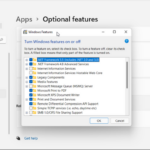
Trên các hệ điều hành như Windows 10 và Windows 11, optional features bao gồm các công cụ như Hyper-V, Windows Subsystem for Linux,.NET Framework, Internet Explorer 11, và nhiều thành phần khác. Mỗi tính năng này đều có mục đích sử dụng riêng và chỉ nên kích hoạt khi thực sự cần thiết.
Phân loại optional features phổ biến
Tính năng hệ thống
Nhóm này bao gồm các thành phần cốt lõi của hệ điều hành như Windows Sandbox, Windows Defender Application Guard, và các gói ngôn ngữ. Chúng thường yêu cầu quyền quản trị viên để cài đặt và có thể ảnh hưởng đến hiệu suất tổng thể của máy tính.
Dành cho lập trình viên và nhà phát triển phần mềm, bao gồm Windows Subsystem for Linux, Hyper-V, Windows SDK, và các công cụ gỡ lỗi. Những tính năng này cho phép chạy máy ảo, biên dịch mã nguồn, và kiểm thử ứng dụng trong môi trường an toàn.
Tính năng đa phương tiện
Các thành phần hỗ trợ xử lý âm thanh, video, và đồ họa như Windows Media Player, DirectPlay, và các codec cũ. Mặc dù ít được sử dụng trong thời đại streaming, chúng vẫn cần thiết cho một số ứng dụng chuyên biệt.
Hướng dẫn chi tiết cách sử dụng optional features trên Windows
Bước 1: Truy cập vào cửa sổ quản lý
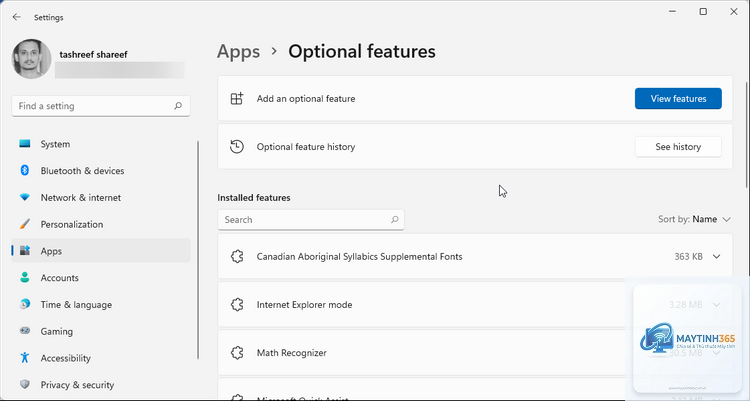
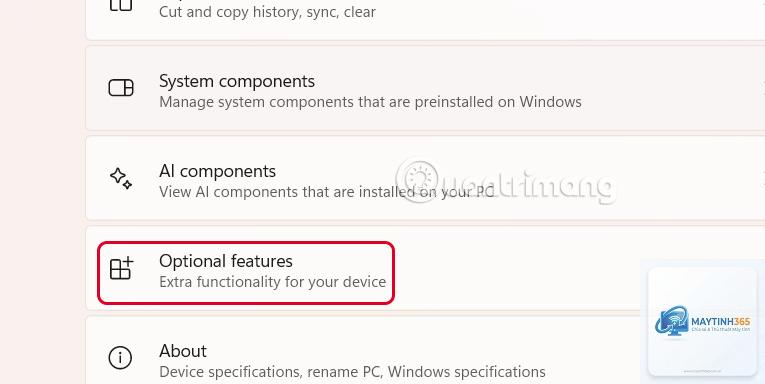
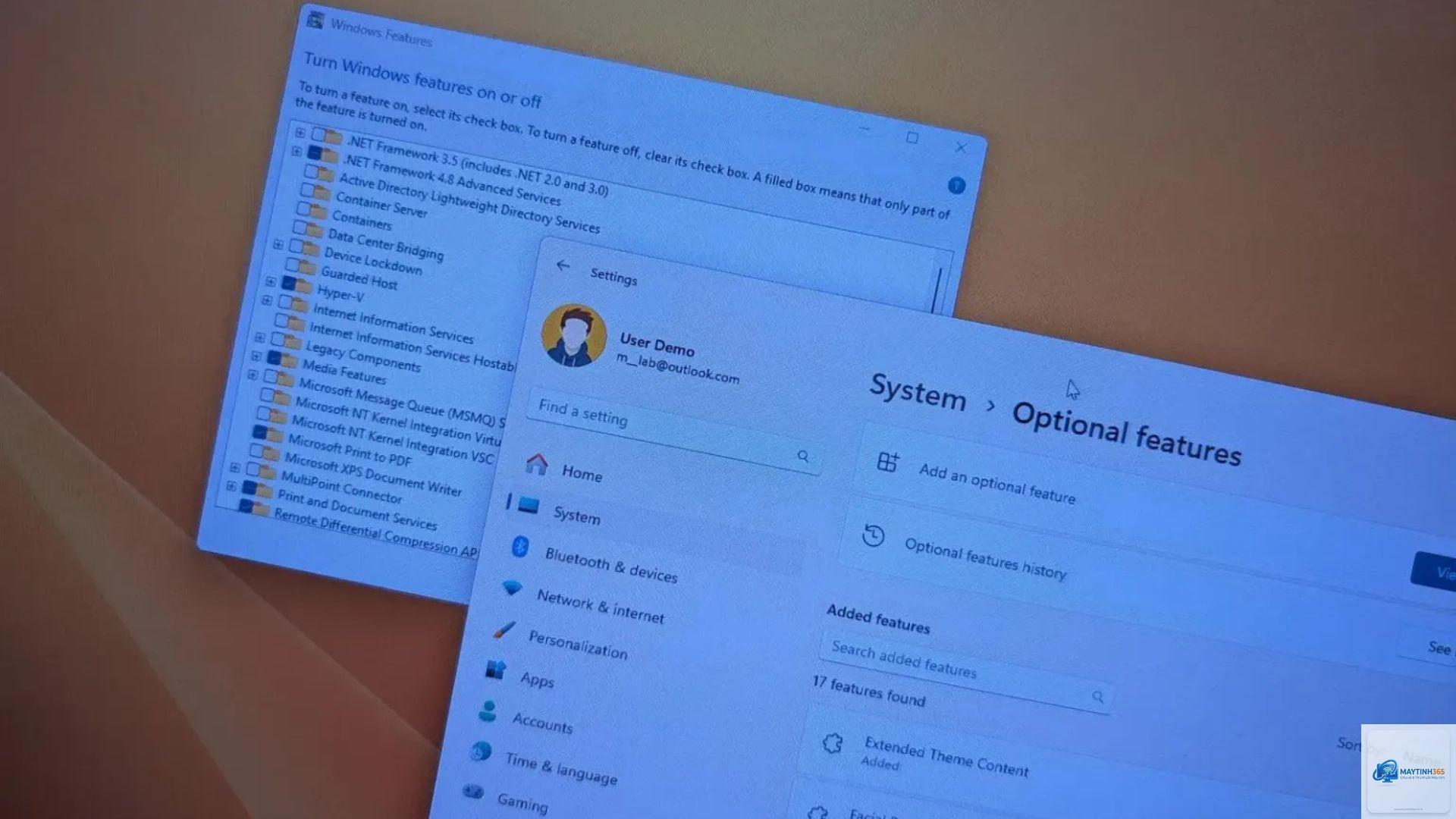
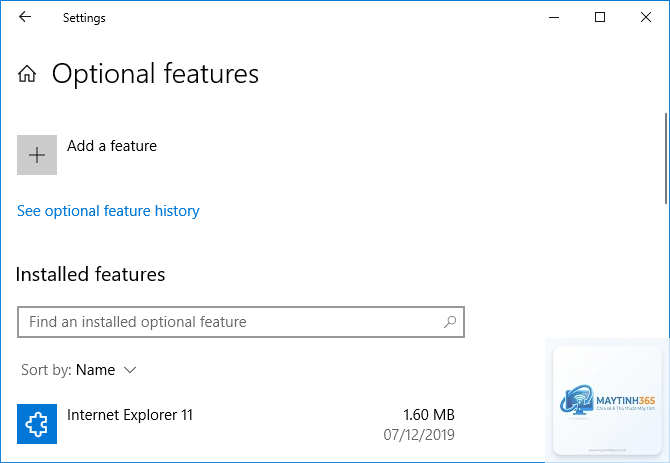
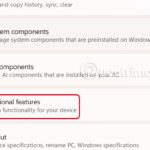
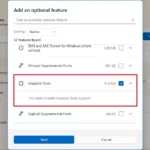
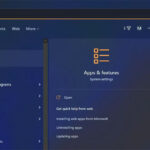
Để bắt đầu cách sử dụng optional features, người dùng cần mở Settings (Cài đặt) bằng tổ hợp phím Windows + I. Sau đó, chọn Apps > Optional features. Giao diện quản lý sẽ hiển thị danh sách các tính năng đã cài đặt và cho phép thêm tính năng mới.
Bước 2: Thêm tính năng mới
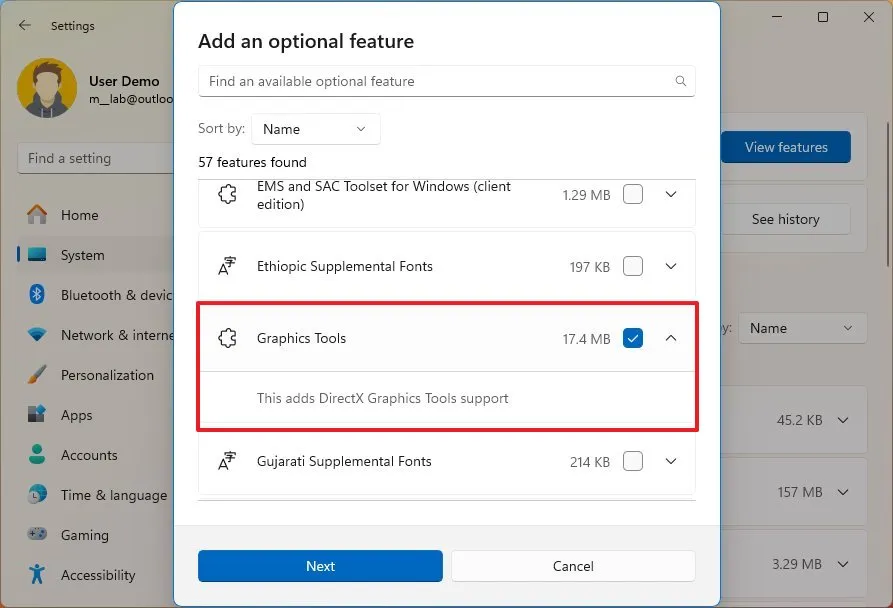
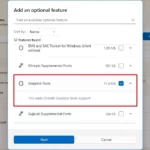
Nhấp vào nút “Add a feature” (Thêm tính năng). Một danh sách dài các optional features sẽ xuất hiện, được sắp xếp theo thứ tự bảng chữ cái. Người dùng có thể sử dụng thanh tìm kiếm để nhanh chóng xác định tính năng mong muốn. Ví dụ, gõ “Hyper-V” để tìm công cụ ảo hóa.
Bước 3: Cài đặt và xác nhận
Sau khi chọn tính năng, nhấp vào nút “Install” (Cài đặt). Quá trình tải xuống và cài đặt sẽ diễn ra tự động. Một số tính năng yêu cầu khởi động lại máy tính để hoàn tất. Người dùng nên lưu lại công việc trước khi tiến hành khởi động lại.
Bước 4: Gỡ bỏ tính năng không cần thiết
Trong danh sách các tính năng đã cài đặt, nhấp vào tên tính năng muốn gỡ bỏ, sau đó chọn “Uninstall” (Gỡ cài đặt). Việc loại bỏ các optional features không sử dụng giúp giải phóng dung lượng ổ cứng và cải thiện hiệu suất hệ thống.
Lợi ích khi sử dụng optional features đúng cách
Tối ưu hóa tài nguyên hệ thống: Chỉ cài đặt những gì thực sự cần, giảm tải cho CPU và RAM.
Cá nhân hóa trải nghiệm: Tùy chỉnh môi trường làm việc phù hợp với nhu cầu cụ thể của từng người dùng.
Tăng cường bảo mật: Vô hiệu hóa các tính năng không sử dụng giúp giảm bề mặt tấn công của hacker.
Tiết kiệm dung lượng ổ cứng: Một số optional features có thể chiếm từ vài MB đến vài GB dung lượng.
Cải thiện tốc độ khởi động: Hệ thống nhẹ hơn sẽ khởi động nhanh hơn đáng kể.
Hạn chế và rủi ro cần cân nhắc
Việc kích hoạt quá nhiều optional features có thể dẫn đến xung đột phần mềm, đặc biệt là khi các tính năng này chia sẻ cùng một tài nguyên hệ thống. Một số tính năng như Hyper-V yêu cầu kích hoạt ảo hóa trong BIOS, nếu không được cấu hình đúng có thể gây lỗi khởi động.
Ngoài ra, không phải optional features nào cũng tương thích với tất cả phiên bản Windows. Ví dụ, Windows Sandbox chỉ khả dụng trên Windows 10 Pro và Enterprise, không có trên phiên bản Home. Người dùng cần kiểm tra kỹ thông tin trước khi cài đặt.
So sánh optional features trên các nền tảng khác nhau
Nền tảng
Cách truy cập
Tính năng phổ biến
Yêu cầu đặc biệt
Windows 10/11
Settings > Apps > Optional features
Hyper-V, WSL,.NET Framework
Quyền admin, có thể cần khởi động lại
macOS
System Preferences > Software Update
Rosetta, Xcode Command Line Tools
Kết nối internet ổn định
Linux (Ubuntu)
Terminal với lệnh apt-get
OpenSSH, Docker, CUPS
Kiến thức dòng lệnh cơ bản
Android
Settings > System > Developer options
USB debugging, OEM unlock
Cần kích hoạt chế độ nhà phát triển
Ứng dụng thực tế của optional features trong công việc
Lập trình viên và nhà phát triển
Windows Subsystem for Linux (WSL) cho phép chạy các công cụ dòng lệnh Linux trực tiếp trên Windows mà không cần máy ảo. Hyper-V hỗ trợ tạo và quản lý máy ảo để kiểm thử ứng dụng trên nhiều môi trường khác nhau. Các lập trình viên.NET thường cần kích hoạt.NET Framework 3.5 để chạy các ứng dụng cũ.
Chuyên gia bảo mật
Windows Sandbox tạo môi trường cách ly an toàn để kiểm tra các tệp tin đáng ngờ. Windows Defender Application Guard bảo vệ trình duyệt khỏi các cuộc tấn công zero-day. Những optional features này là công cụ không thể thiếu trong bộ kit của chuyên gia an ninh mạng.
Người dùng văn phòng
Các gói ngôn ngữ bổ sung cho phép chuyển đổi giao diện Windows sang tiếng Nhật, tiếng Hàn, hoặc tiếng Ả Rập. Tính năng Internet Explorer 11 vẫn cần thiết để truy cập các trang web nội bộ cũ của doanh nghiệp. DirectPlay hỗ trợ chạy các game cổ điển trên hệ điều hành hiện đại.
Sai lầm thường gặp khi sử dụng optional features
Cài đặt quá nhiều tính năng cùng lúc: Gây quá tải cho hệ thống và khó xác định nguyên nhân khi xảy ra lỗi.
Không kiểm tra tương thích: Một số tính năng yêu cầu phiên bản Windows cụ thể hoặc phần cứng hỗ trợ.
Bỏ qua việc khởi động lại: Nhiều optional features chỉ hoạt động sau khi khởi động lại máy tính.
Giữ lại tính năng không sử dụng: Lãng phí dung lượng ổ cứng và tài nguyên hệ thống.
Không sao lưu trước khi cài đặt: Một số tính năng có thể thay đổi cấu hình hệ thống quan trọng.
Trước khi kích hoạt bất kỳ optional features nào, người dùng nên tạo điểm khôi phục hệ thống (System Restore Point). Điều này cho phép quay lại trạng thái trước đó nếu có sự cố xảy ra. Nên cài đặt từng tính năng một và kiểm tra hoạt động trước khi chuyển sang tính năng tiếp theo.
Thường xuyên kiểm tra danh sách optional features đã cài đặt và loại bỏ những tính năng không còn sử dụng. Trên Windows, có thể sử dụng công cụ Disk Cleanup để dọn dẹp các tệp tin cài đặt cũ. Việc này giúp duy trì hiệu suất hệ thống ở mức tối ưu.
Lưu ý quan trọng khi sử dụng optional features
Một số optional features có thể ảnh hưởng đến bảo hành thiết bị, đặc biệt là trên các máy tính doanh nghiệp. Người dùng nên tham khảo chính sách của tổ chức trước khi cài đặt. Các tính năng liên quan đến ảo hóa như Hyper-V có thể xung đột với một số phần mềm diệt virus hoặc ứng dụng giám sát hệ thống.
Việc cập nhật Windows thường xuyên cũng ảnh hưởng đến optional features. Một số tính năng có thể bị vô hiệu hóa sau khi cập nhật lớn và cần được kích hoạt lại. Người dùng nên kiểm tra trạng thái các tính năng sau mỗi đợt cập nhật Windows.
Câu hỏi thường gặp về cách sử dụng optional features
Làm thế nào để kiểm tra optional features đã cài đặt trên Windows?
Mở Settings > Apps > Optional features. Danh sách tất cả các tính năng đã cài đặt sẽ hiển thị ở phần đầu trang. Có thể sắp xếp theo tên, kích thước, hoặc ngày cài đặt để dễ quản lý.
Có thể cài đặt optional features qua Command Prompt không?
Có, sử dụng lệnh DISM (Deployment Imaging Service and Management Tool) trong Command Prompt với quyền admin. Ví dụ: “dism /online /enable-feature /featurename:Microsoft-Hyper-V” để kích hoạt Hyper-V.
Tại sao một số optional features không hiển thị trong danh sách?
Một số tính năng chỉ khả dụng trên các phiên bản Windows cụ thể. Ví dụ, Windows Sandbox chỉ có trên Windows 10 Pro, Enterprise, và Education. Ngoài ra, một số tính năng yêu cầu phần cứng hỗ trợ như SLAT (Second Level Address Translation) cho Hyper-V.
Optional features có ảnh hưởng đến hiệu suất chơi game không?
Có thể. Các tính năng như Hyper-V sử dụng tài nguyên CPU và RAM, có thể làm giảm hiệu suất game. Nên vô hiệu hóa các optional features không cần thiết trước khi chơi game để đảm bảo trải nghiệm mượt mà.
Có thể khôi phục optional features sau khi gỡ cài đặt không?
Hoàn toàn có thể. Người dùng chỉ cần vào lại Optional features và cài đặt lại tính năng đã gỡ. Quá trình này tương tự như cài đặt lần đầu và không yêu cầu bất kỳ bước đặc biệt nào.
Kết luận
Cách sử dụng optional features đúng đắn là kỹ năng quan trọng giúp người dùng khai thác tối đa tiềm năng của hệ điều hành Windows. Bằng cách hiểu rõ bản chất, phân loại, và quy trình cài đặt, người dùng có thể tùy chỉnh máy tính của mình một cách thông minh và hiệu quả. Việc áp dụng các nguyên tắc quản lý optional features không chỉ cải thiện hiệu suất làm việc mà còn kéo dài tuổi thọ của thiết bị.
Hãy nhớ rằng, optional features là công cụ phục vụ nhu cầu của bạn, không phải là gánh nặng cho hệ thống. Luôn cân nhắc kỹ lưỡng trước khi kích hoạt bất kỳ tính năng nào và thường xuyên dọn dẹp những thành phần không còn sử dụng. Với kiến thức và kỹ năng phù hợp, bạn hoàn toàn có thể biến Windows thành một môi trường làm việc cá nhân hóa, mạnh mẽ và an toàn.