Khi sử dụng máy tính, nhiều người gặp tình trạng hệ thống chạy chậm, ổ cứng đầy hoặc xuất hiện các tính năng không cần thiết. Việc nắm rõ cách gỡ optional features giúp bạn giải phóng tài nguyên, tăng tốc thiết bị và bảo vệ quyền riêng tư. Optional features (tính năng tùy chọn) là những thành phần hệ thống mà nhà sản xuất cài đặt sẵn nhưng người dùng có thể chủ động xóa bỏ. Bài viết này sẽ hướng dẫn bạn từng bước cụ thể trên cả Windows và macOS, kèm phân tích chuyên sâu về lợi ích và rủi ro.
Optional features là gì? Bản chất và vai trò trong hệ thống
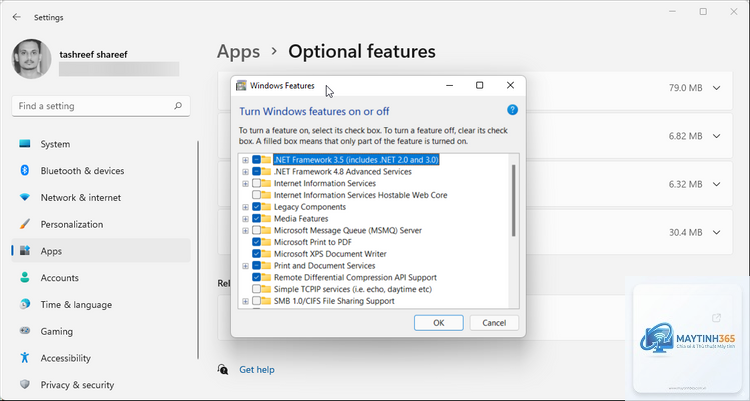
Optional features là tập hợp các tính năng, ứng dụng hoặc dịch vụ được tích hợp sẵn trong hệ điều hành nhưng không bắt buộc phải có. Chúng thường bao gồm Internet Explorer 11, Windows Media Player,.NET Framework, Hyper-V, Windows Sandbox, hoặc các gói ngôn ngữ. Trên macOS, đó có thể là các ứng dụng như GarageBand, iMovie, Keynote hay các font chữ mở rộng.
Nhà sản xuất cung cấp optional features nhằm đáp ứng nhu cầu đa dạng của người dùng. Tuy nhiên, không phải ai cũng cần tất cả. Việc giữ lại những tính năng không dùng đến sẽ chiếm dung lượng ổ cứng, tiêu tốn RAM và thậm chí gây xung đột phần mềm. Do đó, cách gỡ optional features trở thành kỹ năng quan trọng để tối ưu hóa hiệu năng máy tính.
Lợi ích khi thực hiện cách gỡ optional features đúng cách
Giải phóng dung lượng ổ cứng: Một số optional features có kích thước từ vài MB đến vài GB. Ví dụ, Windows Media Player chiếm khoảng 30MB, nhưng bộ công cụ Hyper-V có thể lên tới 2GB. Xóa chúng giúp bạn có thêm không gian lưu trữ.
Tăng tốc hệ thống: Các dịch vụ nền liên quan đến optional features thường chạy ngầm, tiêu tốn CPU và RAM. Tắt chúng giúp máy tính phản hồi nhanh hơn.
Giảm nguy cơ bảo mật: Những tính năng không cập nhật thường xuyên dễ trở thành lỗ hổng cho hacker khai thác. Gỡ bỏ chúng là biện pháp phòng ngừa hiệu quả.
Cá nhân hóa trải nghiệm: Bạn chỉ giữ lại những gì thực sự cần, giúp hệ thống gọn gàng và dễ quản lý hơn.
Hướng dẫn chi tiết cách gỡ optional features trên Windows 10 và Windows 11
Cách gỡ optional features qua Settings (Cài đặt)
Đây là phương pháp trực quan và an toàn nhất, phù hợp với người dùng phổ thông. Các bước thực hiện như sau:
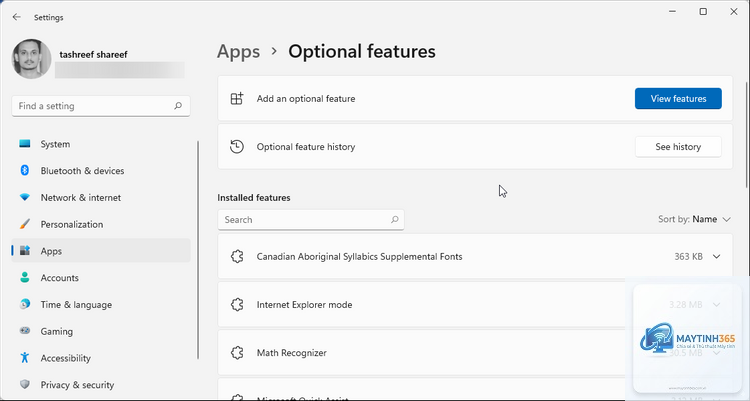
Nhấn tổ hợp phím Windows + I để mở Settings.
Chọn mục Apps (Ứng dụng).
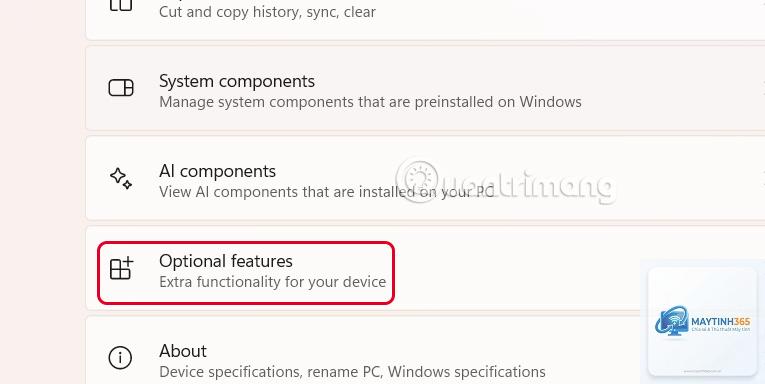
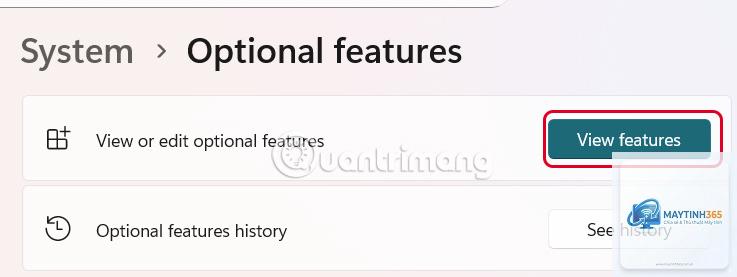
Trong cửa sổ bên trái, nhấp vào Optional features (Tính năng tùy chọn).
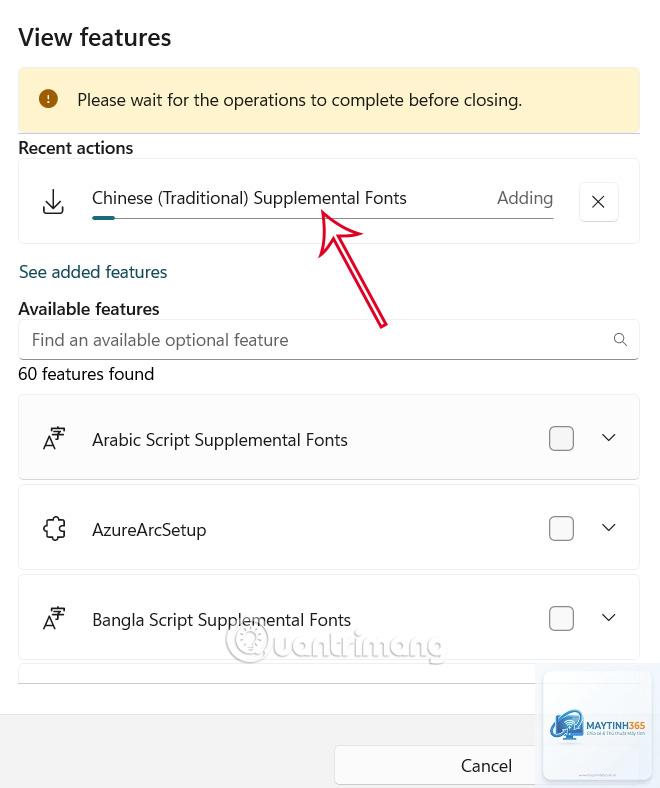
Danh sách các tính năng đang được cài đặt sẽ hiện ra.
Không. Việc gỡ optional features chỉ xóa các thành phần hệ thống, không ảnh hưởng đến file, ảnh, tài liệu hay ứng dụng do bạn cài đặt. Tuy nhiên, một số ứng dụng phụ thuộc vào tính năng đó có thể ngừng hoạt động.
Có thể cài lại optional features sau khi gỡ không?
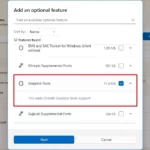
Có. Trên Windows, bạn vào Settings > Apps > Optional features > Add a feature để cài lại. Trên macOS,
Một số tính năng là thành phần cốt lõi của hệ điều hành, như Windows Kernel, DirectX, hoặc Safari trên macOS. Chúng được bảo vệ để đảm bảo hệ thống hoạt động ổn định. Bạn không thể gỡ chúng bằng phương pháp thông thường.
Gỡ optional features có giúp máy tính chạy nhanh hơn không?
Có, đặc biệt nếu bạn gỡ các tính năng chạy ngầm như Hyper-V, Windows Sandbox, hoặc các dịch vụ in ấn không dùng đến. Tuy nhiên, mức độ cải thiện phụ thuộc vào cấu hình máy và số lượng tính năng đã gỡ.
Có cần phần mềm bên thứ ba để gỡ optional features không?
Không cần thiết. Các công cụ có sẵn như Settings, Control Panel, PowerShell (Windows) hoặc Finder, System Settings (macOS) đều đáp ứng đầy đủ. Phần mềm bên thứ ba có thể tiện lợi nhưng tiềm ẩn rủi ro bảo mật.
Kết luận
Cách gỡ optional features là kỹ năng cơ bản nhưng mang lại lợi ích lớn trong việc tối ưu hóa máy tính. Dù bạn sử dụng Windows hay macOS, việc hiểu rõ từng bước thực hiện, nhận biết sai lầm thường gặp và tuân thủ các lưu ý quan trọng sẽ giúp bạn tránh được rủi ro. Hãy bắt đầu bằng cách kiểm tra danh sách optional features hiện có trên máy, xác định những thứ không cần thiết và tiến hành gỡ bỏ một cách thận trọng. Kết quả là một hệ thống nhẹ nhàng, nhanh nhạy và an toàn hơn cho công việc hàng ngày.