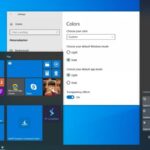
Việc chuyển đổi giữa chế độ sáng (light mode) và tối (dark mode) trên Windows không chỉ giúp giảm mỏi mắt khi làm việc vào ban đêm mà còn mang lại trải nghiệm thẩm mỹ cá nhân hóa. Mặc dù Windows cung cấp tùy chọn trong Settings, nhưng không phải ai cũng biết rằng có một phương pháp mạnh mẽ và linh hoạt hơn để kiểm soát hoàn toàn chủ đề hệ thống, đó là cách thay đổi light mode bằng registry. Trong bài viết này, chúng
Registry Là Gì và Tại Sao Dùng Registry Để Thay Đổi Light Mode?
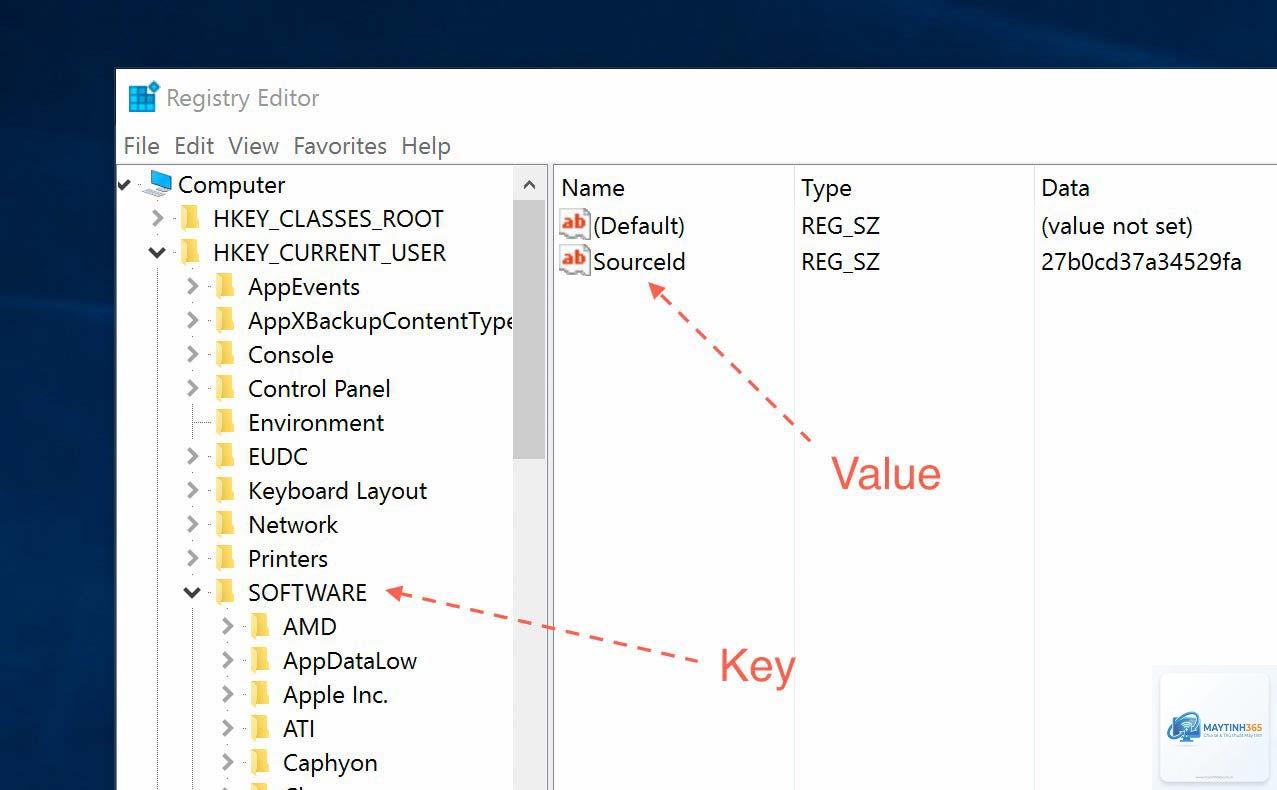
Windows Registry là một cơ sở dữ liệu phân cấp lưu trữ mọi cấu hình, tùy chỉnh của hệ điều hành và ứng dụng. Mỗi thay đổi trong Settings, Control Panel hay phần mềm thứ ba đều tác động đến các khóa (key) và giá trị (value) trong Registry. Do đó, cách thay đổi light mode bằng registry là phương pháp trực tiếp tác động vào trung tâm điều khiển của Windows, cho phép bạn can thiệp ngay cả khi giao diện người dùng gặp sự cố.
Ưu điểm lớn nhất của phương pháp này là tính chính xác và tốc độ. Thay vì phải mở nhiều cửa sổ Settings, bạn chỉ cần vài cú click chuột với Registry Editor. Ngoài ra, nếu bạn là quản trị viên hệ thống hoặc cần áp dụng chính sách đồng bộ cho nhiều máy tính, việc dùng registry script (.reg files) giúp tự động hóa quy trình thay đổi light mode hàng loạt mà không cần can thiệp thủ công từng máy.
Các Thành Phần Trong Registry Liên Quan Đến Light Mode
Để thực hiện cách thay đổi light mode bằng registry, bạn cần nắm rõ hai khóa chính kiểm soát giao diện sáng và tối trên Windows 10 và 11. Các giá trị này nằm trong nhánh HKEY_CURRENT_USERSoftwareMicrosoftWindowsCurrentVersionThemesPersonalize.
AppsUseLightTheme: Kiểm soát chế độ màu của các ứng dụng UWP từ Microsoft Store, bao gồm Settings, Calculator, Mail,… Giá trị 0 là dark mode, giá trị 1 là light mode.
SystemUsesLightTheme: Kiểm soát giao diện của các thành phần hệ thống như Taskbar, Start Menu, Action Center. Giá trị 0 là dark mode (thanh tác vụ tối), giá trị 1 là light mode (thanh tác vụ sáng).
Bảng dưới đây tóm tắt sự kết hợp giữa hai giá trị để tạo ra các chế độ phổ biến:
Chế độ mong muốn
AppsUseLightTheme
SystemUsesLightTheme
Light Mode hoàn toàn (ứng dụng + hệ thống sáng)
1
1
Dark Mode hoàn toàn (ứng dụng + hệ thống tối)
0
0
Chế độ lai: ứng dụng sáng, hệ thống tối (light apps, dark taskbar)
1
0
Chế độ lai: ứng dụng tối, hệ thống sáng (dark apps, light taskbar)
0
1
Hướng Dẫn Chi Tiết Cách Thay Đổi Light Mode Bằng Registry
Quy trình này an toàn nếu bạn làm theo đúng hướng dẫn và không chỉnh sửa các khóa không liên quan.
Bước 1: Mở Registry Editor
Nhấn tổ hợp phím Windows + R để mở hộp thoại Run. Gõ regedit và nhấn Enter. Nếu User Account Control (UAC) hiện lên, chọn Yes để cho phép truy cập.
Bước 2: Điều Hướng Đến Khóa Chính
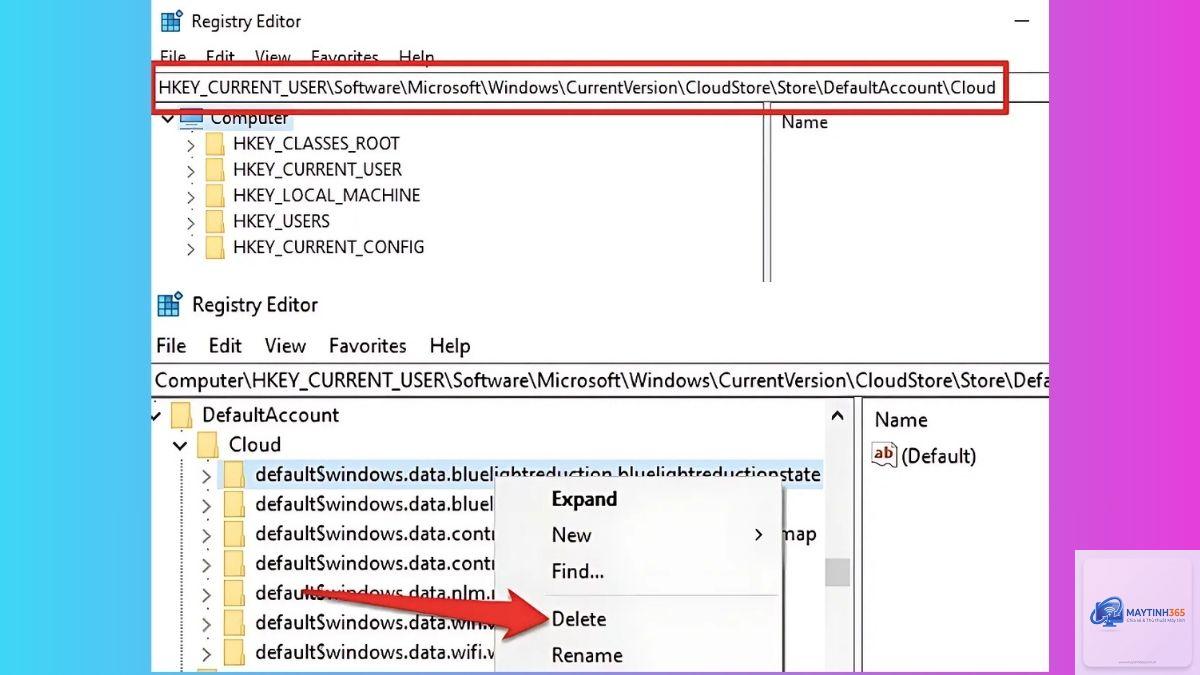
Sao chép đường dẫn sau và dán vào thanh địa chỉ của Registry Editor (nằm ngay dưới thanh menu):
Ấn Enter. Bạn sẽ thấy hai giá trị AppsUseLightTheme và SystemUsesLightTheme ở khung bên phải.
Bước 3: Thay Đổi Giá Trị Để Chuyển Light Mode
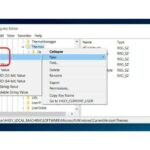
Nhấp đúp chuột vào giá trị cần thay đổi. Trong cửa sổ Edit DWORD (32-bit) Value, thay đổi dữ liệu Value data:
Nhập 1 để bật light mode cho thành phần đó.
Nhập 0 để tắt light mode (chuyển sang dark mode).
Nhấn OK. Lặp lại thao tác cho cả hai giá trị nếu bạn muốn đồng bộ toàn bộ giao diện.
Bước 4: Kích Hoạt Thay Đổi
Một số thay đổi có hiệu lực ngay lập tức, nhưng để chắc chắn, bạn nên đăng xuất và đăng nhập lại hoặc khởi động lại máy tính. Cách nhanh hơn là mở Task Manager (Ctrl + Shift + Esc), tìm tiến trình Windows Explorer, click chuột phải và chọn Restart. Điều này sẽ làm mới giao diện shell mà không cần restart toàn bộ hệ thống.
Tạo File.reg Để Tự Động Hóa Việc Thay Đổi Light Mode
Nếu bạn thường xuyên phải thực hiện cách thay đổi light mode bằng registry, việc tạo một file.reg là giải pháp tối ưu. File.reg là một tập tin văn bản chứa các lệnh nhập vào Registry, cho phép bạn áp dụng cấu hình chỉ với một cú nhấp đúp.
Cách Tạo File.reg Cho Light Mode
Mở Notepad (hoặc bất kỳ trình soạn thảo văn bản nào). Sao chép nội dung sau tùy theo chế độ bạn muốn:
File.reg để bật Light Mode hoàn toàn (cả ứng dụng và hệ thống):
Windows Registry Editor Version 5.00 [HKEY_CURRENT_USERSoftwareMicrosoftWindowsCurrentVersionThemesPersonalize]
"AppsUseLightTheme"=dword:00000001
"SystemUsesLightTheme"=dword:00000001
File.reg để bật Light Mode cho ứng dụng, Dark Mode cho hệ thống (light taskbar, dark apps):
Windows Registry Editor Version 5.00 [HKEY_CURRENT_USERSoftwareMicrosoftWindowsCurrentVersionThemesPersonalize]
"AppsUseLightTheme"=dword:00000000
"SystemUsesLightTheme"=dword:00000001
Sau đó, vào File > Save As. Đặt tên file kết thúc bằng .reg, ví dụ LightMode.reg. Ở mục Save as type, chọn All Files. Nhấn Save. Khi bạn muốn áp dụng, click đúp vào file.reg và chọn Yes khi được hỏi. Các giá trị sẽ được cập nhật ngay lập tức vào Registry.
So Sánh: Registry Editor vs. Settings App
Để giúp bạn hiểu rõ hơn về lợi ích của cách thay đổi light mode bằng registry, bảng dưới đây so sánh phương pháp này với cách làm thông thường qua Settings:
Tiêu chí
Registry Editor (thủ công hoặc file.reg)
Settings App (Personalization > Colors)
Tốc độ thực hiện
Nhanh hơn, đặc biệt khi dùng file.reg đã tạo sẵn
Chậm hơn, cần nhiều bước click
Khả năng kiểm soát chi tiết
Cao: có thể tách riêng apps và system
Thấp: Settings chỉ cho phép chọn theme tổng thể
Áp dụng hàng loạt (nhiều máy)
Dễ dàng với script hoặc Group Policy
Không thể tự động hóa nếu không dùng registry
Rủi ro
Có thể ảnh hưởng hệ thống nếu chỉnh sai khóa khác
An toàn tuyệt đối, không gây hại
Yêu cầu kiến thức
Trung bình – cần biết cách dùng Registry Editor
Không yêu cầu kiến thức kỹ thuật
Lợi Ích và Hạn Chế Của Cách Thay Đổi Light Mode Bằng Registry
Lợi ích
Kiểm soát tinh vi:
Cách thay đổi light mode bằng registry đặc biệt hữu ích trong các tình huống sau:
Khi Settings bị hỏng hoặc không khả dụng: Một số bản cập nhật Windows đôi khi làm mất tùy chọn Colors trong Personalization. Registry là lối thoát duy nhất.
Trong môi trường doanh nghiệp: Quản trị viên muốn đồng bộ theme cho hàng trăm máy tính mà không cần đăng nhập từng máy.
Khi bạn muốn chế độ lai: Ví dụ dùng light theme cho các ứng dụng Office nhưng vẫn giữ thanh tác vụ tối để làm việc ban đêm.
Tạo script tự động chuyển đổi theo giờ:
An toàn nếu bạn chỉ thay đổi đúng hai giá trị AppsUseLightTheme và SystemUsesLightTheme trong nhánh Personalize. Tuy nhiên, việc chỉnh sửa registry bừa bãi có thể gây lỗi hệ thống. Luôn sao lưu trước khi thực hiện.
Tại sao sau khi thay đổi registry mà light mode không áp dụng?
Có thể do bạn chưa restart Windows Explorer hoặc đăng xuất. Hãy thử mở Task Manager, tìm Windows Explorer, chuột phải và chọn Restart. Nếu vẫn không được, khởi động lại máy tính.
Có thể thay đổi light mode bằng registry cho Windows 10 và Windows 11 không?
Được. Cả hai phiên bản đều sử dụng cùng đường dẫn Registry và các giá trị DWORD giống nhau. Tuy nhiên, giao diện của Windows 11 có một số điểm khác biệt (ví dụ: theme accent), nhưng cơ chế light/dark vẫn do hai giá trị này kiểm soát.
Làm thế nào để khôi phục lại cài đặt gốc nếu tôi chỉnh sai?
Nếu đã sao lưu Registry, bạn chỉ cần nhập file.reg đã lưu. Nếu chưa sao lưu,
Bạn cần quyền Administrator để mở Registry Editor. Tuy nhiên, thay đổi trong nhánh HKEY_CURRENT_USER chỉ ảnh hưởng đến tài khoản hiện tại, nên không cần quyền cao hơn. Nếu bạn muốn thay đổi cho tất cả người dùng (HKEY_LOCAL_MACHINE), mới cần quyền Administrator tối cao.
Kết Luận
Cách thay đổi light mode bằng registry là một kỹ thuật quản trị hệ thống mạnh mẽ, cho phép bạn kiểm soát giao diện Windows một cách linh hoạt và chính xác. Dù phương pháp này đòi hỏi một chút kiến thức kỹ thuật, nhưng bù lại bạn có thể tạo ra các chế độ lai độc đáo, tự động hóa quy trình chuyển đổi và khắc phục các lỗi giao diện mà không thể xử lý qua Settings thông thường. Hãy luôn nhớ sao lưu Registry trước khi thực hiện, và thực hành trên môi trường an toàn nếu bạn chưa quen. Với những hướng dẫn chi tiết trong bài viết này, bạn hoàn toàn có thể tự tin tùy chỉnh light mode trên máy tính của mình chỉ bằng vài thao tác đơn giản với Registry Editor.