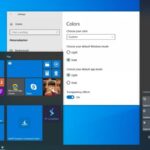
Windows 11 mang đến giao diện hiện đại với hai chế độ màu sắc chính: Dark Mode và Light Mode. Nhiều người dùng yêu thích giao diện tối vì tính thẩm mỹ, nhưng không ít người lại cảm thấy mỏi mắt khi làm việc lâu dưới ánh sáng mạnh hoặc vào ban ngày. Nếu bạn đang tìm kiếm cách bật light mode windows 11 để chuyển sang giao diện sáng, bài viết này sẽ hướng dẫn bạn từng bước cụ thể, từ cài đặt cơ bản đến các tùy chỉnh nâng cao, giúp bạn tối ưu trải nghiệm làm việc trên hệ điều hành mới nhất của Microsoft.
Light Mode trên Windows 11 là gì và tại sao bạn nên sử dụng?
Light Mode, hay còn gọi là chế độ sáng, là giao diện mặc định của Windows 11 với nền trắng hoặc xám nhạt, chữ đen và các biểu tượng màu sắc rõ ràng. Chế độ này được thiết kế để mô phỏng ánh sáng tự nhiên, giúp mắt dễ chịu hơn khi làm việc trong môi trường có nhiều ánh sáng hoặc vào ban ngày.
Khác với Dark Mode (chế độ tối) sử dụng nền đen hoặc xám đậm, Light Mode mang lại cảm giác thoáng đãng, sạch sẽ và chuyên nghiệp. Nhiều nghiên cứu chỉ ra rằng, dưới điều kiện ánh sáng mạnh, việc đọc chữ trắng trên nền tối có thể gây chói và mỏi mắt hơn so với chữ đen trên nền sáng.
Lợi ích khi sử dụng Light Mode trên Windows 11
Giảm mỏi mắt trong môi trường sáng: Khi làm việc dưới ánh đèn hoặc ánh nắng mặt trời, Light Mode giúp giảm độ tương phản quá cao giữa màn hình và môi trường xung quanh.
Tăng khả năng đọc văn bản: Chữ đen trên nền trắng là cách bố trí truyền thống, dễ đọc và quen thuộc với hầu hết người dùng, đặc biệt khi xử lý tài liệu dài.
Tiết kiệm pin trên một số thiết bị: Mặc dù Dark Mode tiết kiệm pin trên màn hình OLED, nhưng với màn hình LCD thông thường, Light Mode có thể tiêu thụ ít năng lượng hơn do không cần đèn nền hoạt động quá mức.
Phù hợp với công việc thiết kế và in ấn: Nếu bạn làm việc với các ứng dụng đồ họa hoặc cần kiểm tra màu sắc chính xác, Light Mode giúp tái tạo màu sắc trung thực hơn.
Hạn chế cần lưu ý
Không phù hợp với môi trường thiếu sáng: Sử dụng Light Mode trong phòng tối có thể gây chói mắt và khó chịu.
Tiêu hao pin nhiều hơn trên màn hình OLED: Trên các thiết bị cao cấp sử dụng màn hình OLED, Light Mode yêu cầu nhiều điểm ảnh sáng hơn, dẫn đến hao pin nhanh hơn.
Hướng dẫn chi tiết cách bật Light Mode Windows 11
Có nhiều cách để kích hoạt chế độ sáng trên Windows 11, từ thao tác nhanh qua menu ngữ cảnh đến cài đặt chi tiết trong ứng dụng Settings.
Cách 1: Bật Light Mode qua ứng dụng Settings
Đây là cách chính thống và đầy đủ nhất để thay đổi chế độ màu trên Windows 11.
Việc chọn chế độ màu không chỉ là sở thích cá nhân mà còn phụ thuộc vào môi trường làm việc và loại công việc bạn đang thực hiện.
Làm việc văn phòng dưới ánh đèn huỳnh quang: Light Mode giúp giảm độ chói và phản chiếu từ màn hình, giúp bạn tập trung lâu hơn.
Xử lý tài liệu Word, Excel, PDF: Nền trắng giúp bạn dễ dàng phân biệt các dòng chữ, đặc biệt khi cần đọc và chỉnh sửa văn bản trong thời gian dài.
Thiết kế đồ họa và chỉnh sửa ảnh: Light Mode cung cấp nền trung tính, giúp bạn đánh giá màu sắc chính xác hơn khi làm việc với các ứng dụng như Photoshop hay Illustrator.
Sử dụng máy tính ngoài trời hoặc gần cửa sổ: Ánh sáng tự nhiên từ bên ngoài sẽ làm giảm độ tương phản của màn hình, Light Mode giúp màn hình sáng hơn và dễ nhìn hơn.
Sai lầm thường gặp khi bật Light Mode Windows 11 và cách tránh
Nhiều người dùng gặp phải một số vấn đề khi chuyển sang chế độ sáng.
Chỉ bật Light Mode cho ứng dụng mà không bật cho Windows
Nếu bạn chọn tùy chọn Custom và chỉ đặt Default app mode thành Light, giao diện Windows (thanh tác vụ, menu Start) vẫn giữ nguyên chế độ tối. Điều này tạo ra sự không đồng nhất, gây khó chịu về mặt thị giác.
Cách tránh: Hãy chọn Light ở mục Choose your mode để áp dụng đồng bộ cho toàn bộ hệ thống, hoặc nếu dùng Custom, hãy đặt cả Default Windows mode và Default app mode đều là Light.
Không điều chỉnh độ sáng màn hình sau khi bật Light Mode
Light Mode thường làm cho màn hình sáng hơn. Nếu bạn không giảm độ sáng màn hình xuống mức phù hợp, mắt có thể bị mỏi do tiếp xúc với quá nhiều ánh sáng.
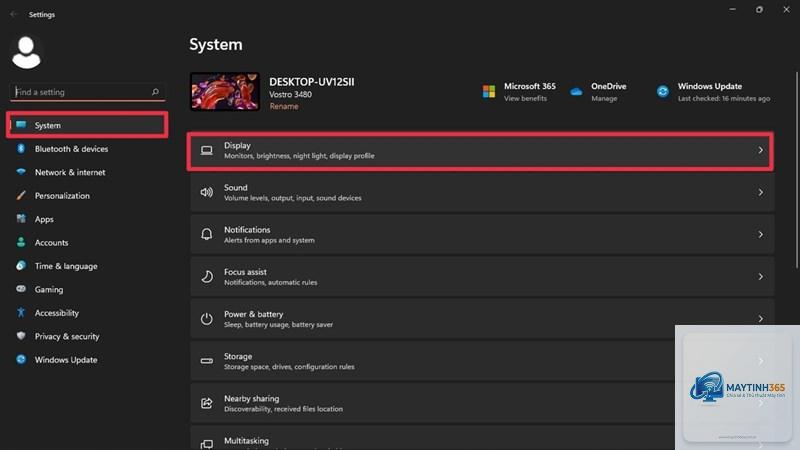
Cách tránh: Sau khi bật Light Mode, hãy điều chỉnh độ sáng màn hình thông qua phím chức năng trên bàn phím hoặc trong Settings > System > Display. Mức sáng lý tưởng là ngang bằng với độ sáng của môi trường xung quanh.
Quên tùy chỉnh cho các ứng dụng riêng lẻ
Một số ứng dụng như Microsoft Edge, Google Chrome hay các ứng dụng bên thứ ba có cài đặt chế độ màu riêng, không phụ thuộc vào cài đặt hệ thống. Nếu bạn chỉ bật Light Mode trong Windows, các ứng dụng này vẫn có thể giữ nguyên giao diện tối.
Cách tránh: Vào cài đặt của từng ứng dụng và tìm tùy chọn Theme hoặc Appearance để chuyển sang chế độ Light. Ví dụ, trong Microsoft Edge, vào Settings > Appearance > Theme và chọn Light.
Lưu ý quan trọng khi sử dụng Light Mode trên Windows 11
Để tối ưu trải nghiệm và bảo vệ sức khỏe đôi mắt, bạn cần lưu ý một số điểm sau:
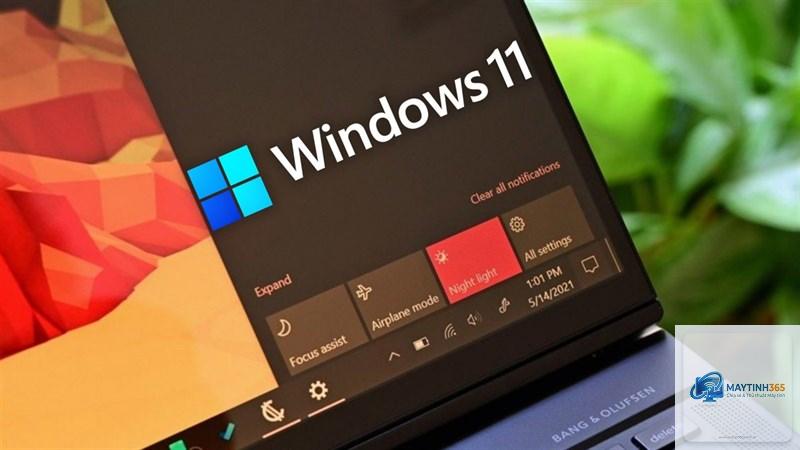
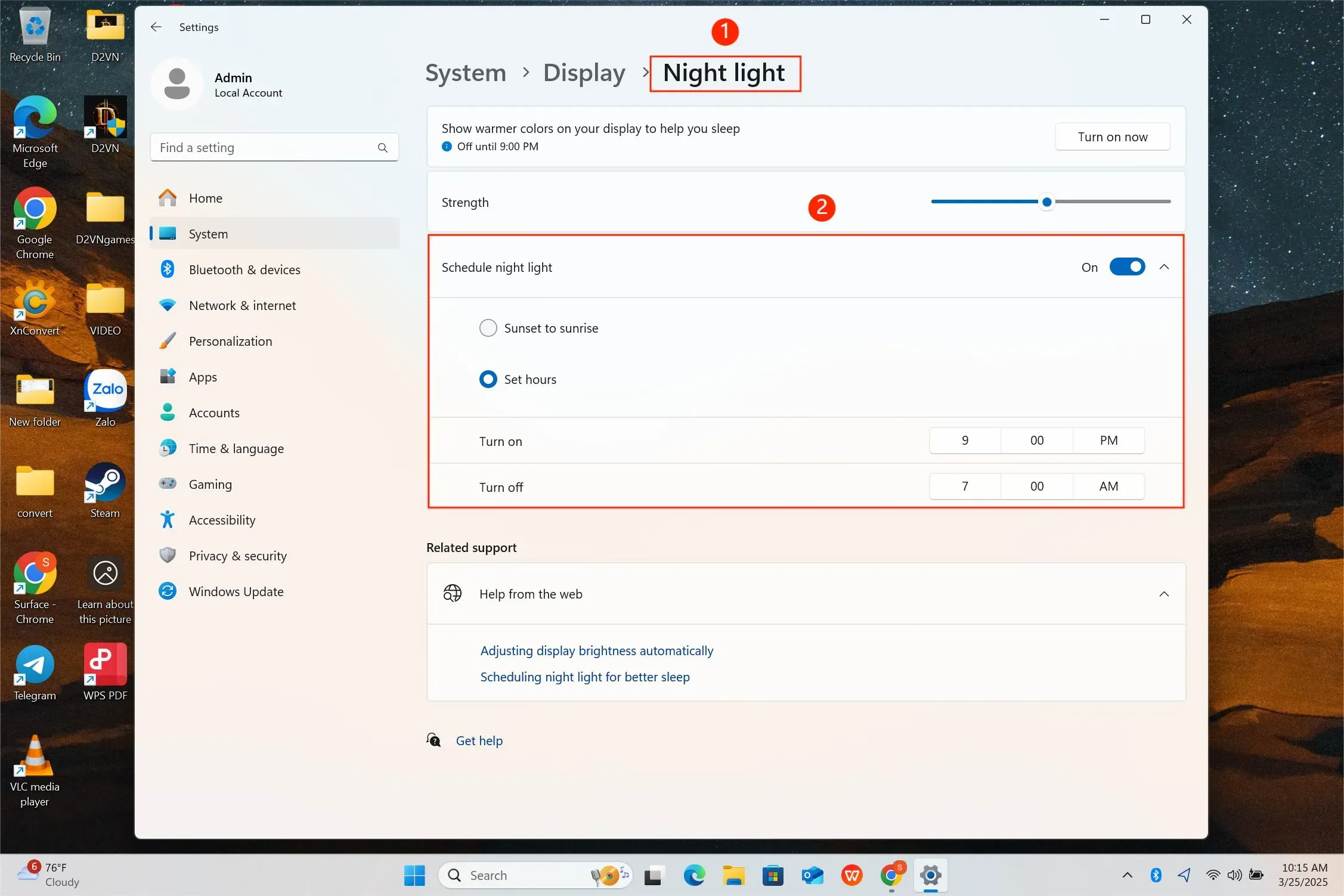
Kết hợp với Night Light: Windows 11 có tính năng Night Light giúp giảm ánh sáng xanh vào buổi tối. Bạn nên bật tính năng này ngay cả khi đang sử dụng Light Mode để giảm mỏi mắt khi làm việc vào ban đêm. Vào Settings > System > Display > Night light và bật lên, đồng thời điều chỉnh cường độ phù hợp.
Cập nhật driver đồ họa: Đảm bảo driver card đồ họa của bạn được cập nhật phiên bản mới nhất. Driver cũ có thể gây ra lỗi hiển thị hoặc không chuyển đổi chế độ màu mượt mà.
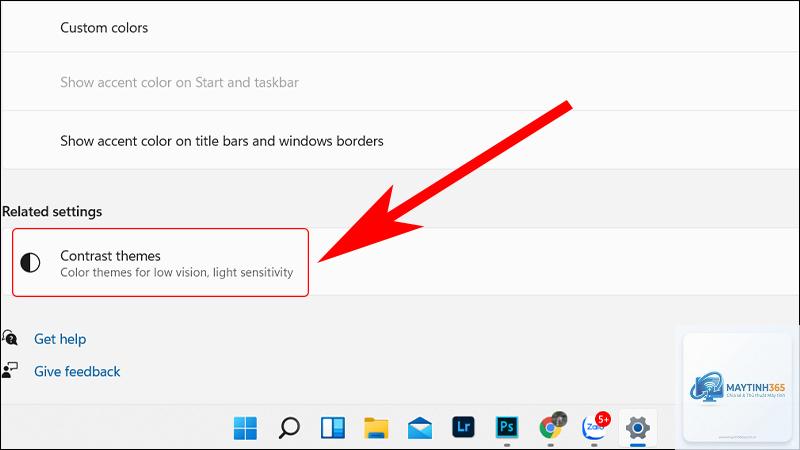
Kiểm tra cài đặt trợ năng: Nếu bạn gặp khó khăn khi đọc chữ trên nền sáng, hãy vào Settings > Accessibility > Text size để tăng kích thước chữ, hoặc vào Contrast themes để chọn một chủ đề tương phản cao phù hợp.
Sử dụng chế độ Custom linh hoạt: Nếu bạn thường xuyên thay đổi giữa các môi trường làm việc, hãy sử dụng tùy chọn Custom để đặt Windows ở chế độ Light và ứng dụng ở chế độ Dark, hoặc ngược lại. Điều này giúp bạn có giao diện hệ thống sáng sủa khi cần, nhưng vẫn giữ được sự tập trung khi dùng ứng dụng.
Câu hỏi thường gặp về cách bật Light Mode Windows 11
Tại sao tôi không tìm thấy tùy chọn Light Mode trong Settings?
Trên một số phiên bản Windows 11 cũ hoặc bản cài đặt bị lỗi, tùy chọn màu sắc có thể bị ẩn. Hãy đảm bảo
Windows 11 không cho phép tùy chỉnh riêng lẻ từng thành phần giao diện. Tuy nhiên,
Hầu như không. Việc thay đổi chế độ màu chỉ ảnh hưởng đến cách hiển thị giao diện, không tác động đến hiệu suất CPU, RAM hay ổ cứng. Tuy nhiên, trên các thiết bị có màn hình OLED, Light Mode có thể làm giảm tuổi thọ pin do phải sáng nhiều điểm ảnh hơn.
Tôi có thể đặt lịch tự động chuyển sang Light Mode vào ban ngày không?
Windows 11 không có tính năng tự động chuyển đổi chế độ màu theo thời gian trong ngày. Bạn phải thực hiện thủ công hoặc sử dụng các ứng dụng bên thứ ba như Auto Dark Mode để lên lịch tự động chuyển đổi giữa Light và Dark Mode.
Sau khi bật Light Mode, một số ứng dụng vẫn hiển thị màu tối, tại sao?
Như đã đề cập, nhiều ứng dụng có cài đặt chủ đề riêng. Bạn cần vào cài đặt của từng ứng dụng để thay đổi thủ công. Ví dụ, với ứng dụng Microsoft Office, bạn vào File > Options > General > Office Theme và chọn White hoặc Colorful.
Kết luận
Cách bật light mode windows 11 thực sự rất đơn giản và nhanh chóng, chỉ với vài cú nhấp chuột trong ứng dụng Settings. Việc lựa chọn giữa Light Mode và Dark Mode phụ thuộc vào nhu cầu sử dụng, môi trường làm việc và sở thích cá nhân. Light Mode mang lại sự thoải mái cho mắt khi làm việc dưới ánh sáng mạnh, trong khi Dark Mode lại phù hợp với không gian thiếu sáng và giúp tiết kiệm pin trên thiết bị OLED.
Hãy thử nghiệm cả hai chế độ để tìm ra lựa chọn phù hợp nhất với bạn. Đừng quên kết hợp với các tính năng hỗ trợ như Night Light và điều chỉnh độ sáng màn hình để bảo vệ đôi mắt một cách tốt nhất. Nếu gặp bất kỳ khó khăn nào trong quá trình thực hiện, bạn có thể tham khảo lại các bước hướng dẫn chi tiết trong bài viết này.