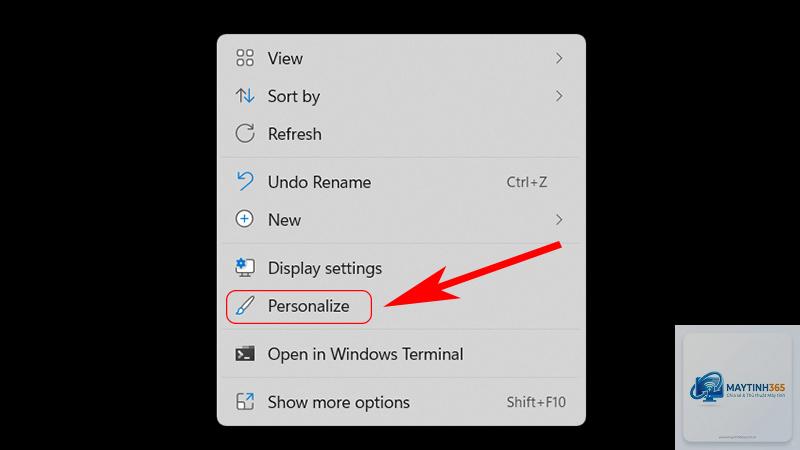
Dark Mode trên Windows 11 không chỉ là một tùy chỉnh giao diện đơn thuần mà còn mang lại nhiều lợi ích thiết thực cho người dùng. Việc chuyển đổi sang chế độ tối giúp giảm mỏi mắt khi làm việc trong môi trường thiếu sáng, tiết kiệm pin đáng kể trên các thiết bị màn hình OLED và tạo cảm giác chuyên nghiệp, hiện đại cho hệ thống. Bài viết này sẽ hướng dẫn bạn cách bật dark mode windows 11 một cách chi tiết nhất, từ những thao tác cơ bản đến các mẹo nâng cao để tối ưu trải nghiệm.
Dark Mode trên Windows 11 là gì và hoạt động như thế nào?
Dark Mode, hay còn gọi là chế độ tối, là một tùy chọn giao diện người dùng thay đổi bảng màu hệ thống từ nền sáng (màu trắng) sang nền tối (màu đen hoặc xám đậm). Khi kích hoạt, tất cả các thành phần giao diện như thanh tác vụ, menu Start, File Explorer, cửa sổ ứng dụng và các hộp thoại sẽ chuyển sang tông màu tối. Windows 11 cung cấp hai chế độ màu riêng biệt: một cho giao diện Windows và một cho ứng dụng, cho phép người dùng linh hoạt tùy chỉnh theo nhu cầu.
Việc áp dụng cách bật dark mode windows 11 mang lại nhiều lợi ích rõ rệt:
Giảm mỏi mắt: Ánh sáng xanh từ màn hình sáng có thể gây căng thẳng cho mắt, đặc biệt khi làm việc ban đêm. Chế độ tối giúp giảm độ chói và điều tiết mắt tốt hơn.
Tiết kiệm pin: Trên các màn hình OLED và AMOLED, pixel màu đen thực sự tắt hoàn toàn, giúp tiết kiệm năng lượng đáng kể so với hiển thị màu trắng.
Tăng cường tập trung: Giao diện tối giúp giảm thiểu sự phân tâm từ các yếu tố sáng, cho phép bạn tập trung vào nội dung chính trên màn hình.
Thẩm mỹ hiện đại: Nhiều người dùng yêu thích vẻ ngoài sang trọng và chuyên nghiệp mà chế độ tối mang lại cho hệ điều hành.
Hướng dẫn chi tiết cách bật Dark Mode Windows 11
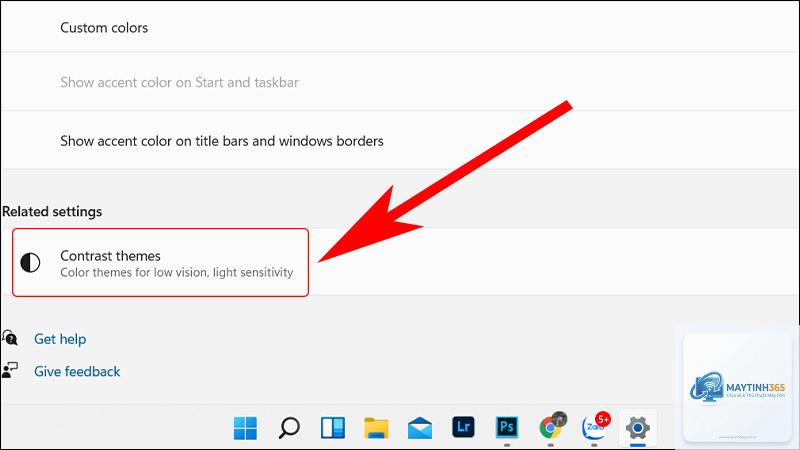
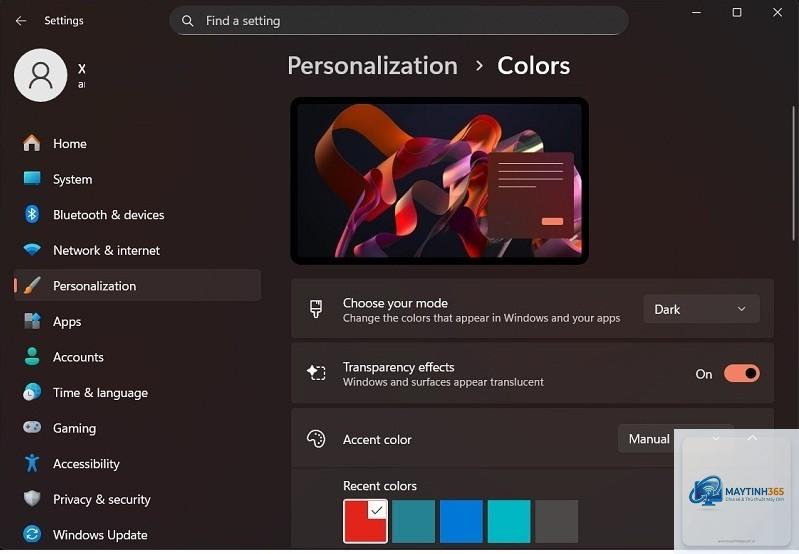
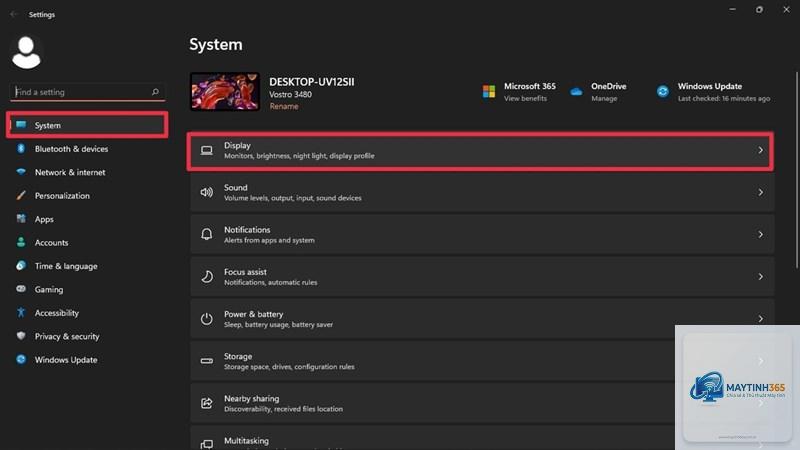
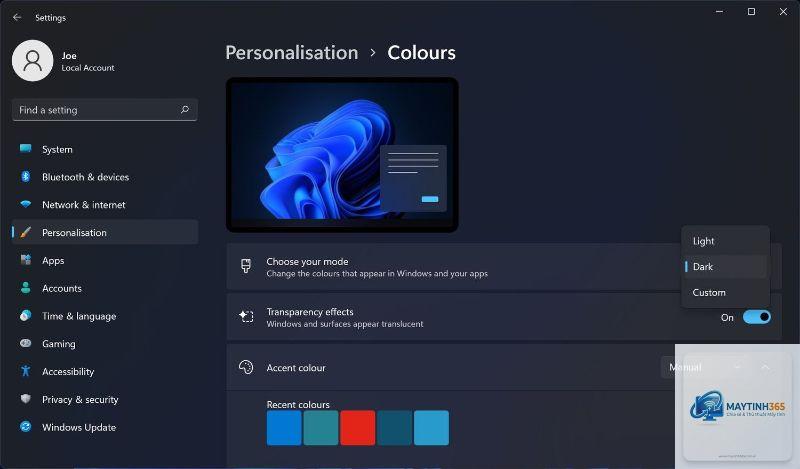
Cách 1: Bật Dark Mode qua Settings (Cài đặt)
Đây là phương pháp phổ biến và dễ thực hiện nhất.
Windows 11 không có tính năng tự động chuyển đổi Dark Mode theo giờ tích hợp sẵn. Tuy nhiên,
Dark Mode không ảnh hưởng đáng kể đến hiệu suất CPU hay RAM. Tuy nhiên, trên các thiết bị sử dụng màn hình OLED, chế độ tối có thể giúp giảm mức tiêu thụ pin từ 30% đến 60% tùy vào độ sáng và nội dung hiển thị.
Tại sao Dark Mode không hoạt động trên File Explorer?
File Explorer trên Windows 11 hỗ trợ Dark Mode nhưng có thể không chuyển đổi ngay lập tức nếu bạn đang mở cửa sổ. Hãy đóng và mở lại File Explorer để thấy thay đổi. Nếu vẫn không hoạt động, có thể do bạn đang sử dụng phiên bản Windows 11 cũ hoặc có xung đột với theme tùy chỉnh.
Màn hình khóa (Lock Screen) trên Windows 11 không hỗ trợ Dark Mode riêng. Tuy nhiên, khi bạn bật Dark Mode cho hệ thống, màn hình đăng nhập sẽ tự động chuyển sang nền tối.
Kết luận
Cách bật dark mode windows 11 thực sự đơn giản và mang lại nhiều lợi ích thiết thực cho người dùng. Từ việc giảm mỏi mắt khi làm việc ban đêm đến tiết kiệm pin cho thiết bị di động, chế độ tối là một tính năng đáng giá mà bất kỳ ai cũng nên trải nghiệm. Bạn có thể lựa chọn phương pháp phù hợp nhất với trình độ kỹ thuật của mình, từ Settings cơ bản đến Registry Editor nâng cao. Đừng quên tùy chỉnh thêm cho các ứng dụng riêng lẻ như Office và trình duyệt để có trải nghiệm đồng bộ và tối ưu nhất. Hãy áp dụng ngay hôm nay để bảo vệ đôi mắt và nâng cao trải nghiệm làm việc trên Windows 11.