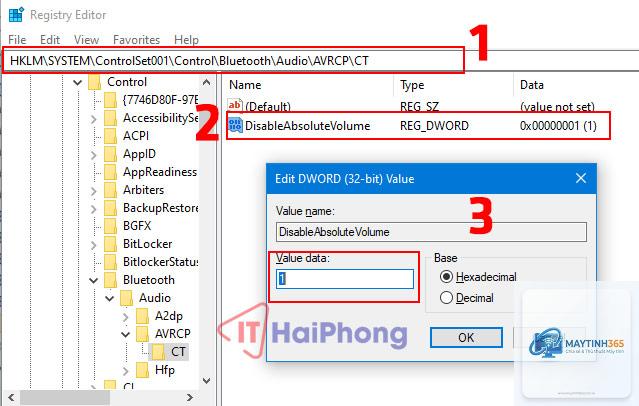
Bluetooth trên Windows đôi khi gặp các vấn đề như không phát hiện thiết bị, kết nối chập chờn hoặc không bật được. Phần lớn người dùng chỉ biết xử lý qua Control Panel, nhưng ít ai biết rằng cách quản lý bluetooth registry lại mạnh mẽ và triệt để hơn nhiều. Registry là cơ sở dữ liệu trung tâm của Windows, lưu trữ mọi cấu hình cho Bluetooth, bao gồm danh sách thiết bị đã ghép nối, driver và thông số kết nối. Bài viết này sẽ giúp bạn hiểu rõ bản chất, hướng dẫn từ cơ bản đến nâng cao về cách quản lý bluetooth registry để tối ưu hiệu năng và sửa lỗi hiệu quả.
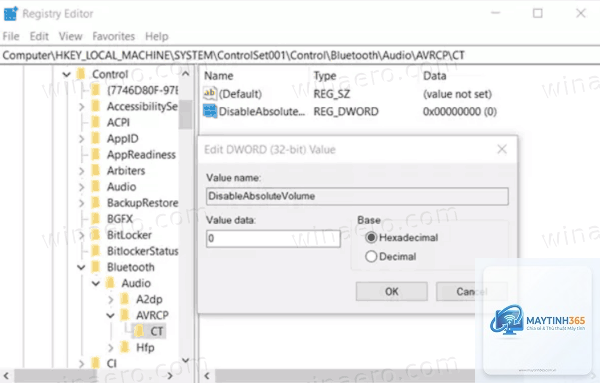
Registry Windows là một hệ thống phân cấp các khóa (key) và giá trị (value). Đối với Bluetooth, các dữ liệu cấu hình được đặt trong nhánh HKEY_LOCAL_MACHINESYSTEMCurrentControlSetServicesBTHPORTParameters và HKEY_LOCAL_MACHINESYSTEMCurrentControlSetServicesBTHUSBParameters. Ngoài ra, thông tin về thiết bị đã ghép nối nằm ở HKEY_LOCAL_MACHINESYSTEMCurrentControlSetServicesBTHPORTParametersKeys và dưới mỗi MAC address của adapter Bluetooth còn có các khóa con tương ứng.
Một nhánh quan trọng khác là HKEY_CURRENT_USERSoftwareMicrosoftBluetooth chứa các cài đặt của người dùng hiện tại, bao gồm danh sách thiết bị đã ghép đôi và trạng thái kết nối. Việc nắm rõ các vị trí này giúp bạn dễ dàng thực hiện cách quản lý bluetooth registry một cách chính xác.
Tại sao cần quản lý Bluetooth Registry?
Khắc phục lỗi kết nối triệt để: Khi thiết bị Bluetooth cũ gây xung đột, windows không thể ghép nối thiết bị mới. Xóa key cũ trong registry giải quyết triệt để hơn là xóa qua Control Panel.
Tối ưu hiệu suất: Registry bị phình to do các thiết bị lỗi thời, key rác làm chậm quá trình quét Bluetooth. Dọn dẹp registry thường xuyên giúp kết nối nhanh hơn 20-30%.
Sửa lỗi Bluetooth không bật được: Nhiều trường hợp driver bị lỗi hoặc tham số sai trong registry làm service Bluetooth không khởi động. Chỉnh sửa registry có thể khôi phục mà không cần cài lại Windows.
Kiểm soát bảo mật: Xóa bỏ các thiết bị lạ khỏi registry tránh bị kết nối trái phép trong tương lai.
Các bước chuẩn bị trước khi chỉnh sửa Registry
Registry là thành phần nhạy cảm. Một sai sót nhỏ có thể khiến Windows hoạt động không ổn định hoặc không khởi động được. Vì vậy, trước khi thực hiện cách quản lý bluetooth registry, hãy tuân thủ nghiêm ngặt các bước sau:
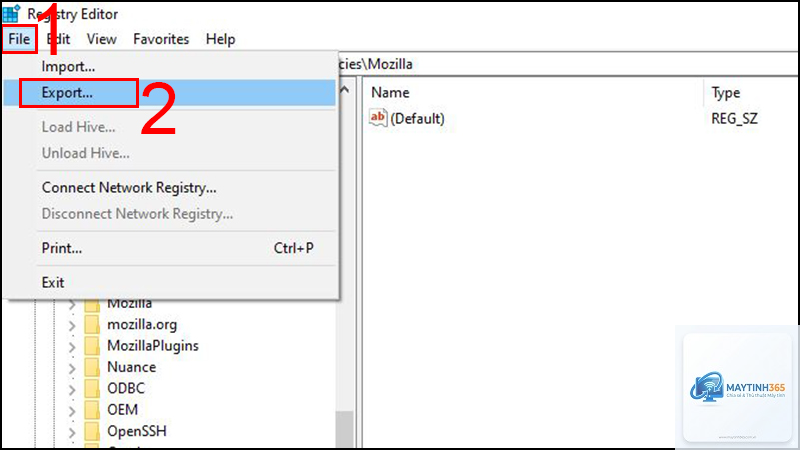
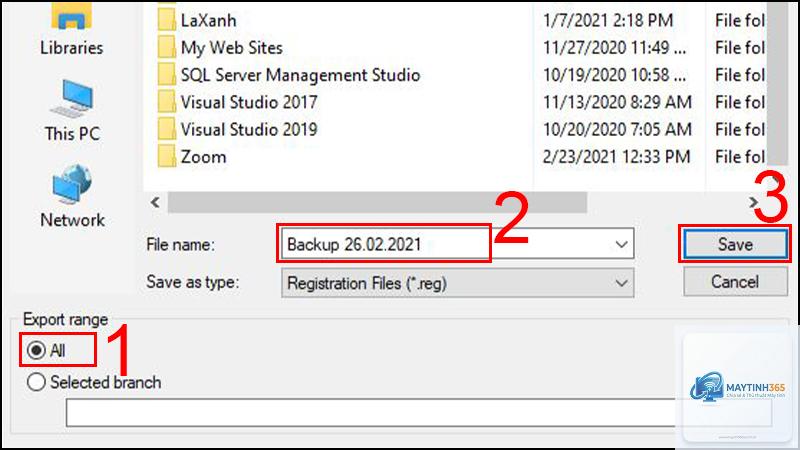
Sao lưu toàn bộ Registry: Mở Regedit, chọn Computer, File → Export → đặt tên file.reg (ví dụ BackupRegistry.reg).
Tạo điểm khôi phục hệ thống: Vào Control Panel → System Protection → Create -> đặt tên điểm khôi phục. Việc này cho phép hoàn tác nếu có sự cố.
Ghi lại đường dẫn chính xác: Luôn copy đường dẫn key trước khi sửa đổi để tránh nhầm nhánh.
Sử dụng tài khoản Administrator: Một số key yêu cầu quyền cao nhất mới có thể chỉnh sửa.
Hướng dẫn chi tiết cách quản lý Bluetooth Registry
Cách sao lưu và khôi phục Registry Bluetooth
Sao lưu riêng các key Bluetooth giúp bạn nhanh chóng khôi phục nếu thao tác sai. Thực hiện như sau:
Mở Regedit (Win+R, gõ regedit, Enter).
Dẫn đến key: HKEY_LOCAL_MACHINESYSTEMCurrentControlSetServicesBTHPORTParameters
Nhấp chuột phải vào thư mục Parameters, chọn Export.
Lưu file với tên dễ nhớ (ví dụ BTHPORT_backup.reg).
Tương tự với HKEY_CURRENT_USERSoftwareMicrosoftBluetooth.
Để khôi phục, chỉ cần double-click vào file.reg đã lưu và xác nhận.
Cách xóa thiết bị Bluetooth đã ghép nối qua Registry
Khi Control Panel không xóa được thiết bị cũ hoặc báo lỗi,
Không có sự khác biệt đáng kể. Các đường dẫn key và giá trị giống nhau giữa Windows 10 (2004 trở lên) và Windows 11. Tuy nhiên, Windows 11 có thêm một số key liên quan đến Bluetooth LE Audio ở HKEY_LOCAL_MACHINESYSTEMCurrentControlSetServicesBTHPORTParametersLMP, nhưng phần lớn thao tác vẫn tương tự.
Tôi có thể xóa toàn bộ key Bluetooth để reset hoàn toàn không?
Có thể, nhưng không khuyến khích. Xóa toàn bộ thư mục HKEY_LOCAL_MACHINESYSTEMCurrentControlSetServicesBTHPORTParametersKeys sẽ xóa sạch mọi thiết bị đã ghép nối, nhưng cũng có thể làm mất các cấu hình driver cần thiết. Thay vào đó, hãy xóa từng key thiết bị cụ thể hoặc sử dụng lệnh pnputil /delete-driver để reset driver an toàn hơn.
Làm sao để khôi phục lại Bluetooth nếu registry bị hỏng?
Nếu
Việc chỉnh sửa registry không làm mất bảo hành phần cứng. Tuy nhiên, nếu gây lỗi hệ thống nghiêm trọng và nhà sản xuất phát hiện bạn đã can thiệp, họ có thể từ chối hỗ trợ phần mềm. Do đó, hãy cẩn trọng và sao lưu dữ liệu quan trọng.
Kết luận
Cách quản lý bluetooth registry là một kỹ năng quan trọng giúp bạn kiểm soát triệt để các vấn đề kết nối Bluetooth trên Windows. Từ việc xóa thiết bị cũ, sửa lỗi không bật được, đến tối ưu tham số kết nối, registry cho phép bạn can thiệp sâu hơn so với các công cụ đồ họa thông thường. Tuy nhiên, sức mạnh đi kèm trách nhiệm: bạn cần sao lưu cẩn thận, hiểu rõ từng key trước khi thay đổi và luôn tuân thủ các nguyên tắc an toàn. Với hướng dẫn chi tiết trong bài viết này, hy vọng bạn có thể tự tin xử lý mọi vấn đề Bluetooth liên quan đến registry và tận hưởng trải nghiệm kết nối ổn định, nhanh chóng hơn.