Việc tinh chỉnh cài đặt Bluetooth thông qua Registry Editor là một trong những cách mạnh mẽ nhất để kiểm soát sâu các thiết bị không dây trên Windows. Registry (hay còn gọi là Windows Registry) là cơ sở dữ liệu trung tâm lưu trữ cấu hình hệ thống, phần mềm và phần cứng. Thay đổi Bluetooth settings registry cho phép bạn bật hoặc tắt các tính năng ẩn, sửa lỗi kết nối, tối ưu hiệu suất hoặc thậm chí khôi phục Bluetooth khi nó gặp sự cố không thể xử lý qua giao diện thông thường. Trong bài viết này, chúng ta sẽ đi sâu vào từng bước cụ thể, từ khái niệm cơ bản đến các thao tác nâng cao.
Registry chứa các khóa và giá trị (keys & values) liên quan đến Bluetooth adapter, driver và các thiết bị đã ghép nối. Mỗi khi Windows khởi động, hệ thống đọc các giá trị này để xác định cách thức hoạt động của Bluetooth. Thay đổi Bluetooth settings registry giúp giải quyết các vấn đề như:
Bluetooth không bật được dù driver đã cài đúng.
Thiết bị không tự động kết nối lại sau khi khởi động.
Hiệu suất truyền dữ liệu thấp hoặc mất kết nối ngẫu nhiên.
Vô hiệu hóa Bluetooth vĩnh viễn trên máy tính công ty hoặc thiết bị dùng chung.
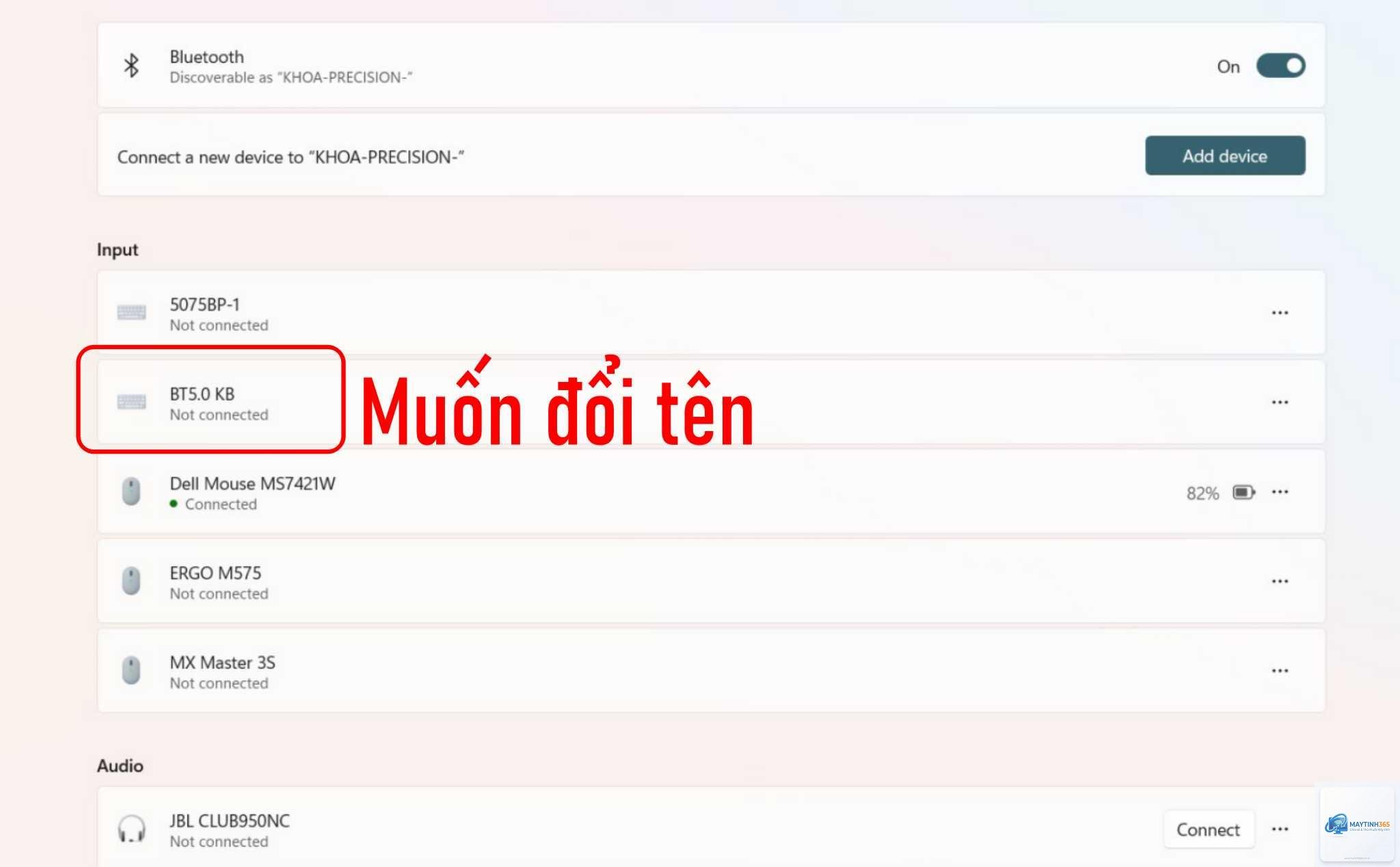
Thay đổi tên hiển thị của adapter Bluetooth.
Tuy nhiên, việc can thiệp vào registry tiềm ẩn rủi ro nếu bạn chỉnh sai giá trị. Do đó, trước khi thực hiện bất kỳ thao tác nào, bạn cần sao lưu registry hoặc tạo điểm khôi phục hệ thống.
Các khóa registry chính liên quan đến Bluetooth
Để thay đổi Bluetooth settings registry hiệu quả, bạn cần biết vị trí của các khóa quan trọng.
Quản lý hiển thị nhanh Bluetooth trên Action Center.
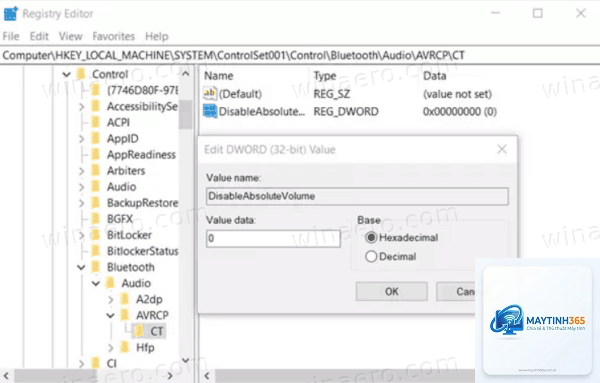
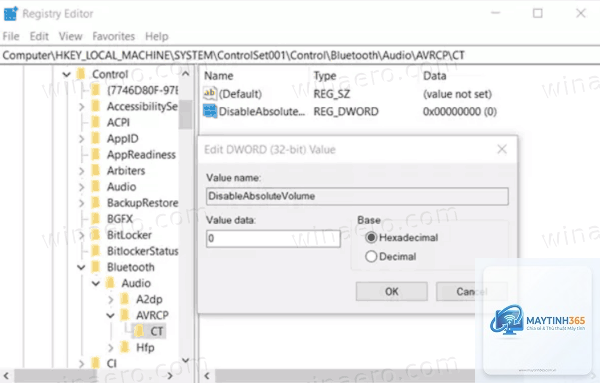
Mỗi khóa này chứa các giá trị DWORD, String hoặc Binary. Ví dụ: để thay đổi tên Bluetooth của máy tính, bạn sẽ sửa giá trị ‘Name’ trong khóa HKEY_LOCAL_MACHINESYSTEMCurrentControlSetServicesBTHPORTParameters.
Hướng dẫn chi tiết cách thay đổi Bluetooth settings registry
Bước 1: Sao lưu Registry trước khi thao tác
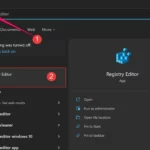
Trước khi thực hiện bất kỳ thay đổi nào, hãy tạo bản sao lưu toàn bộ registry hoặc ít nhất là nhánh bạn sẽ chỉnh sửa. Nhấn Windows + R, gõ ‘regedit’ và nhấn Enter. Trong Registry Editor, chọn File > Export. Chọn phạm vi ‘All’ hoặc ‘Selected branch’, đặt tên và lưu file.reg. Nếu xảy ra lỗi, bạn chỉ cần nhấp đúp vào file này để khôi phục.
Bước 2: Mở Registry Editor với quyền Administrator
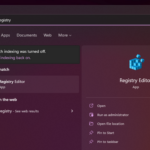
Nhấn Windows + S, gõ ‘regedit’, chuột phải vào kết quả và chọn ‘Run as administrator’. Xác nhận UAC nếu được yêu cầu. Quyền quản trị là bắt buộc để thay đổi các khóa trong HKEY_LOCAL_MACHINE.
Bước 3: Điều hướng đến khóa Bluetooth mong muốn
Sao chép đường dẫn phù hợp với mục đích của bạn. Ví dụ, nếu bạn muốn tắt hoàn toàn Bluetooth (vô hiệu hóa adapter), hãy đến: HKEY_LOCAL_MACHINESYSTEMCurrentControlSetServicesBTHPORT. Trong khung bên phải, tạo hoặc sửa giá trị DWORD (32-bit) tên ‘Start’ và đặt giá trị là 4 (Disabled). Để kích hoạt lại, đặt giá trị là 3 (Manual) hoặc 2 (Automatic).
Bước 4: Thay đổi các giá trị cụ thể
Mỗi thay đổi Bluetooth settings registry có thể liên quan đến một hoặc nhiều giá trị. Nhấp đúp và nhập tên mới. Khởi động lại dịch vụ Bluetooth hoặc khởi động lại máy.
Bật/tắt chế độ phát hiện (Discoverability): Đi đến HKEY_CURRENT_USERSoftwareMicrosoftBluetooth, tạo DWORD ‘Discoverability’ và đặt giá trị 0 (tắt) hoặc 1 (bật).
Vô hiệu hóa Bluetooth khi khởi động: Sử dụng khóa Start như đã mô tả ở trên tại BTHPORT hoặc trong ServiceControlManager.
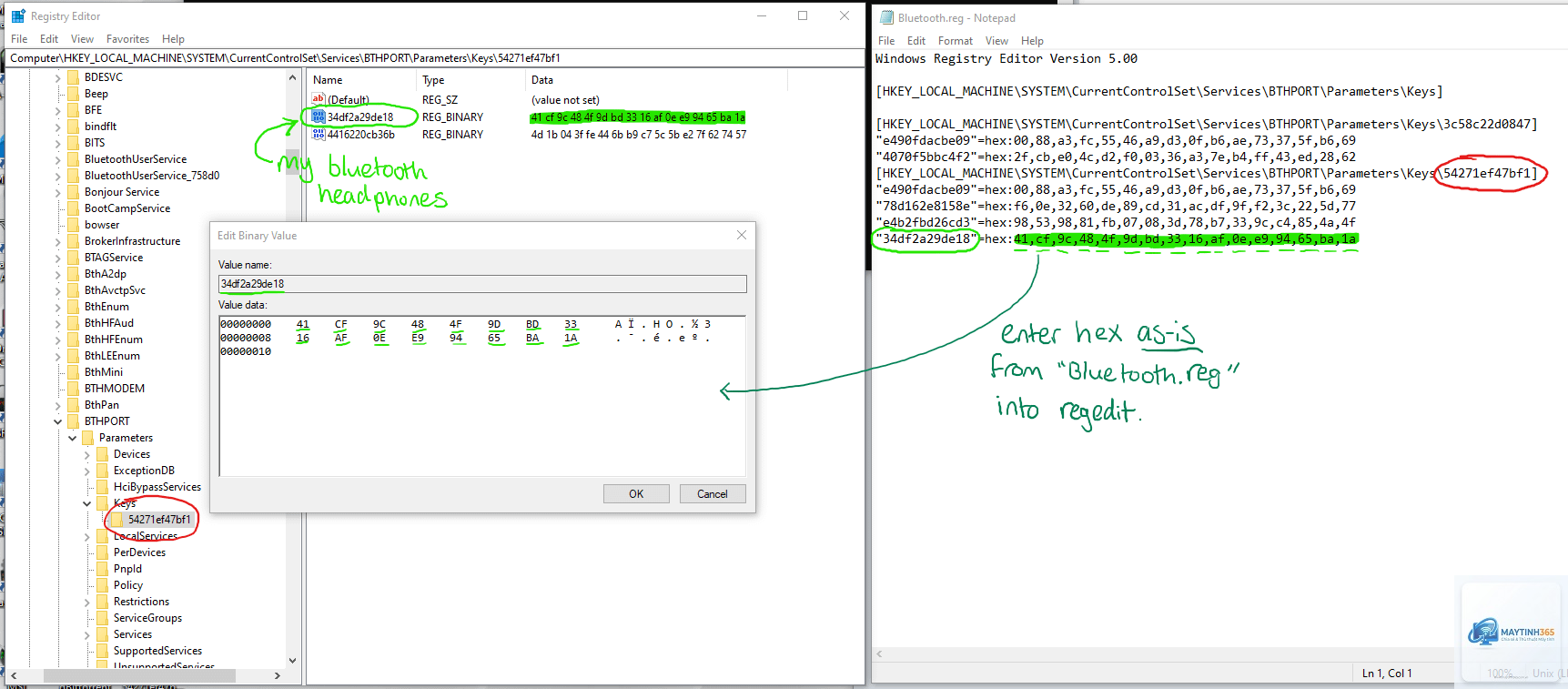
Sửa lỗi kết nối liên tục: Xóa toàn bộ nội dung trong HKEY_CURRENT_USERSoftwareMicrosoftBluetoothDevices hoặc chỉ xóa khóa con của thiết bị bị lỗi, sau đó ghép nối lại.
Bước 5: Khởi động lại dịch vụ Bluetooth hoặc khởi động máy
Một số thay đổi có hiệu lực ngay lập tức, nhưng đa số yêu cầu khởi động lại dịch vụ Bluetooth hoặc toàn bộ hệ thống. Để khởi động lại dịch vụ nhanh: mở Command Prompt (Admin), gõ ‘net stop bthserv’ rồi ‘net start bthserv’. Bạn cũng có thể dùng Services.msc để restart.
Các thay đổi nâng cao thông qua Registry
Tối ưu hiệu suất phát hiện thiết bị
Trong khóa HKEY_LOCAL_MACHINESYSTEMCurrentControlSetServicesBTHPORTParameters,
Nhấn tổ hợp phím Windows + R, gõ ‘regedit’ và nhấn Enter. Nếu được yêu cầu, chọn Yes để cho phép ứng dụng thay đổi thiết bị.
Thay đổi registry có ảnh hưởng đến bảo hành máy không?
Không, việc chỉnh sửa registry không làm mất bảo hành phần cứng. Tuy nhiên, nếu bạn làm hỏng hệ điều hành, nhà sản xuất có thể từ chối hỗ trợ phần mềm. Hãy luôn sao lưu.
Registry Bluetooth bị lỗi có thể sửa được không?
Có.
Trong khóa BTHPORT hoặc BTHUSB, giá trị ‘Start’ = 2 là tự động khởi động khi Windows khởi động, 3 là khởi động thủ công khi cần, 4 là vô hiệu hóa hoàn toàn.
Có cần khởi động máy sau khi thay đổi registry không?
Không phải lúc nào. Bạn có thể khởi động lại dịch vụ Bluetooth (bthserv) để áp dụng thay đổi mà không cần restart máy. Tuy nhiên, một số thay đổi ở mức driver yêu cầu khởi động lại toàn bộ.
Kết luận
Thay đổi Bluetooth settings registry là một kỹ năng quan trọng dành cho người dùng Windows muốn kiểm soát tối đa thiết bị không dây của mình. Với các bước hướng dẫn chi tiết từ sao lưu, xác định đúng khóa, chỉnh sửa giá trị đến khởi động lại dịch vụ, bạn hoàn toàn có thể xử lý các lỗi Bluetooth phức tạp mà không cần phần mềm bên ngoài. Tuy nhiên, hãy luôn thận trọng, thực hiện đúng quy trình và ưu tiên sao lưu để tránh rủi ro không đáng có. Nếu chưa tự tin, hãy bắt đầu với các thay đổi đơn giản như đổi tên adapter hoặc xóa thiết bị lỗi, sau đó dần dần tiếp cận các thao tác nâng cao.