Control Panel trên Windows 11 vẫn là công cụ quản lý hệ thống mạnh mẽ dù Microsoft đang dần chuyển sang Settings. Việc nắm vững cách tùy chỉnh control panel windows 11 giúp bạn kiểm soát máy tính hiệu quả hơn, từ giao diện hiển thị, tài khoản người dùng đến các thiết lập bảo mật nâng cao. Bài viết này sẽ hướng dẫn bạn mọi khía cạnh của Control Panel, từ cách truy cập, thay đổi chế độ xem, quản lý chương trình, cho đến các mẹo tối ưu hệ thống chuyên sâu.
Control Panel trong Windows 11 là gì và tại sao cần tùy chỉnh?
Control Panel là bảng điều khiển trung tâm chứa các applet (tiện ích con) cho phép người dùng cấu hình và quản lý hầu hết các khía cạnh của hệ điều hành Windows. Trong Windows 11, mặc dù ứng dụng Settings hiện đại hơn, Control Panel vẫn tồn tại song song và cung cấp quyền truy cập vào nhiều thiết lập chuyên sâu mà Settings chưa có.
Tùy chỉnh Control Panel không chỉ đơn thuần là thay đổi giao diện. Nó bao gồm việc sắp xếp các mục theo nhu cầu sử dụng, thiết lập các thông số hệ thống quan trọng như tường lửa, quản lý thiết bị, và cấu hình mạng. Người dùng thường cần tùy chỉnh Control Panel để truy cập nhanh vào các công cụ như Device Manager, Administrative Tools, hoặc Recovery Options.
Cách truy cập Control Panel trên Windows 11
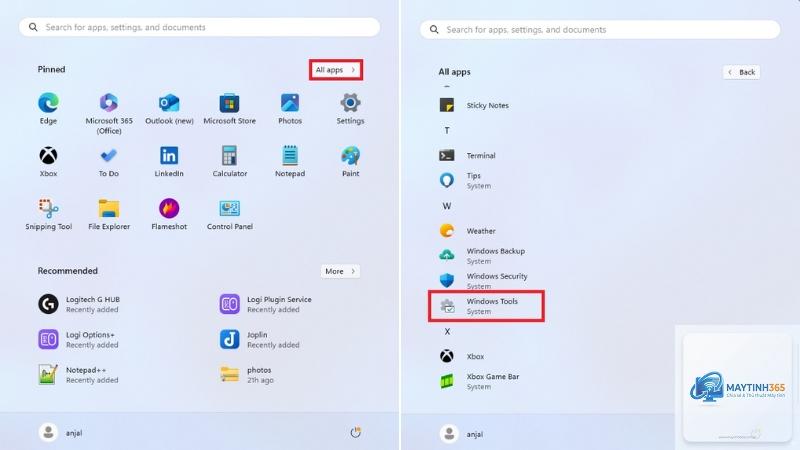
Trước khi đi vào chi tiết cách tùy chỉnh control panel windows 11, bạn cần biết các phương pháp truy cập nhanh nhất:
Dùng hộp thoại Run: Nhấn tổ hợp phím Windows + R, gõ control và nhấn Enter.
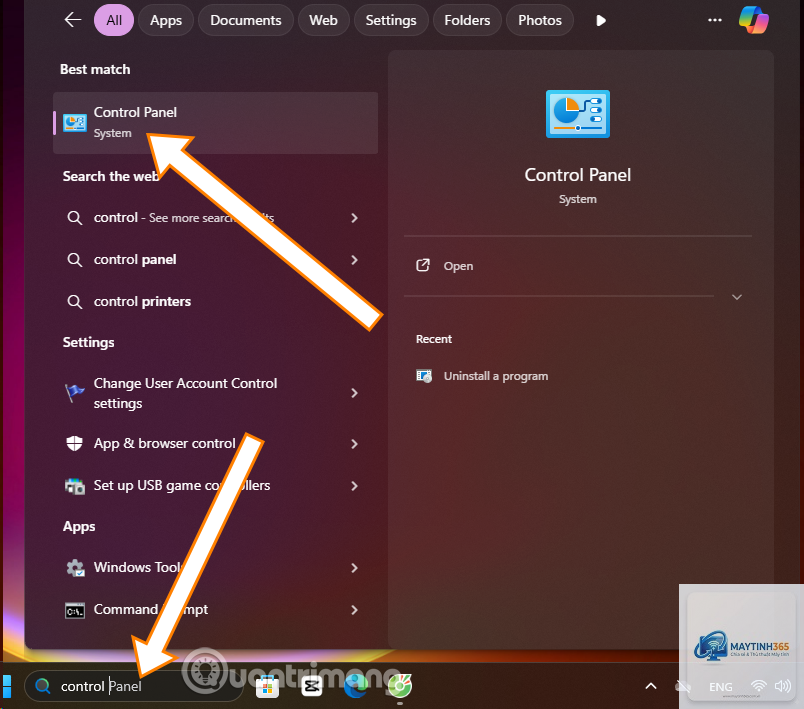
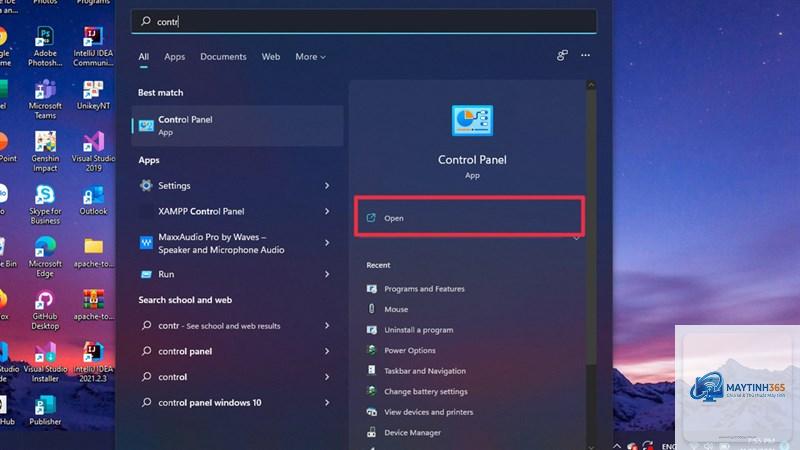
Thanh tìm kiếm: Nhấn biểu tượng kính lúp trên Taskbar, gõ “Control Panel” và chọn kết quả đầu tiên.
Menu Power User: Nhấn chuột phải vào nút Start hoặc nhấn Windows + X, chọn “Run” rồi gõ control.
File Explorer: Mở File Explorer, nhập Control Panel vào thanh địa chỉ.
Command Prompt hoặc PowerShell: Gõ lệnh control và nhấn Enter.
Thay đổi chế độ xem trong Control Panel
Một trong những cách tùy chỉnh control panel windows 11 cơ bản nhất là thay đổi cách hiển thị các mục. Control Panel cung cấp ba chế độ xem chính:
Chế độ xem Category (Danh mục)
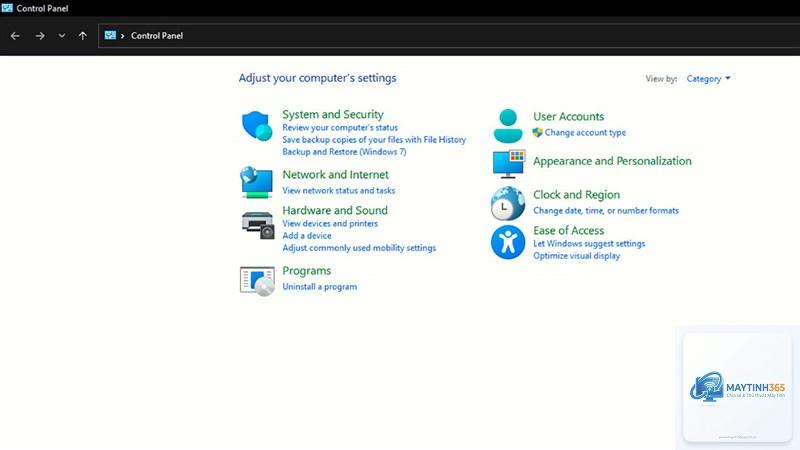
Đây là chế độ mặc định, nhóm các mục thành các danh mục lớn như System and Security, Network and Internet, Hardware and Sound, Programs, User Accounts, Appearance and Personalization, Clock and Region, và Ease of Access. Phù hợp với người dùng phổ thông muốn tìm kiếm theo chức năng.
Hiển thị tất cả các applet dưới dạng biểu tượng lớn, giúp dễ nhìn và dễ tìm. Đây là lựa chọn ưa thích của nhiều người dùng khi cần truy cập nhanh vào các mục cụ thể như Device Manager, Power Options, hay Programs and Features.
Chế độ xem Small Icons (Biểu tượng nhỏ)
Tương tự như Large Icons nhưng hiển thị nhiều mục hơn trên một màn hình, phù hợp với màn hình có độ phân giải cao hoặc khi bạn muốn xem tổng quan tất cả các tùy chọn.
Để thay đổi, bạn chỉ cần nhấp vào mũi tên xổ xuống bên cạnh “View by” ở góc trên bên phải cửa sổ Control Panel và chọn chế độ mong muốn.
Tùy chỉnh các mục hiển thị trong Control Panel
Không phải tất cả các applet đều hiển thị mặc định. Một số mục nâng cao có thể bị ẩn hoặc cần kích hoạt thủ công. Tuy nhiên, một số mục như “Administrative Tools” chỉ xuất hiện khi bạn chọn chế độ xem biểu tượng.
Thêm hoặc xóa các mục trong Control Panel
Cách nhanh nhất là nhấn Windows + R, gõ control và nhấn Enter. Bạn cũng có thể ghim Control Panel vào Taskbar hoặc Start Menu để truy cập một chạm.
Tại sao Control Panel không hiển thị đầy đủ các mục?
Nguyên nhân thường do bạn đang ở chế độ xem Category. Chuyển sang Large Icons hoặc Small Icons để hiển thị tất cả các applet. Một số mục có thể bị ẩn bởi Group Policy hoặc Registry.
Có thể thay thế Control Panel bằng Settings không?
Microsoft đang dần chuyển các tính năng từ Control Panel sang Settings, nhưng đến nay vẫn còn nhiều thiết lập nâng cao chỉ có trong Control Panel (ví dụ: Device Manager, Administrative Tools, Power Options chi tiết). Vì vậy, Control Panel vẫn cần thiết.
Làm sao để khôi phục Control Panel về mặc định?
Không có nút khôi phục trực tiếp.
Có, bạn có thể sử dụng Group Policy Editor (Windows 11 Pro trở lên) để áp dụng các thiết lập Control Panel cho tất cả người dùng hoặc từng người dùng cụ thể. Các thay đổi trong Registry cũng có thể áp dụng cho toàn bộ máy tính hoặc chỉ người dùng hiện tại.
Kết luận
Việc nắm vững cách tùy chỉnh control panel windows 11 là kỹ năng quan trọng giúp bạn khai thác tối đa sức mạnh của hệ điều hành. Từ việc thay đổi chế độ xem, quản lý tài khoản người dùng, tối ưu bảo mật, cho đến cấu hình mạng và hệ thống, Control Panel vẫn là công cụ không thể thiếu dù Microsoft đang hiện đại hóa giao diện quản lý.
Hãy luôn thận trọng khi thực hiện các thay đổi, sao lưu hệ thống thường xuyên, và chỉ tùy chỉnh những gì bạn hiểu rõ. Với hướng dẫn chi tiết trong bài viết này, bạn đã có đủ kiến thức để tự tin tùy chỉnh Control Panel theo nhu cầu cá nhân, giúp trải nghiệm Windows 11 trở nên mượt mà và hiệu quả hơn.