Giới thiệu tổng quan về cách đổi chế độ wifi Windows 11
Windows 11 mang đến nhiều cải tiến về quản lý mạng không dây, nhưng không phải ai cũng biết cách tận dụng tối đa các tùy chọn này. Việc nắm rõ cách đổi chế độ wifi Windows 11 giúp bạn kiểm soát băng thông, giảm độ trễ khi chơi game, tối ưu pin cho laptop và tăng cường bảo mật kết nối. Hệ điều hành này cho phép người dùng chuyển đổi linh hoạt giữa các chế độ như mạng công cộng, riêng tư, tiết kiệm pin hay hiệu năng cao chỉ với vài thao tác đơn giản.
Trong bài viết này, chúng
Bản chất của chế độ wifi trong Windows 11
Chế độ wifi trong Windows 11 thực chất là tập hợp các cấu hình mạng được hệ điều hành áp dụng cho adapter không dây. Mỗi chế độ quyết định cách thiết bị tương tác với router, mức tiêu thụ năng lượng, ưu tiên băng thông và các giao thức bảo mật. Windows 11 tự động phân loại mạng thành hai nhóm chính: mạng công cộng (Public) và mạng riêng tư (Private), ngoài ra còn có các chế độ nâng cao liên quan đến driver và nguồn điện.
Khi bạn thực hiện cách đổi chế độ wifi Windows 11, hệ thống sẽ thay đổi các thông số như chế độ phát hiện mạng (Network Discovery), chia sẻ tệp (File Sharing) và mức ưu tiên kết nối. Điều này ảnh hưởng trực tiếp đến trải nghiệm lướt web, chơi game trực tuyến hay làm việc từ xa.
Đây là chế độ mặc định khi bạn kết nối với mạng wifi lần đầu tiên. Ở chế độ này, Windows 11 tắt tính năng phát hiện mạng và chia sẻ tệp để bảo vệ thiết bị khỏi các truy cập trái phép. Phù hợp khi sử dụng wifi tại quán cà phê, sân bay, khách sạn hoặc bất kỳ không gian công cộng nào.
Chế độ mạng riêng tư (Private Network)
Chế độ này kích hoạt phát hiện mạng và cho phép chia sẻ tệp, máy in trong cùng một mạng nội bộ. Bạn nên chọn chế độ này khi sử dụng wifi tại nhà hoặc văn phòng tin cậy. Cách đổi chế độ wifi Windows 11 từ công cộng sang riêng tư giúp các thiết bị trong gia đình dễ dàng kết nối và chia sẻ dữ liệu với nhau.
Chế độ tiết kiệm pin (Power Saving Mode)
Windows 11 tích hợp sẵn các gói năng lượng (Power Plans) ảnh hưởng đến hoạt động của card wifi. Ở chế độ tiết kiệm pin, hệ thống giảm công suất phát sóng và tần số quét mạng để kéo dài thời lượng sử dụng laptop. Tuy nhiên, điều này có thể làm giảm tốc độ internet và tăng độ trễ.
Chế độ hiệu năng cao (High Performance Mode)
Ngược lại với chế độ tiết kiệm pin, chế độ hiệu năng cao cho phép card wifi hoạt động hết công suất. Đây là lựa chọn lý tưởng cho game thủ hoặc người dùng cần băng thông ổn định để stream video 4K hay họp trực tuyến.
Hướng dẫn chi tiết cách đổi chế độ wifi Windows 11
Cách đổi chế độ wifi Windows 11 qua Settings
Phương pháp đơn giản nhất dành cho người dùng phổ thông là sử dụng ứng dụng Settings. Thực hiện theo các bước sau:
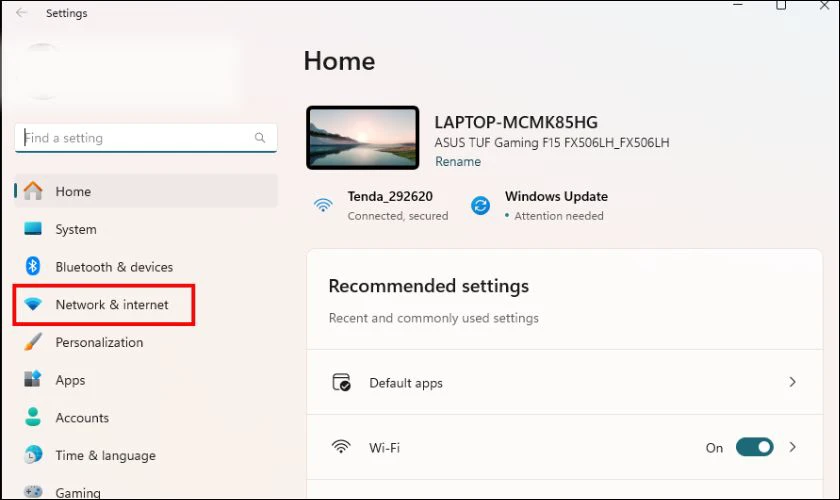
Nhấn tổ hợp phím Windows + I để mở Settings.
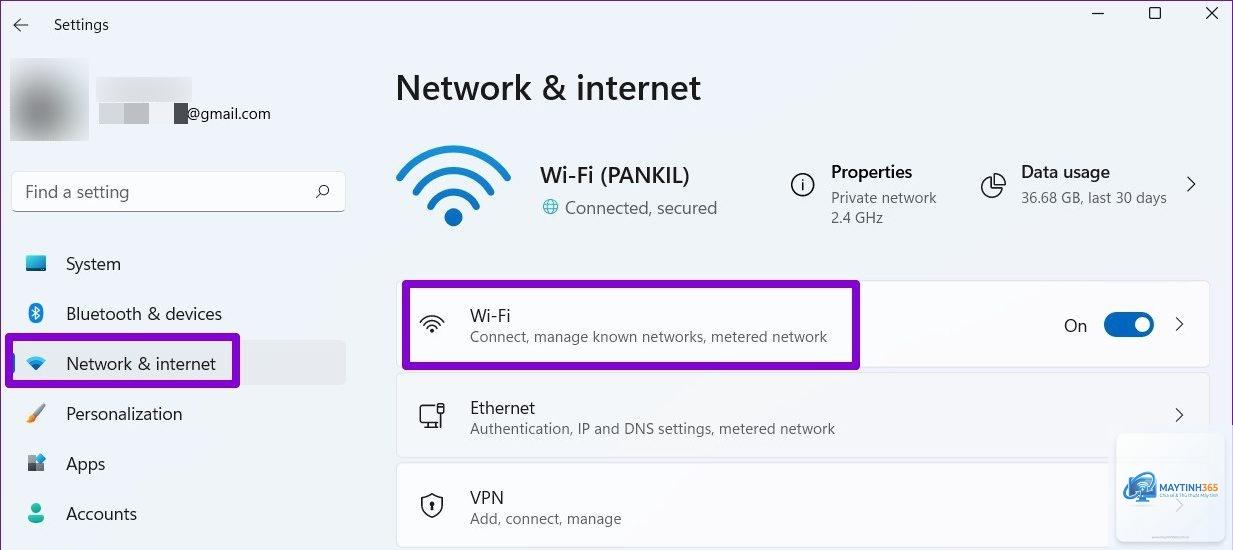
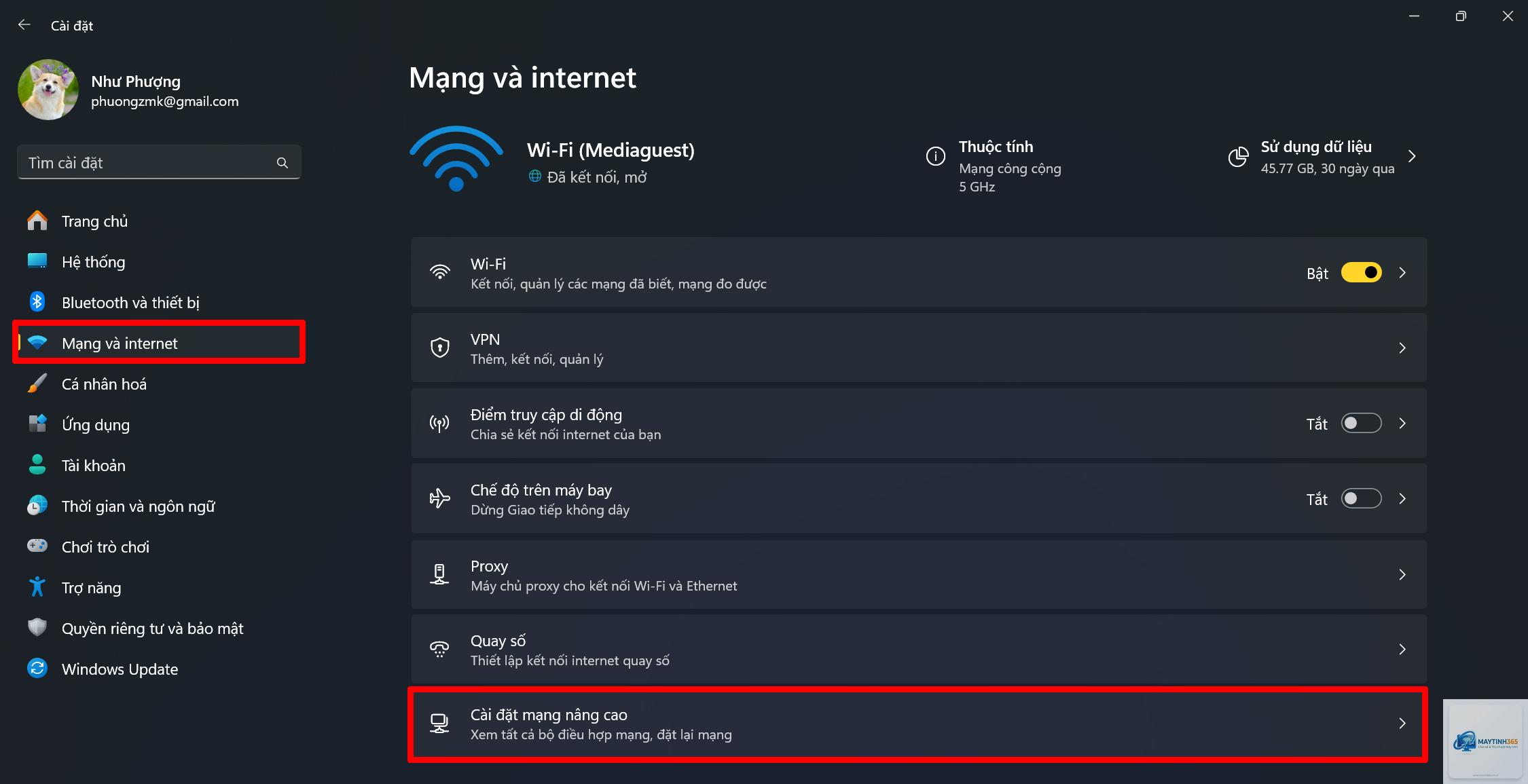
Chọn mục Network & internet ở cột bên trái.
Nhấp vào Wi-Fi, sau đó chọn Manage known networks.
Chọn tên mạng wifi bạn muốn thay đổi chế độ.
Trong phần Network profile type, chọn Public (Recommended) hoặc Private.
Thao tác này thay đổi ngay lập tức chế độ bảo mật và khả năng chia sẻ của mạng đó. Lưu ý rằng bạn cần có quyền quản trị viên để thực hiện thay đổi này.
Cách đổi chế độ wifi Windows 11 qua Control Panel
Nếu bạn quen thuộc với giao diện Control Panel truyền thống, có thể thực hiện cách đổi chế độ wifi Windows 11 như sau:
Mở Control Panel bằng cách gõ tên vào thanh tìm kiếm.
Chọn Network and Sharing Center.
Nhấp vào tên mạng wifi hiện tại bên cạnh Connections.
Trong cửa sổ Wi-Fi Status, chọn Properties.
Tại tab Networking, nhấn nút Configure.
Chuyển sang tab Advanced để tùy chỉnh các thông số nâng cao.
Phương pháp này cho phép bạn truy cập sâu hơn vào driver card wifi, nơi có các tùy chọn như 802.11a/b/g/n/ac/ax, Roaming Aggressiveness, hay Preferred Band.
Cách đổi chế độ wifi Windows 11 bằng Command Prompt
Đối với người dùng nâng cao, sử dụng dòng lệnh giúp thay đổi nhanh chóng mà không cần thao tác chuột nhiều lần:
Mở Command Prompt với quyền Administrator (nhấp chuột phải vào Start, chọn Terminal (Admin)).
Gõ lệnh netsh wlan show profiles để xem danh sách các mạng đã lưu.
Xác định tên profile cần thay đổi, sau đó gõ lệnh netsh wlan set profileparameter name=”TênMạng” connectiontype=ibss để chuyển sang chế độ tạm thời.
Để thay đổi chế độ mạng (Public/Private), sử dụng PowerShell với lệnh Set-NetConnectionProfile -Name “TênMạng” -NetworkCategory Public hoặc Private.
Phương pháp này đặc biệt hữu ích khi bạn cần áp dụng thay đổi cho nhiều máy tính trong cùng một mạng.
Cách đổi chế độ wifi Windows 11 qua PowerShell
PowerShell cung cấp nhiều lệnh quản lý mạng mạnh mẽ hơn Command Prompt:
Mở PowerShell với quyền Administrator.
Gõ lệnh Get-NetAdapter -Name “Wi-Fi” để kiểm tra trạng thái adapter.
Sử dụng lệnh Set-NetAdapterAdvancedProperty -Name “Wi-Fi” -DisplayName “Preferred Band” -DisplayValue “5 GHz” để ưu tiên băng tần 5GHz.
Để thay đổi chế độ nguồn, dùng powercfg /setactive scheme_current kết hợp với các GUID tương ứng.
Việc nắm vững cách đổi chế độ wifi Windows 11 qua PowerShell giúp bạn tự động hóa quy trình bằng script, tiết kiệm thời gian khi cần cấu hình hàng loạt.
Lợi ích và hạn chế của từng chế độ wifi
Chế độ
Lợi ích
Hạn chế
Public Network
Bảo mật cao, ngăn truy cập trái phép
Không chia sẻ được tệp, máy in
Private Network
Dễ dàng chia sẻ dữ liệu nội bộ
Rủi ro bảo mật nếu dùng mạng công cộng
Power Saving
Kéo dài thời lượng pin laptop
Giảm tốc độ internet, tăng độ trễ
High Performance
Tối đa băng thông, giảm lag
Tiêu hao nhiều năng lượng hơn
So sánh giữa các phương pháp đổi chế độ wifi
Mỗi phương pháp thực hiện cách đổi chế độ wifi Windows 11 đều có ưu và nhược điểm riêng. Settings phù hợp với người mới bắt đầu nhờ giao diện trực quan, nhưng không cho phép tùy chỉnh sâu. Control Panel cung cấp nhiều tùy chọn driver hơn, trong khi Command Prompt và PowerShell dành cho quản trị viên hệ thống cần tốc độ và khả năng tự động hóa.
Ví dụ, nếu bạn muốn chuyển từ băng tần 2.4GHz sang 5GHz để giảm nhiễu, chỉ có phương pháp Control Panel hoặc PowerShell mới cho phép thay đổi thông số Preferred Band. Trong khi đó, việc chuyển đổi giữa Public và Private Network lại dễ dàng hơn qua Settings.
Ứng dụng thực tế của cách đổi chế độ wifi Windows 11
Tối ưu hóa cho game thủ
Khi chơi game trực tuyến như Valorant hay Liên Minh Huyền Thoại, độ trễ mạng là yếu tố sống còn. Bằng cách đổi chế độ wifi Windows 11 sang High Performance và ưu tiên băng tần 5GHz,
Mở Settings > Network & internet > Wi-Fi, nhấp vào tên mạng đang kết nối. Tại mục Network profile type, bạn sẽ thấy chế độ hiện tại được đánh dấu. Ngoài ra, biểu tượng mạng trên thanh Taskbar cũng hiển thị trạng thái này khi bạn di chuột vào.
Cách đổi chế độ wifi Windows 11 có ảnh hưởng đến tốc độ internet không?
Có, đặc biệt là khi chuyển giữa chế độ tiết kiệm pin và hiệu năng cao. Ở chế độ Power Saving, tốc độ có thể giảm từ 10-20% do card wifi bị giới hạn công suất. Ngược lại, chế độ High Performance giúp duy trì tốc độ tối đa nhưng tiêu hao nhiều pin hơn.
Tại sao không thể đổi chế độ wifi trên Windows 11?
Nguyên nhân thường do thiếu quyền Administrator, driver card wifi lỗi thời hoặc mạng đang được quản lý bởi chính sách nhóm (Group Policy) trong môi trường doanh nghiệp. Hãy kiểm tra tài khoản người dùng và cập nhật driver trước khi thử lại.
Có thể đặt chế độ wifi mặc định cho tất cả mạng mới không?
Windows 11 không có tùy chọn trực tiếp để thiết lập chế độ mặc định cho mọi mạng mới. Tuy nhiên,
Chắc chắn có. Chuyển sang chế độ High Performance và ưu tiên băng tần 5GHz giúp giảm độ trễ đáng kể. Kết hợp với việc tắt các ứng dụng ngốn băng thông nền, bạn sẽ có trải nghiệm game mượt mà hơn.
Kết luận
Việc nắm vững cách đổi chế độ wifi Windows 11 không chỉ giúp bạn tối ưu hóa kết nối mạng mà còn bảo vệ thiết bị trước các nguy cơ bảo mật. Từ việc chuyển đổi giữa Public và Private Network qua Settings, cho đến tinh chỉnh driver card wifi bằng PowerShell, mỗi phương pháp đều có giá trị riêng trong từng tình huống cụ thể.
Hãy bắt đầu bằng cách kiểm tra chế độ hiện tại của mạng wifi bạn đang dùng, sau đó áp dụng các hướng dẫn trong bài viết để cải thiện hiệu suất. Đừng quên cập nhật driver thường xuyên và sao lưu cấu hình trước khi thay đổi. Với những kiến thức này, bạn hoàn toàn có thể kiểm soát mọi khía cạnh của kết nối không dây trên Windows 11 một cách chuyên nghiệp.