Bạn đang gõ chữ nhưng ký tự hiện ra quá chậm hoặc quá nhanh so với ý muốn? Việc điều chỉnh tốc độ bàn phím là một trong những thao tác tối ưu hóa trải nghiệm gõ phím quan trọng nhất mà nhiều người dùng thường bỏ qua. Cách thay đổi tốc độ bàn phím không chỉ giúp bạn làm việc hiệu quả hơn mà còn giảm thiểu lỗi gõ sai do độ trễ hoặc độ lặp không phù hợp. Trong bài viết này, chúng
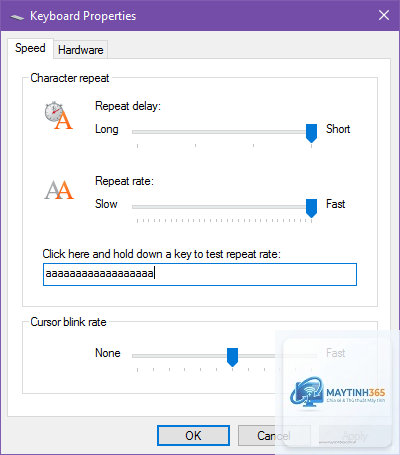
Tốc độ bàn phím thực chất được quyết định bởi hai thông số chính: độ trễ lặp lại (repeat delay) và tốc độ lặp lại (repeat rate). Độ trễ lặp lại là khoảng thời gian từ khi bạn nhấn giữ một phím cho đến khi ký tự bắt đầu được lặp lại. Tốc độ lặp lại là số lần ký tự được nhập vào mỗi giây sau khi quá trình lặp bắt đầu. Hiểu rõ hai thông số này là chìa khóa để
Nguyên nhân phổ biến nhất là bạn chưa lưu cài đặt hoặc đang sử dụng ứng dụng có cài đặt riêng. Hãy kiểm tra lại hộp thoại Keyboard Properties và nhấn OK. Nếu vẫn không hiệu quả, hãy khởi động lại máy tính hoặc kiểm tra driver bàn phím.
Tốc độ bàn phím nào là tốt nhất cho người gõ nhanh?
Đối với người gõ nhanh (trên 80 từ/phút), nên đặt repeat delay ở mức ngắn nhất (khoảng 250 ms) và repeat rate ở mức cao (20-30 ký tự/giây). Điều này giúp bạn tận dụng tối đa khả năng lặp phím khi cần xóa hoặc di chuyển.
Có thể tắt hoàn toàn tính năng lặp phím không?
Có. Trên macOS,
Không đáng kể. Việc điều chỉnh tốc độ bàn phím chỉ ảnh hưởng đến phần mềm xử lý tín hiệu, không làm tăng tiêu thụ năng lượng đáng kể. Tuy nhiên, nếu bạn sử dụng bàn phím có đèn nền, việc bật đèn nền mới là yếu tố ảnh hưởng đến pin.
Tôi có thể đặt tốc độ bàn phím khác nhau cho từng người dùng trên cùng máy tính không?
Có. Trên Windows và macOS, cài đặt tốc độ bàn phím là riêng biệt cho từng tài khoản người dùng. Mỗi người dùng có thể đăng nhập và điều chỉnh theo ý thích mà không ảnh hưởng đến người khác.
Kết luận
Cách thay đổi tốc độ bàn phím là một kỹ năng đơn giản nhưng mang lại hiệu quả lớn trong công việc hàng ngày. Bằng cách hiểu rõ hai thông số repeat delay và repeat rate, bạn có thể tùy chỉnh bàn phím để phù hợp với tốc độ gõ và thói quen sử dụng của mình. Dù bạn sử dụng Windows, macOS, Linux, Android hay iOS, các bước hướng dẫn trong bài viết này đều chi tiết và dễ thực hiện. Hãy dành vài phút để điều chỉnh ngay hôm nay, bạn sẽ thấy sự khác biệt rõ rệt trong trải nghiệm gõ phím. Đừng quên kiểm tra lại sau mỗi lần thay đổi để đảm bảo cài đặt phù hợp nhất với bạn.