Taskbar là trung tâm điều khiển chính trên Windows, nơi bạn truy cập nhanh vào các ứng dụng và thông báo. Tuy nhiên, khi quá nhiều biểu tượng hệ thống như đồng hồ, âm lượng, mạng, pin hay trung tâm bảo mật xuất hiện, thanh tác vụ trở nên lộn xộn và khó sử dụng. Hiểu được cách quản lý biểu tượng hệ thống taskbar không chỉ giúp bạn dọn dẹp giao diện mà còn tăng tốc độ thao tác hàng ngày. Bài viết này sẽ hướng dẫn bạn từng bước chi tiết để kiểm soát mọi khía cạnh của các biểu tượng hệ thống, từ Windows 10 đến Windows 11, dựa trên kinh nghiệm thực tế và các thiết lập chuyên sâu.
Biểu tượng hệ thống taskbar là gì và tại sao cần quản lý?
Biểu tượng hệ thống taskbar là các icon nằm ở góc dưới bên phải màn hình, thường được gọi là khay hệ thống (system tray). Chúng đại diện cho các tính năng nền tảng của hệ điều hành như âm lượng, mạng, pin, đồng hồ, trung tâm hành động và bảo mật. Không giống như biểu tượng ứng dụng thông thường, các biểu tượng này do Windows kiểm soát và không thể xóa hoàn toàn bằng cách gỡ cài đặt.
Việc quản lý chúng trở nên cần thiết vì mỗi biểu tượng đều tiêu tốn một phần tài nguyên hệ thống và không gian hiển thị. Khi bạn cài đặt thêm phần mềm như OneDrive, máy in ảo hay phần mềm đồ họa, chúng tự động thêm icon vào khu vực này. Nếu không biết cách quản lý biểu tượng hệ thống taskbar, bạn sẽ dễ dàng rơi vào tình trạng quá tải thông tin, làm chậm quá trình tìm kiếm biểu tượng thực sự cần thiết.
Phân loại biểu tượng hệ thống trên taskbar
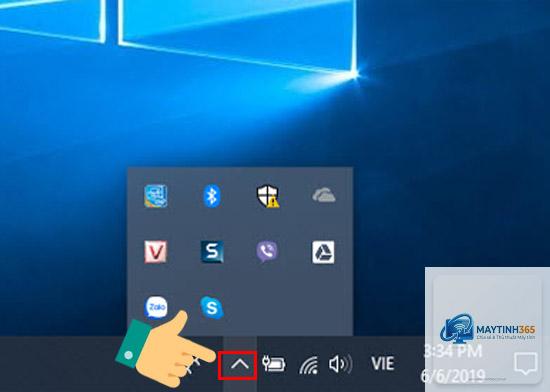
Trên Windows, các biểu tượng hệ thống được chia thành hai nhóm chính: nhóm luôn hiển thị và nhóm ẩn trong vùng mở rộng (overflow area). Hiểu rõ sự khác biệt này giúp bạn áp dụng cách quản lý biểu tượng hệ thống taskbar một cách chính xác.
Biểu tượng hệ thống mặc định
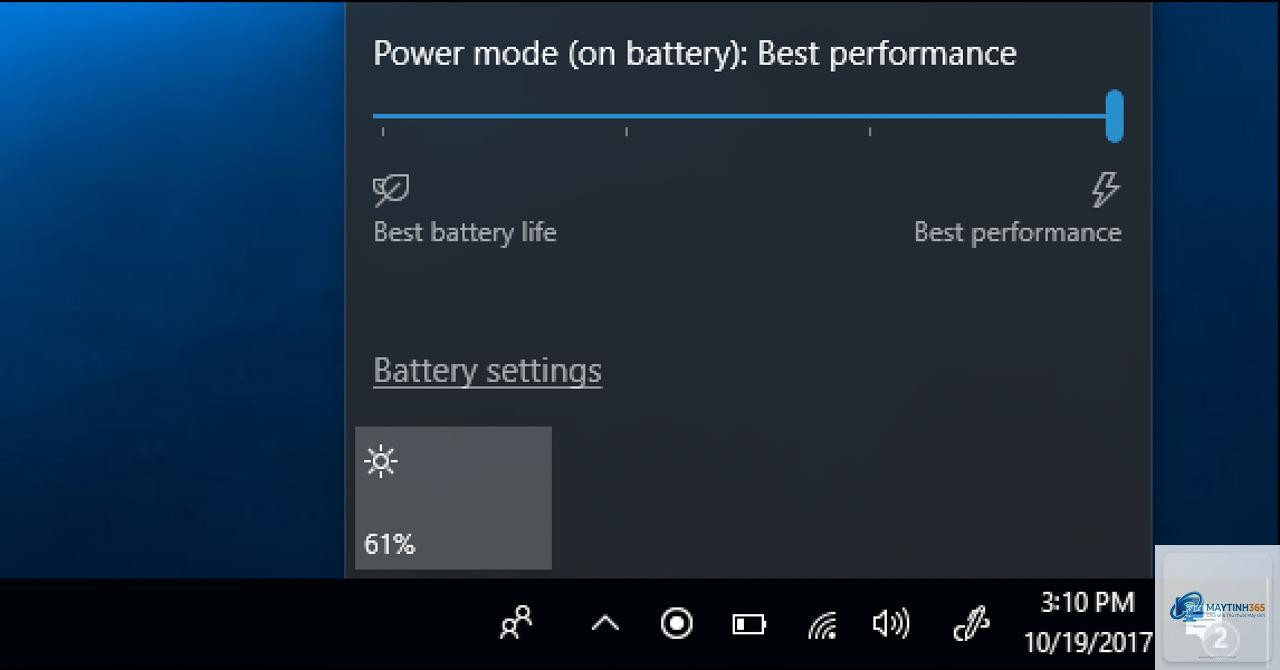
Đây là những icon do Microsoft tích hợp sẵn, bao gồm đồng hồ, âm lượng, mạng, nguồn pin (trên laptop), trung tâm hành động và biểu tượng bàn phím.
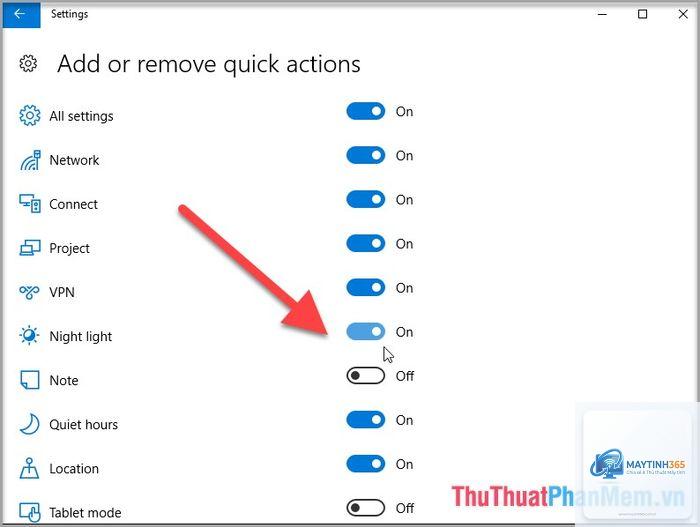
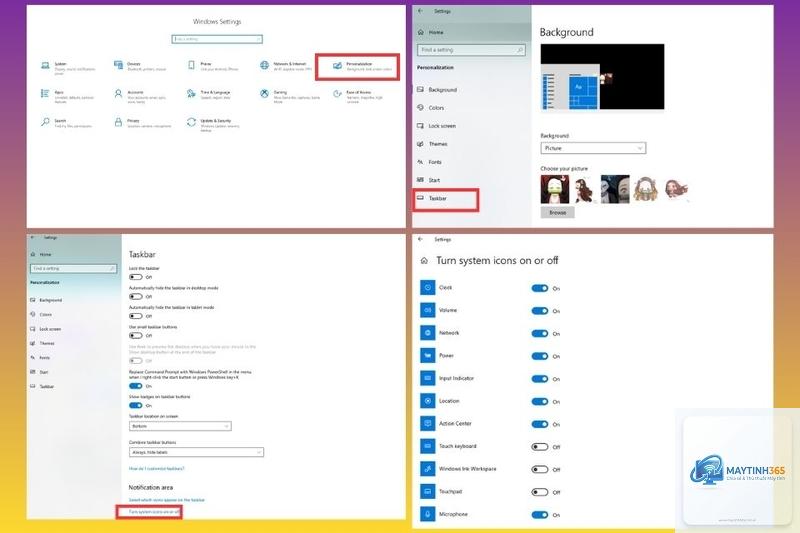
Trên Windows 10, vào Settings > Personalization > Taskbar > Turn system icons on or off, tìm biểu tượng Volume và gạt sang Off. Trên Windows 11, vào Settings > Personalization > Taskbar > Taskbar corner icons, tắt biểu tượng Volume.
Tại sao tôi không thể tắt biểu tượng mạng trên Windows 11?
Trên Windows 11, biểu tượng mạng nằm trong nhóm Taskbar corner icons và có thể tắt được. Nếu bạn không thấy tùy chọn, hãy kiểm tra xem máy tính có đang ở chế độ tiết kiệm pin hay không, vì một số chế độ có thể khóa cài đặt này.
Có cách nào để khôi phục tất cả biểu tượng hệ thống về mặc định không?
Có. Trên Windows 10, vào Settings > Personalization > Taskbar > Turn system icons on or off, bật lại tất cả công tắc. Trên Windows 11, vào Settings > Personalization > Taskbar > Taskbar corner icons, bật lại các biểu tượng
Bạn không thể ngăn hoàn toàn, nhưng có thể kiểm soát bằng cách vào Settings > Personalization > Taskbar > Select which icons appear on the taskbar (Windows 10) hoặc Taskbar corner overflow (Windows 11) và tắt icon của ứng dụng đó ngay sau khi cài đặt.
Biểu tượng hệ thống có ảnh hưởng đến hiệu suất máy tính không?
Có, nhưng ở mức rất nhỏ. Mỗi biểu tượng tiêu tốn một lượng RAM và CPU nhất định để hiển thị và cập nhật trạng thái. Trên máy tính cấu hình thấp, việc tắt bớt các biểu tượng không cần thiết có thể cải thiện tốc độ phản hồi của taskbar.
Kết luận
Quản lý biểu tượng hệ thống taskbar là một kỹ năng cơ bản nhưng mang lại hiệu quả rõ rệt trong trải nghiệm sử dụng Windows hàng ngày. Bằng cách áp dụng đúng cách quản lý biểu tượng hệ thống taskbar theo hướng dẫn chi tiết cho cả Windows 10 và Windows 11, bạn có thể tạo ra một không gian làm việc sạch sẽ, tối ưu và chuyên nghiệp. Hãy bắt đầu bằng việc kiểm tra danh sách biểu tượng hiện tại trên máy tính của bạn, tắt những icon không dùng đến và chỉ giữ lại những thứ thực sự cần thiết. Thao tác này chỉ mất vài phút nhưng sẽ giúp bạn tiết kiệm hàng giờ thao tác không cần thiết trong tương lai.