Máy tính chạy chậm, giật lag, load lâu là tình trạng phổ biến khiến người dùng vô cùng khó chịu. Thay vì vội vàng mang ra tiệm sửa chữa hay mua máy mới, bạn hoàn toàn có thể tự thực hiện các cách tăng tốc máy tính ngay tại nhà. Bài viết này sẽ cung cấp cho bạn một lộ trình toàn diện, từ những thao tác cơ bản đến các kỹ thuật nâng cao, giúp máy tính của bạn hoạt động mượt mà như mới.
Trước khi tìm hiểu cách tăng tốc máy tính, cần hiểu rõ nguyên nhân gốc rễ. Máy tính chậm thường xuất phát từ một hoặc nhiều yếu tố sau:
Phần cứng lỗi thời: RAM thấp, ổ cứng HDD cũ kỹ, CPU đời cũ không đáp ứng nhu cầu phần mềm hiện tại.
Quá tải phần mềm: Cài quá nhiều chương trình khởi động cùng Windows, phần mềm chạy ngầm ngốn tài nguyên.
Máy tính nhiễm virus hoặc malware: Các phần mềm độc hại âm thầm chiếm dụng CPU, RAM và băng thông mạng.
Ổ cứng đầy hoặc phân mảnh: Ổ cứng gần đầy khiến hệ thống không còn không gian để ghi tạm, dẫn đến chậm.
Hệ điều hành và driver lỗi thời: Các bản cập nhật vá lỗi và tối ưu hóa bị bỏ qua.
Nhiệt độ cao: Quạt tản nhiệt bám bụi, keo tản nhiệt khô khiến CPU/GPU giảm xung nhịp để bảo vệ.
Các cách tăng tốc máy tính cơ bản ai cũng làm được
Vô hiệu hóa chương trình khởi động cùng Windows
Đây là cách tăng tốc máy tính nhanh nhất mà không cần cài đặt thêm phần mềm. Nhiều ứng dụng như Skype, Discord, Adobe Updater tự động kích hoạt khi khởi động máy, làm kéo dài thời gian boot và ngốn RAM ngay từ đầu.
Cách thực hiện trên Windows 10/11:
Mở Task Manager (Ctrl + Shift + Esc).
Chuyển sang tab Startup.
Chuột phải vào các chương trình không cần thiết và chọn Disable.
Cách thực hiện trên macOS:
Vào System Preferences > Users & Groups.
Chọn tài khoản của bạn, vào tab Login Items.
Bỏ chọn các ứng dụng không muốn khởi động cùng máy.
Dọn dẹp ổ cứng và xóa file rác
Ổ cứng đầy là một trong những nguyên nhân hàng đầu khiến máy tính chạy chậm. Hệ điều hành cần ít nhất 15-20% dung lượng trống để hoạt động trơn tru, đặc biệt là ổ SSD.
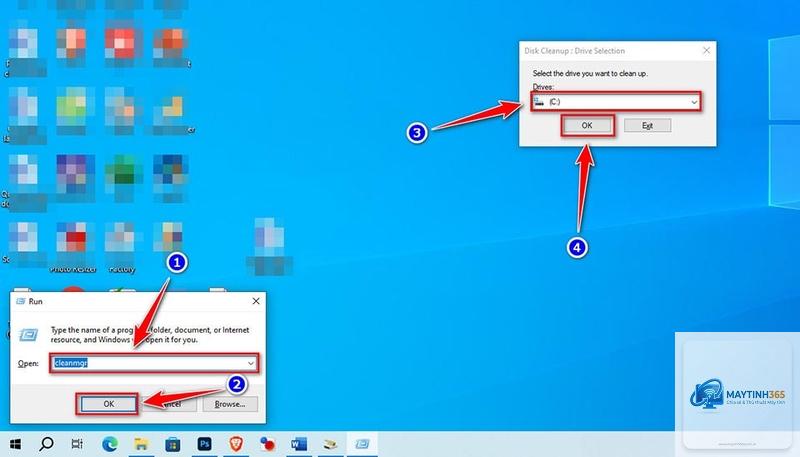
Công cụ Disk Cleanup trên Windows:
Gõ “Disk Cleanup” trong thanh tìm kiếm.
Chọn ổ đĩa cần dọn (thường là ổ C).
Tích chọn các mục: Temporary files, Recycle Bin, Delivery Optimization Files.
Nhấn Clean up system files để dọn sâu hơn.
Trên macOS:
Vào About This Mac > Storage > Manage.
Sử dụng các tùy chọn: Empty Trash Automatically, Reduce Clutter, Optimize Storage.
Gỡ bỏ phần mềm không sử dụng
Nhiều người dùng có thói quen cài đặt phần mềm dùng thử rồi quên gỡ. Các chương trình này vẫn chiếm dung lượng ổ cứng và đôi khi chạy ngầm. Hãy kiểm tra danh sách ứng dụng trong Control Panel (Windows) hoặc Applications folder (Mac) và gỡ bỏ những phần mềm bạn không dùng đến.
Cách tăng tốc máy tính nâng cao cho người dùng chuyên sâu
Nâng cấp RAM
RAM là bộ nhớ tạm thời giúp máy tính xử lý đa nhiệm. Nếu máy tính của bạn có 4GB RAM hoặc ít hơn, việc nâng cấp lên 8GB hoặc 16GB sẽ mang lại hiệu quả tăng tốc rõ rệt. Đối với công việc đồ họa, lập trình hay chơi game, 16GB là mức khuyến nghị tối thiểu.
Bảng so sánh hiệu năng RAM:
Dung lượng RAM
Phù hợp cho
Hiệu năng đa nhiệm
4GB
Văn phòng cơ bản, lướt web
Kém, dễ đầy RAM
8GB
Học tập, làm việc văn phòng, giải trí nhẹ
Tốt
16GB
Đồ họa, lập trình, chơi game
Rất tốt
32GB trở lên
Render video, máy ảo, chuyên nghiệp
Xuất sắc
Thay thế ổ cứng HDD bằng SSD
Đây được coi là cách tăng tốc máy tính hiệu quả nhất về mặt chi phí. Ổ cứng SSD (Solid State Drive) có tốc độ đọc ghi nhanh gấp 5-10 lần so với HDD truyền thống. Thời gian khởi động Windows có thể giảm từ 2-3 phút xuống còn 10-15 giây.
Lợi ích cụ thể khi nâng cấp lên SSD:
Khởi động máy tính nhanh hơn 300%.
Mở ứng dụng, file lớn gần như tức thì.
Giảm tiếng ồn và nhiệt độ hoạt động.
Tuổi thọ cao hơn do không có bộ phận cơ học.
Tinh chỉnh hiệu năng hệ thống
Windows có nhiều hiệu ứng hình ảnh đẹp mắt nhưng ngốn tài nguyên. Tắt bớt các hiệu ứng này là cách tăng tốc máy tính đơn giản cho cấu hình thấp.
Các bước tắt hiệu ứng hình ảnh trên Windows:
Chuột phải vào This PC > Properties.
Chọn Advanced system settings.
Trong tab Advanced, mục Performance, nhấn Settings.
Chọn Adjust for best performance để tắt toàn bộ hiệu ứng.
Nhiều người dùng tải các phần mềm “tăng tốc máy tính” từ nguồn không đáng tin cậy. Thực tế, các phần mềm này thường chứa adware, spyware hoặc tự cài thêm các chương trình không mong muốn. Hãy sử dụng các công cụ uy tín như CCleaner (bản portable), BleachBit hoặc tính năng có sẵn của Windows.
Xóa file hệ thống quan trọng
Khi dọn dẹp thủ công, nhiều người vô tình xóa các file.dll, file hệ thống trong thư mục Windows. Điều này có thể khiến máy tính không khởi động được hoặc gây lỗi nghiêm trọng. Chỉ xóa những file bạn thực sự hiểu rõ chức năng.
Ép xung (overclock) không đúng cách
Ép xung CPU hoặc GPU có thể tăng hiệu năng nhưng đi kèm rủi ro cao. Nếu không có kiến thức về điện áp, nhiệt độ và tản nhiệt,
Có, nhưng cần chọn lọc. Các phần mềm từ nhà phát triển uy tín như Microsoft, Piriform (CCleaner) là an toàn. Tránh các phần mềm quảng cáo rầm rộ trên web không rõ nguồn gốc.
Tăng tốc máy tính có làm hỏng phần cứng không?
Các phương pháp cơ bản như dọn rác, tắt startup, gỡ phần mềm không ảnh hưởng đến phần cứng. Chỉ có ép xung hoặc nâng cấp sai cách mới gây hại.
Máy tính chạy chậm sau khi cập nhật Windows, phải làm sao?
Thử gỡ bản cập nhật gần nhất bằng cách vào Settings > Update & Security > View update history > Uninstall updates. Nếu vẫn chậm, kiểm tra driver đồ họa và chipset xem có tương thích không.
Nên thực hiện dọn dẹp cơ bản hàng tháng. Vệ sinh phần cứng và thay keo tản nhiệt 6-12 tháng một lần tùy môi trường sử dụng.
Nâng cấp RAM hay SSD trước để tăng tốc máy tính?
Nếu máy tính của bạn đang dùng ổ HDD, hãy nâng cấp SSD trước. Sự khác biệt về tốc độ khởi động và mở ứng dụng là rất lớn. Nếu đã có SSD, hãy nâng cấp RAM nếu thường xuyên sử dụng nhiều ứng dụng cùng lúc.
Kết luận
Cách tăng tốc máy tính không phải là điều quá phức tạp nếu bạn nắm rõ nguyên nhân và áp dụng đúng phương pháp. Bắt đầu từ những thao tác đơn giản như dọn dẹp ổ cứng, tắt chương trình khởi động, gỡ phần mềm rác. Nếu cần hiệu năng cao hơn, hãy cân nhắc nâng cấp lên SSD và tăng dung lượng RAM. Luôn ưu tiên sử dụng công cụ chính thống và sao lưu dữ liệu trước khi thực hiện các thay đổi lớn. Với những hướng dẫn chi tiết trong bài viết này, bạn hoàn toàn có thể tự tay hồi sinh chiếc máy tính cũ kỹ của mình mà không tốn kém chi phí sửa chữa.