Khi bạn bật máy tính và chờ đợi từng giây để hệ thống sẵn sàng làm việc, việc tối ưu cách tăng tốc startup settings trở thành nhu cầu cấp thiết. Startup settings là tập hợp các cấu hình và ứng dụng khởi động cùng Windows, ảnh hưởng trực tiếp đến thời gian boot và trải nghiệm sử dụng. Bài viết này cung cấp hướng dẫn chi tiết từ cơ bản đến nâng cao, giúp bạn kiểm soát hoàn toàn quá trình khởi động, rút ngắn thời gian chờ đợi và nâng cao hiệu suất tổng thể của máy tính.
Startup settings trong Windows là nơi quản lý các chương trình, dịch vụ và tác vụ được thiết lập để chạy tự động ngay khi hệ điều hành khởi động. Mỗi ứng dụng thêm vào danh sách này đều tiêu tốn tài nguyên CPU, RAM và ổ cứng, kéo dài thời gian boot. Việc tăng tốc startup settings giúp giảm tải cho hệ thống, cho phép máy tính đạt trạng thái sẵn sàng nhanh hơn từ 30% đến 60% tùy vào cấu hình phần cứng.
Khi số lượng ứng dụng khởi động cùng Windows tăng lên, thời gian boot có thể kéo dài từ 30 giây lên đến 2-3 phút. Điều này không chỉ gây khó chịu mà còn ảnh hưởng đến năng suất làm việc, đặc biệt với những người thường xuyên khởi động lại máy. Hiểu rõ cơ chế hoạt động của startup settings là bước đầu tiên để tối ưu hiệu suất.
Đây là nhóm phổ biến nhất, bao gồm các phần mềm như trình chống virus, công cụ đồng bộ đám mây, trình điều khiển phần cứng, và các tiện ích hệ thống. Mỗi ứng dụng đều có thể được bật hoặc tắt thông qua Task Manager hoặc Settings.
Dịch vụ hệ thống
Các dịch vụ nền tảng như Windows Update, Print Spooler, và Bluetooth Support Service cũng khởi động cùng hệ thống. Một số dịch vụ không cần thiết có thể được vô hiệu hóa để tăng tốc startup settings mà không ảnh hưởng đến chức năng cốt lõi.
Script và tác vụ tự động
Các script trong thư mục Startup, Group Policy, và Scheduled Tasks cũng góp phần vào quá trình khởi động. Việc kiểm tra và tinh chỉnh các thành phần này đòi hỏi kiến thức chuyên sâu hơn nhưng mang lại hiệu quả rõ rệt.
Lợi ích của việc tối ưu startup settings
Rút ngắn thời gian khởi động: Giảm từ 30-60 giây xuống còn 10-15 giây trên ổ SSD, tiết kiệm hàng giờ mỗi tháng.
Tiết kiệm tài nguyên hệ thống: Giải phóng RAM và CPU cho các tác vụ quan trọng ngay sau khi boot.
Tăng tuổi thọ ổ cứng: Giảm số lần đọc/ghi không cần thiết trong quá trình khởi động.
Cải thiện trải nghiệm người dùng: Máy tính sẵn sàng làm việc ngay lập tức, không phải chờ đợi.
Hướng dẫn chi tiết cách tăng tốc startup settings
Bước 1: Sử dụng Task Manager để quản lý ứng dụng khởi động
Task Manager là công cụ mạnh mẽ nhất để kiểm soát startup settings. Nhấn Ctrl + Shift + Esc để mở Task Manager, chuyển đến tab Startup. Tại đây, bạn sẽ thấy danh sách tất cả ứng dụng khởi động cùng Windows, kèm theo trạng thái và mức độ ảnh hưởng (Low, Medium, High).
Nhấp chuột phải vào ứng dụng không cần thiết và chọn Disable. Các ứng dụng nên tắt bao gồm: trình cập nhật phần mềm, công cụ chat không quan trọng, và các tiện ích đồng bộ không sử dụng thường xuyên. Chỉ giữ lại những ứng dụng thực sự cần thiết như trình chống virus và driver phần cứng.
Bước 2: Tinh chỉnh cài đặt trong Windows Settings
Vào Settings > Apps > Startup để xem danh sách ứng dụng khởi động. Gạt công tắc sang Off cho các ứng dụng không cần thiết. Phương pháp này thân thiện hơn với người dùng phổ thông nhưng ít chi tiết hơn Task Manager.
Bước 3: Vô hiệu hóa dịch vụ không cần thiết
Nhấn Windows + R, gõ services.msc và Enter. Tìm các dịch vụ như Windows Search, Print Spooler (nếu không dùng máy in), và Xbox Live services. Nhấp đúp vào dịch vụ, chọn Startup type là Disabled hoặc Manual. Cẩn trọng: chỉ vô hiệu hóa dịch vụ khi bạn hiểu rõ chức năng của nó.
Bước 4: Sử dụng System Configuration (msconfig)
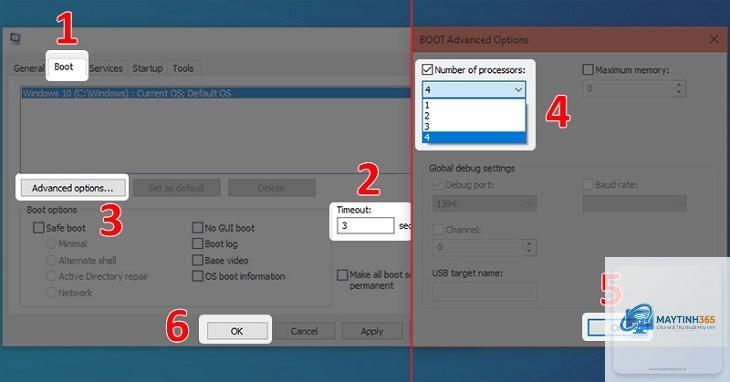
Nhấn Windows + R, gõ msconfig và Enter. Chuyển đến tab Services, đánh dấu Hide all Microsoft services để tránh vô hiệu hóa dịch vụ hệ thống quan trọng. Bỏ chọn các dịch vụ của bên thứ ba không cần thiết. Chuyển đến tab Startup và nhấp Open Task Manager để quản lý chi tiết hơn.
Bước 5: Tối ưu Registry Editor
Registry Editor cho phép kiểm soát sâu hơn startup settings. Nhấn Windows + R, gõ regedit và Enter. Điều hướng đến:
Xóa các entry không cần thiết bằng cách nhấp chuột phải và chọn Delete. Sao lưu Registry trước khi thực hiện để tránh rủi ro.
So sánh các phương pháp tăng tốc startup settings
Phương pháp
Độ khó
Hiệu quả
Rủi ro
Task Manager
Dễ
Cao
Thấp
Windows Settings
Dễ
Trung bình
Thấp
services.msc
Trung bình
Cao
Trung bình
msconfig
Trung bình
Cao
Trung bình
Registry Editor
Khó
Rất cao
Cao
Ứng dụng thực tế và ví dụ minh họa
Một người dùng văn phòng với máy tính cấu hình Core i5, 8GB RAM, ổ SSD 256GB thường mất 45 giây để khởi động. Sau khi áp dụng cách tăng tốc startup settings bằng Task Manager và vô hiệu hóa 12 ứng dụng không cần thiết, thời gian boot giảm xuống còn 18 giây. Hiệu suất làm việc tăng lên đáng kể khi máy tính sẵn sàng ngay lập tức.
Trong trường hợp máy tính chơi game, việc tắt các ứng dụng như Steam, Discord, và trình duyệt web khỏi startup settings giúp giảm thời gian boot từ 50 giây xuống 12 giây, đồng thời giải phóng hơn 2GB RAM cho các tựa game nặng.
Sai lầm thường gặp khi tối ưu startup settings
Vô hiệu hóa ứng dụng bảo mật: Tắt trình chống virus khỏi startup settings khiến máy tính dễ bị tấn công ngay từ khi khởi động.
Xóa dịch vụ hệ thống quan trọng: Vô hiệu hóa dịch vụ như Windows Audio hoặc Network Location Awareness gây mất âm thanh hoặc lỗi kết nối mạng.
Không sao lưu trước khi chỉnh sửa Registry: Một sai sót nhỏ trong Registry Editor có thể khiến hệ thống không khởi động được.
Tắt tất cả ứng dụng cùng lúc: Việc này có thể gây mất ổn định hệ thống. Nên tắt từng ứng dụng và kiểm tra sau mỗi lần thay đổi.
Lưu ý quan trọng khi thực hiện tăng tốc startup settings
Luôn tạo điểm khôi phục hệ thống trước khi thực hiện bất kỳ thay đổi nào. Vào Control Panel > System > System Protection > Create. Điều này cho phép bạn hoàn tác mọi thay đổi nếu gặp sự cố.
Kiểm tra kỹ chức năng của từng ứng dụng trước khi vô hiệu hóa. Một số ứng dụng như driver đồ họa hoặc phần mềm touchpad cần khởi động cùng Windows để hoạt động bình thường.
Thực hiện thay đổi từng bước và khởi động lại máy để kiểm tra hiệu quả. Ghi chú lại các thay đổi để dễ dàng khôi phục nếu cần.
Câu hỏi thường gặp về cách tăng tốc startup settings
Làm thế nào để biết ứng dụng nào nên tắt trong startup settings?
Dựa vào mức độ ảnh hưởng hiển thị trong Task Manager. Ứng dụng có mức High impact nên được xem xét tắt trước. Các ứng dụng không quan trọng như trình cập nhật, công cụ chat, và phần mềm đồng bộ thường an toàn để vô hiệu hóa.
Tăng tốc startup settings có ảnh hưởng đến hiệu suất tổng thể không?
Có, việc giảm số lượng ứng dụng khởi động giúp tiết kiệm RAM và CPU, cải thiện hiệu suất tổng thể. Máy tính hoạt động mượt mà hơn, đặc biệt khi chạy đa nhiệm.
Có cần phần mềm bên thứ ba để tối ưu startup settings không?
Không cần thiết. Các công cụ tích hợp sẵn trong Windows như Task Manager, msconfig, và services.msc đủ mạnh để quản lý startup settings hiệu quả. Phần mềm bên thứ ba có thể gây xung đột hoặc chứa mã độc.
Tại sao sau khi tắt ứng dụng, máy tính vẫn khởi động chậm?
Nguyên nhân có thể do ổ cứng cũ, driver lỗi thời, hoặc hệ điều hành bị phân mảnh. Kiểm tra tình trạng ổ cứng bằng công cụ CHKDSK và cập nhật driver lên phiên bản mới nhất.
Làm thế nào để khôi phục startup settings về mặc định?
Sử dụng điểm khôi phục hệ thống đã tạo trước đó. Nếu không có, vào msconfig > General > chọn Normal startup. Đối với Registry, nhập lại các entry đã xóa từ bản sao lưu.
Kết luận
Cách tăng tốc startup settings không chỉ đơn giản là tắt vài ứng dụng trong Task Manager mà là quá trình tối ưu toàn diện các thành phần khởi động cùng Windows. Bằng cách áp dụng các phương pháp từ cơ bản đến nâng cao, bạn có thể rút ngắn thời gian boot từ 50-70%, tiết kiệm tài nguyên hệ thống và nâng cao trải nghiệm sử dụng hàng ngày.
Hãy bắt đầu với Task Manager để loại bỏ các ứng dụng không cần thiết, sau đó tiến dần đến các công cụ nâng cao như services.msc và Registry Editor khi đã có kinh nghiệm. Luôn sao lưu hệ thống trước khi thay đổi và kiểm tra kỹ từng bước để đảm bảo máy tính hoạt động ổn định. Với những hướng dẫn chi tiết trong bài viết, bạn hoàn toàn có thể tự tin tối ưu startup settings và tận hưởng tốc độ khởi động nhanh chóng mỗi ngày.