Việc nắm vững cách cấu hình keyboard settings không chỉ giúp bạn gõ phím nhanh hơn mà còn giảm thiểu sai sót và mệt mỏi khi làm việc trong thời gian dài. Từ những tinh chỉnh đơn giản như điều chỉnh độ trễ phím đến các thiết lập nâng cao như gán macro, tùy biến bàn phím là kỹ năng quan trọng cho dân văn phòng, game thủ và lập trình viên. Bài viết này sẽ hướng dẫn bạn từng bước chi tiết để làm chủ cài đặt bàn phím trên Windows, macOS và các thiết bị di động.
Cấu hình keyboard settings là quá trình điều chỉnh các thông số hoạt động của bàn phím để phù hợp với nhu cầu sử dụng cá nhân. Các thiết lập này bao gồm tốc độ lặp lại phím, độ trễ trước khi lặp, bố cục ngôn ngữ, phím tắt và các tính năng đặc biệt như phím đa phương tiện hay macro. Mỗi hệ điều hành và thiết bị đều có những tùy chọn riêng, nhưng nguyên lý cơ bản là giống nhau.
Bàn phím cơ và bàn phím màng có những đặc điểm khác nhau, nhưng cách cấu hình keyboard settings về cơ bản không phụ thuộc vào loại bàn phím mà phụ thuộc vào hệ điều hành và phần mềm đi kèm. Việc hiểu rõ các thông số này giúp bạn tận dụng tối đa khả năng của thiết bị.
Phân loại các thiết lập bàn phím quan trọng
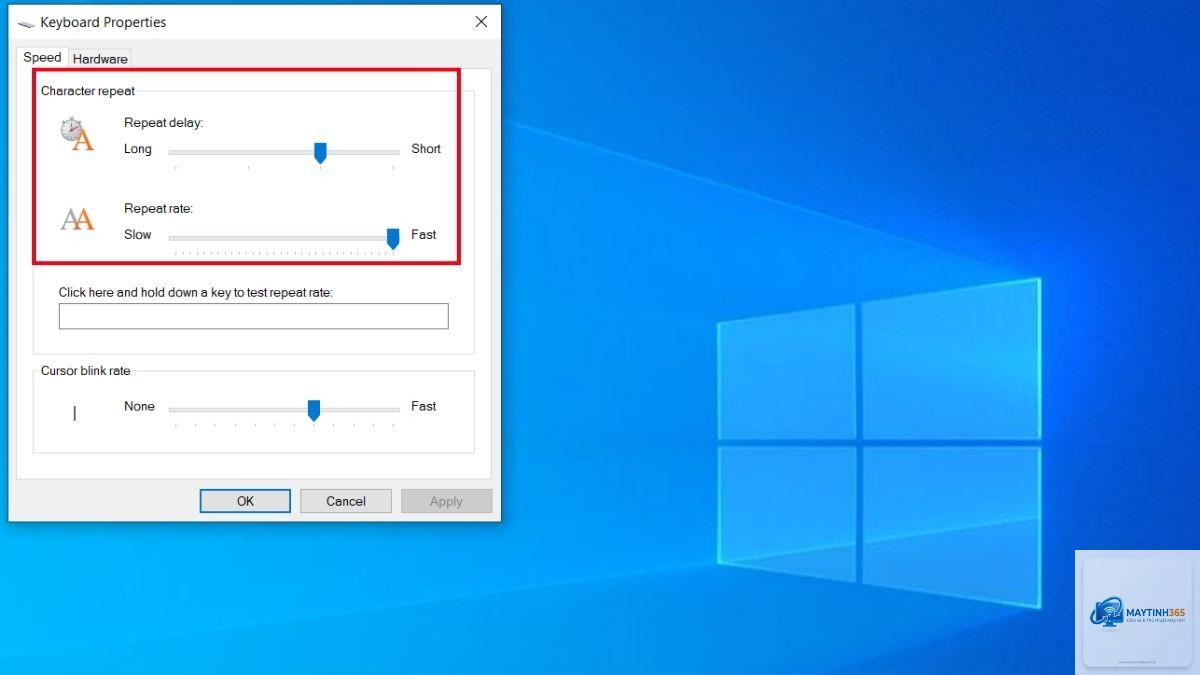
Thiết lập tốc độ lặp lại phím (Repeat rate và Delay)
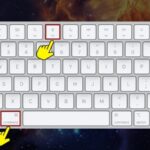
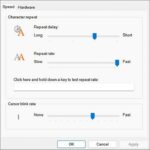
Đây là hai thông số cốt lõi ảnh hưởng trực tiếp đến tốc độ gõ. Repeat rate quyết định số lần ký tự được lặp lại trong một giây khi bạn giữ phím. Delay là khoảng thời gian chờ trước khi ký tự bắt đầu lặp. Với người gõ nhanh, repeat rate cao (khoảng 20-30 ký tự/giây) và delay ngắn (0.2-0.3 giây) là lý tưởng. Người mới gõ nên chọn repeat rate thấp hơn để tránh gõ nhầm.
Bố cục bàn phím và ngôn ngữ nhập liệu
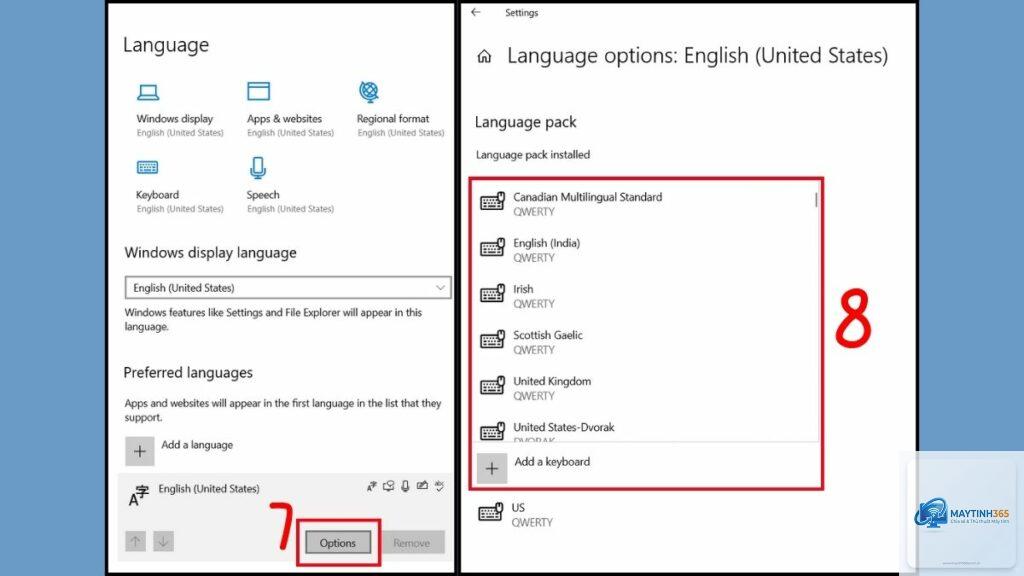
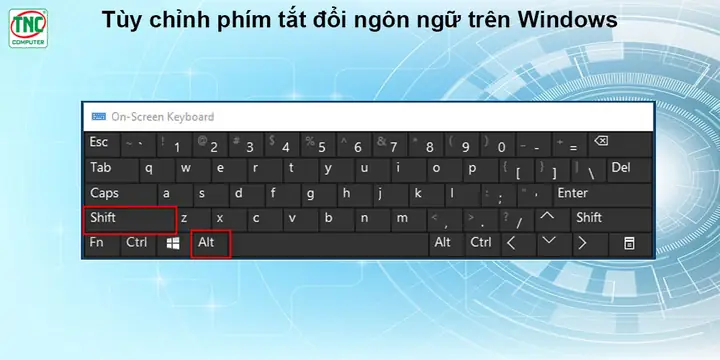
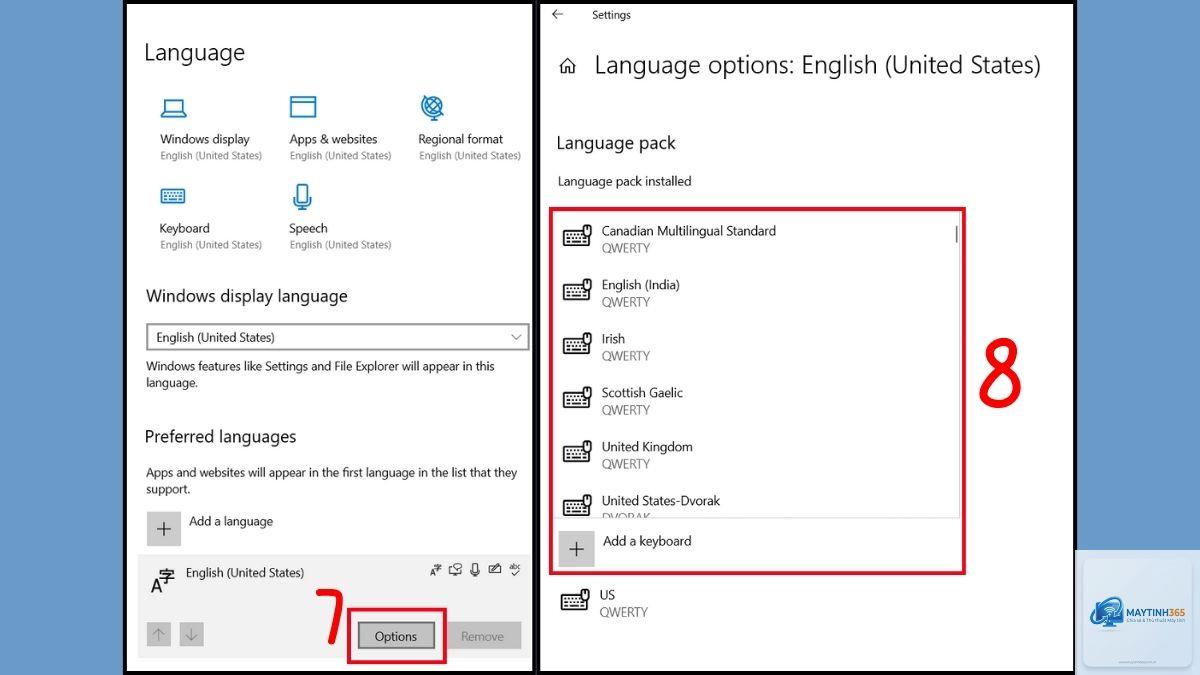
Bố cục bàn phím xác định vị trí các ký tự trên phím. Phổ biến nhất là QWERTY, AZERTY và QWERTZ. Ngoài ra còn có các bố cục tối ưu như Dvorak hay Colemak dành cho người gõ chuyên nghiệp. Việc chuyển đổi giữa các bố cục và ngôn ngữ nhập liệu (Tiếng Việt, Tiếng Anh, Tiếng Nhật) là một phần quan trọng trong cách cấu hình keyboard settings.
Phím tắt và macro
Phím tắt là tổ hợp phím thực hiện một lệnh nhanh. Macro là chuỗi các thao tác được ghi lại và kích hoạt bằng một phím duy nhất. Cả hai đều giúp tăng năng suất làm việc đáng kể. Ví dụ, gán tổ hợp Ctrl+Shift+T để mở lại tab đã đóng trong trình duyệt, hay tạo macro tự động chèn chữ ký email.
Hướng dẫn chi tiết cách cấu hình keyboard settings trên Windows
Truy cập cài đặt bàn phím trên Windows 10 và 11
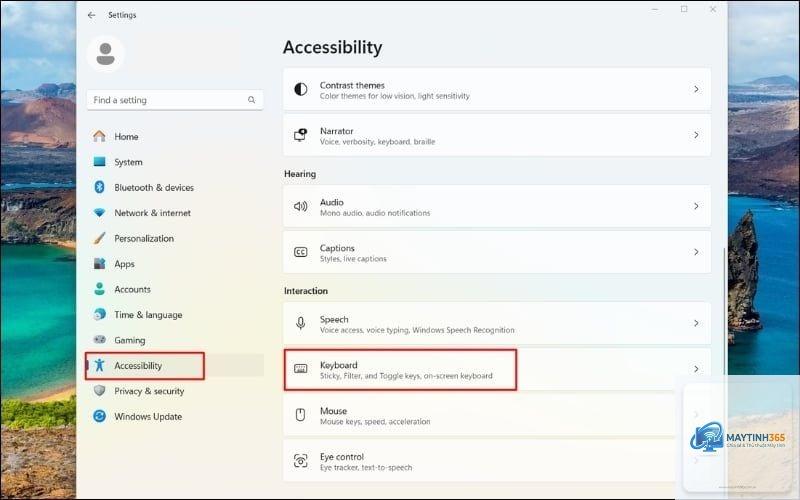
Để bắt đầu cách cấu hình keyboard settings trên Windows, bạn vào Start Menu, chọn Settings (biểu tượng bánh răng), sau đó chọn Time & Language, tiếp theo là Language & Region. Tại đây,
Trên Windows, vào Control Panel > Keyboard, nhấn nút Restore Defaults. Trên macOS, vào System Settings > Keyboard, nhấn Restore Defaults. Đối với bàn phím có phần mềm riêng, thường có tùy chọn Reset to Factory Settings trong phần mềm đó.
Có nên tắt tính năng tự động sửa lỗi không?
Tùy thuộc vào nhu cầu. Nếu bạn gõ tiếng Việt có dấu, tự động sửa lỗi có thể gây khó chịu vì nó thay đổi từ đúng thành sai. Trong trường hợp này, nên tắt Auto-Correction và chỉ bật Predictive Text. Với tiếng Anh, tự động sửa lỗi thường hữu ích.
Cách cấu hình keyboard settings cho bàn phím cơ có gì khác?
Bàn phím cơ thường có phần mềm riêng cho phép tùy chỉnh sâu hơn như gán macro, thay đổi hiệu ứng LED, lưu nhiều profile. Các thiết lập cơ bản như repeat rate và delay vẫn được điều chỉnh qua hệ điều hành. Một số bàn phím cơ có switch điều chỉnh độ nhạy vật lý, nhưng không ảnh hưởng đến cài đặt phần mềm.
Tại sao cài đặt bàn phím của tôi không lưu sau khi khởi động lại?
Nguyên nhân thường do driver bàn phím lỗi thời hoặc xung đột phần mềm. Hãy cập nhật driver từ trang chủ nhà sản xuất. Trên Windows, chạy troubleshooter cho bàn phím. Trên macOS, reset NVRAM hoặc SMC có thể khắc phục vấn đề này.
Cách cấu hình keyboard settings không chỉ đơn thuần là thay đổi vài thông số, mà là quá trình tối ưu hóa công cụ làm việc hàng ngày của bạn. Từ việc điều chỉnh tốc độ lặp phím, thêm ngôn ngữ nhập liệu, tạo phím tắt cho đến tận dụng macro, mỗi tinh chỉnh đều góp phần nâng cao hiệu suất và trải nghiệm người dùng. Hãy dành thời gian thử nghiệm các thiết lập khác nhau để tìm ra cấu hình phù hợp nhất với thói quen gõ và nhu cầu công việc của bạn. Việc đầu tư thời gian vào cấu hình bàn phím sẽ mang lại lợi ích lâu dài, giúp bạn làm việc nhanh hơn, chính xác hơn và thoải mái hơn mỗi ngày.