Windows 11 mang đến giao diện hiện đại và nhiều cải tiến trong việc quản lý kết nối mạng. Việc nắm vững cách quản lý network settings Windows 11 không chỉ giúp bạn khắc phục sự cố kết nối mà còn tối ưu hiệu suất mạng, bảo vệ quyền riêng tư và tiết kiệm băng thông. Bài viết này sẽ hướng dẫn chi tiết từng bước, từ truy cập cài đặt cơ bản đến các tùy chỉnh nâng cao dành cho người dùng chuyên nghiệp.
Network Settings (Cài đặt mạng) trong Windows 11 là trung tâm điều khiển cho phép người dùng quản lý mọi khía cạnh của kết nối internet và mạng nội bộ. Khác với Windows 10, Windows 11 đã hợp nhất hầu hết các tùy chọn mạng vào ứng dụng Settings, giảm sự phụ thuộc vào Control Panel truyền thống. Giao diện được thiết kế trực quan hơn với các danh mục rõ ràng như Wi-Fi, Ethernet, VPN, Proxy và Advanced network settings.
Hệ thống này bao gồm các thành phần chính: Network & Internet (trung tâm điều khiển), Advanced network settings (cài đặt nâng cao), Network and Sharing Center (trung tâm chia sẻ mạng) và các công cụ dòng lệnh như ipconfig, netsh. Mỗi thành phần đảm nhận một vai trò cụ thể trong việc thiết lập và duy trì kết nối mạng ổn định.
Cách truy cập và quản lý network settings Windows 11
Truy cập nhanh qua thanh Taskbar
Cách nhanh nhất để mở cài đặt mạng là nhấp vào biểu tượng mạng (Wi-Fi, Ethernet hoặc biểu tượng hình cầu) ở góc dưới bên phải thanh Taskbar. Menu bật lên hiển thị trạng thái kết nối hiện tại, danh sách mạng Wi-Fi khả dụng và nút truy cập nhanh đến Network & Internet settings. Đây là phương pháp phù hợp cho các thao tác cơ bản như chuyển đổi mạng, bật/tắt Wi-Fi hoặc kích hoạt chế độ máy bay.
Truy cập qua ứng dụng Settings
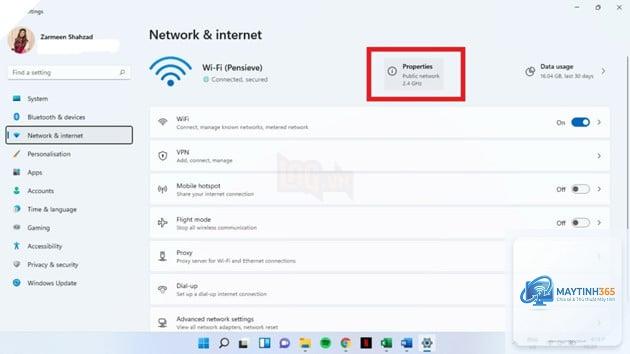
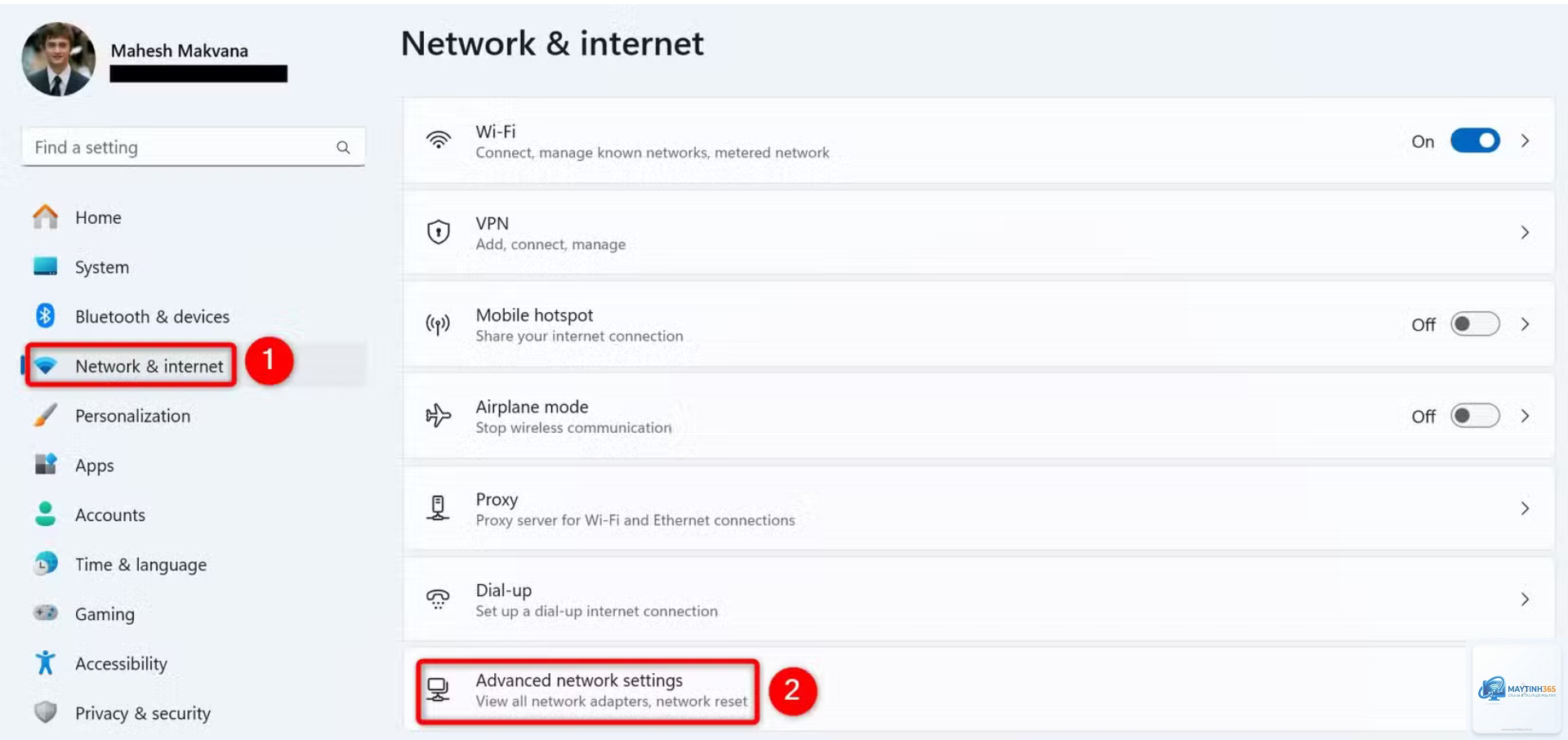
Để quản lý network settings Windows 11 chi tiết hơn, bạn vào Start Menu, chọn Settings (hoặc nhấn tổ hợp phím Windows + I). Tại đây, chọn mục Network & internet. Giao diện chính chia làm ba khu vực:
Trạng thái kết nối: Hiển thị mạng đang kết nối, loại kết nối (Wi-Fi hay Ethernet) và khả năng truy cập internet.
Các loại kết nối: Wi-Fi, Ethernet, Mobile hotspot, VPN, Dial-up, Proxy.
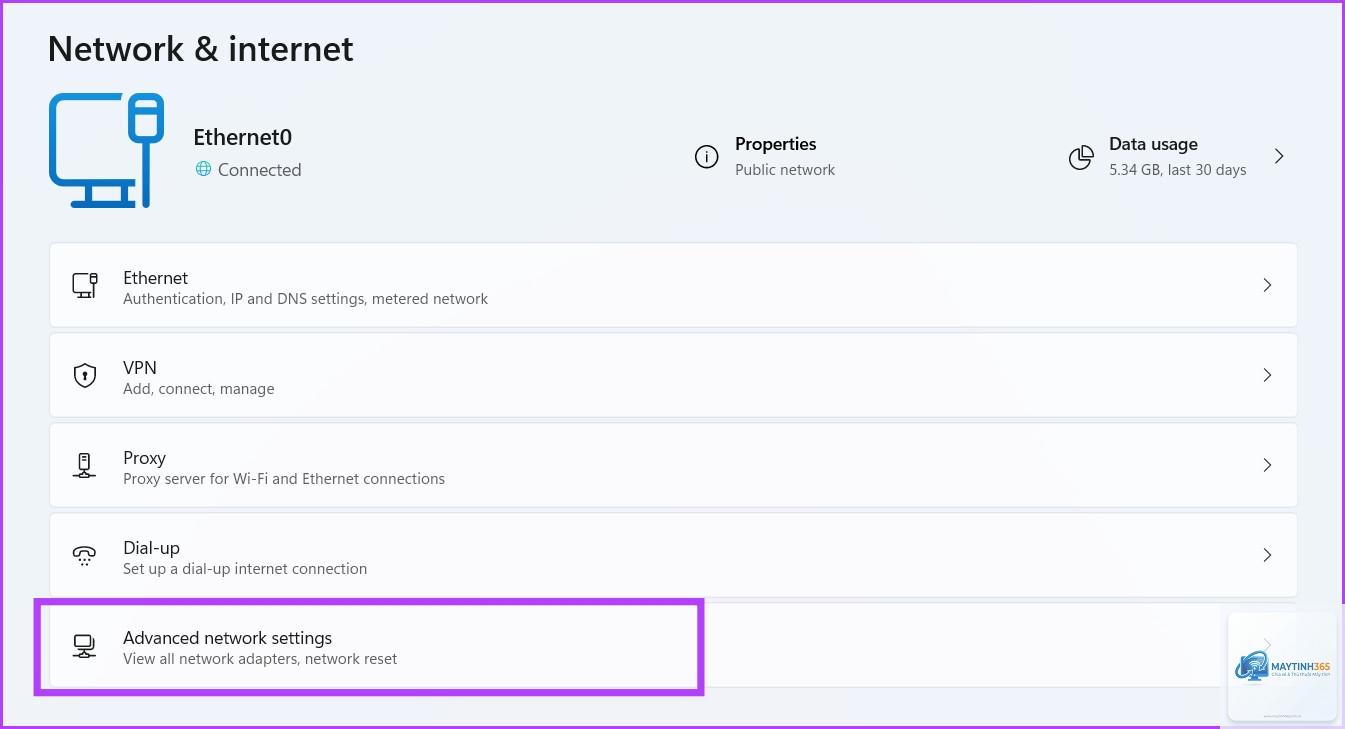
Cài đặt nâng cao: Advanced network settings chứa các tùy chọn chuyên sâu.
Quản lý kết nối Wi-Fi chi tiết
Kết nối và ngắt kết nối mạng Wi-Fi
Trong mục Network & internet, chọn Wi-Fi. Bật công tắc Wi-Fi nếu chưa kích hoạt. Nhấn Show available networks để xem danh sách mạng. Chọn mạng mong muốn, nhấn Connect và nhập mật khẩu nếu cần. Để ngắt kết nối, chọn mạng đang kết nối và nhấn Disconnect.
Khi bạn muốn xóa thông tin mạng Wi-Fi cũ, vào Wi-Fi settings, chọn Manage known networks. Tìm tên mạng cần xóa, nhấn vào nút ba chấm bên cạnh và chọn Forget. Thao tác này hữu ích khi mật khẩu mạng thay đổi hoặc bạn muốn xóa các mạng không còn sử dụng.
Thay đổi cài đặt phần cứng Wi-Fi
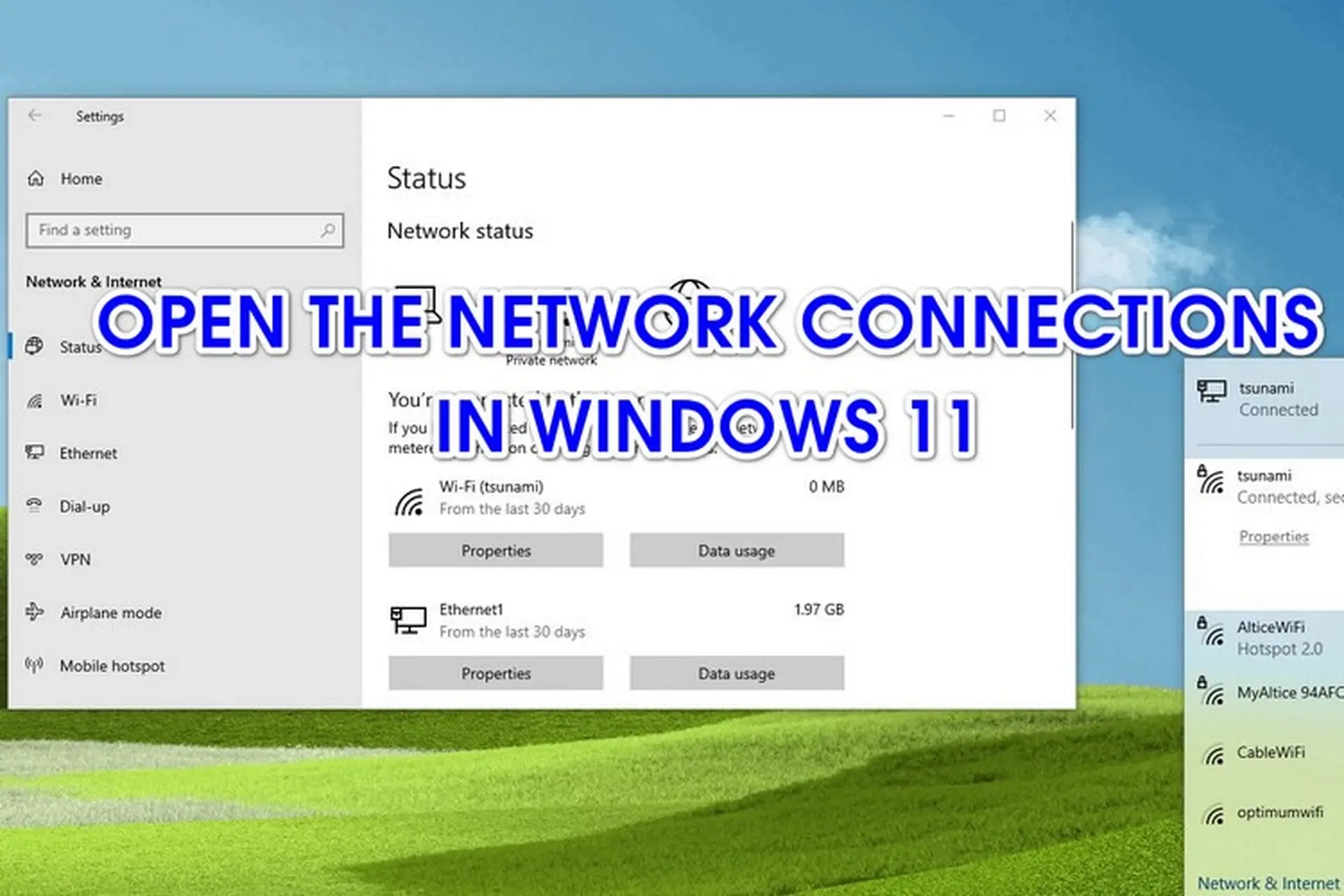
Trong Advanced network settings, chọn More network adapter options. Cửa sổ Network Connections hiện ra, nhấp chuột phải vào adapter Wi-Fi, chọn Properties. Tại đây
Nhấn Windows + I để mở Settings, chọn Network & internet. Hoặc nhấp chuột phải vào biểu tượng mạng trên Taskbar và chọn Network and Internet settings.
Tại sao không thể thay đổi cài đặt IP tĩnh?
Bạn cần đăng nhập bằng tài khoản quản trị viên. Ngoài ra, một số mạng doanh nghiệp có chính sách ngăn người dùng thay đổi IP. Hãy kiểm tra quyền truy cập hoặc liên hệ quản trị mạng.
Cách reset network settings Windows 11 mà không mất dữ liệu?
Network reset sẽ xóa tất cả mạng Wi-Fi đã lưu và cài đặt VPN. Để tránh mất dữ liệu, hãy ghi lại thông tin mạng quan trọng trước khi reset. Sau reset, bạn cần kết nối lại các mạng.
Làm sao để biết địa chỉ IP hiện tại?
Vào Network & internet, chọn mạng đang kết nối (Wi-Fi hoặc Ethernet), cuộn xuống phần Properties. Địa chỉ IP hiển thị bên cạnh IPv4 address. Bạn cũng có thể dùng lệnh ipconfig trong Command Prompt.
Có thể quản lý network settings Windows 11 qua Command Prompt không?
Có. Các lệnh như ipconfig, netsh, netstat, ping, tracert cho phép quản lý và chẩn đoán mạng từ dòng lệnh. Ví dụ: netsh wlan show profiles để xem danh sách mạng Wi-Fi đã lưu.
Kết luận
Quản lý network settings Windows 11 không chỉ đơn thuần là kết nối internet mà còn là chìa khóa để tối ưu hiệu suất, bảo mật và trải nghiệm người dùng. Từ việc cấu hình IP tĩnh, thay đổi DNS, thiết lập VPN cho đến sử dụng các tính năng nâng cao như network reset và data usage, mỗi thao tác đều mang lại lợi ích cụ thể. Bằng cách nắm vững các hướng dẫn trong bài viết này, bạn có thể tự tin xử lý mọi vấn đề mạng trên Windows 11, tiết kiệm thời gian và nâng cao hiệu quả công việc. Hãy bắt đầu bằng những thay đổi nhỏ như chuyển sang DNS tùy chỉnh và theo dõi dung lượng mạng để thấy sự khác biệt rõ rệt.