Kết nối Ethernet trên Windows 11 mang lại tốc độ ổn định và độ trễ thấp hơn so với Wi-Fi, đặc biệt quan trọng cho công việc văn phòng, chơi game online hay hội nghị truyền hình. Tuy nhiên, không phải ai cũng biết cách sử dụng ethernet settings windows 11 một cách hiệu quả để tối ưu hiệu suất mạng. Bài viết này sẽ hướng dẫn bạn từng bước truy cập, cấu hình và khắc phục sự cố liên quan đến cài đặt Ethernet trên hệ điều hành Windows 11, giúp bạn tận dụng tối đa kết nối có dây của mình.
Ethernet settings trong Windows 11 là trung tâm quản lý mọi khía cạnh của kết nối mạng có dây. Từ việc gán địa chỉ IP tĩnh, cấu hình DNS, cho đến đặt giới hạn dữ liệu và quản lý cấu hình proxy, tất cả đều được tích hợp trong giao diện Settings hiện đại. Khác với Windows 10, Windows 11 đã tái cấu trúc lại phần Network & Internet, giúp người dùng dễ dàng tiếp cận các tùy chọn nâng cao hơn.
Có ba cách chính để mở cài đặt Ethernet trên Windows 11, tùy thuộc vào thói quen và nhu cầu của bạn.
Sử dụng ứng dụng Settings
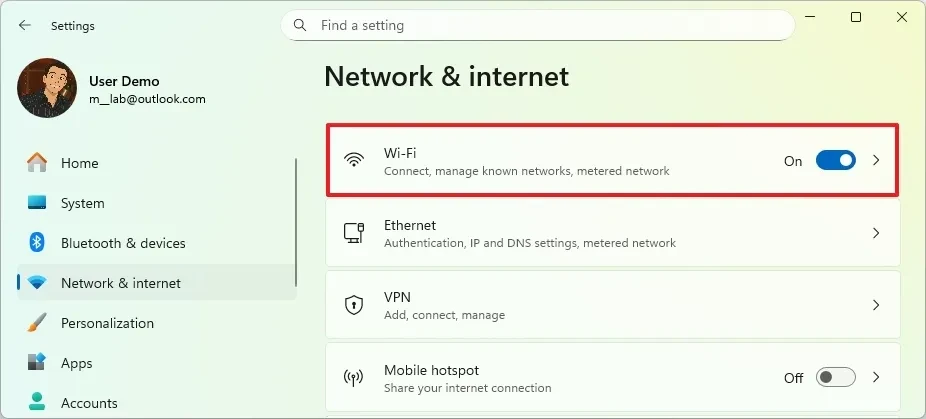
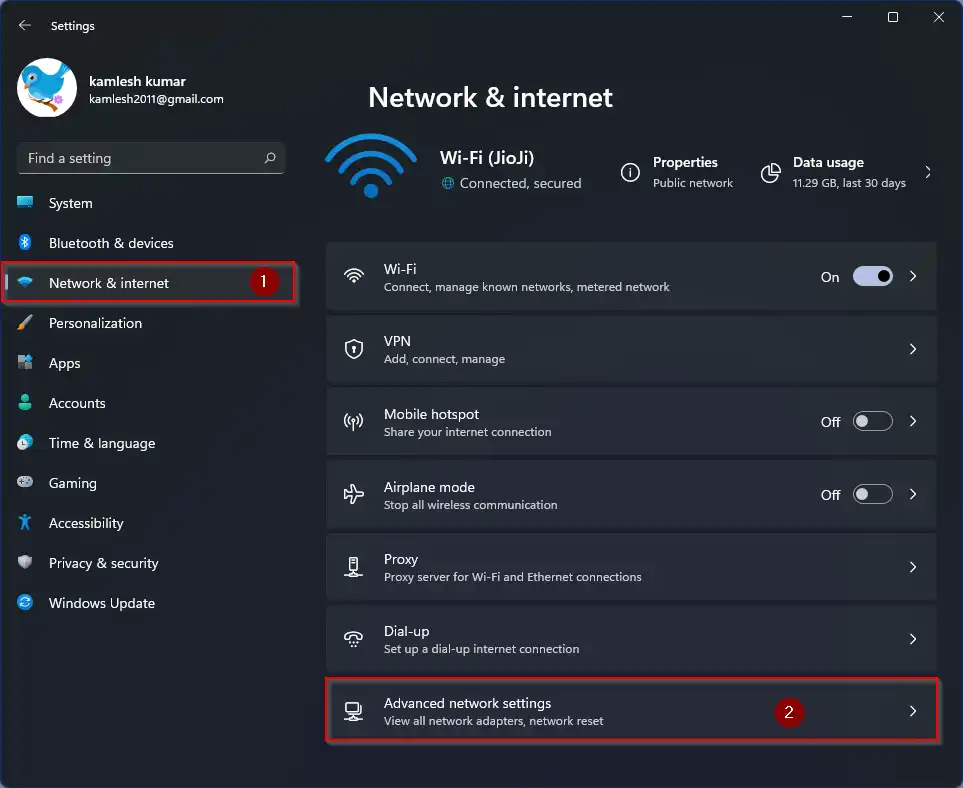
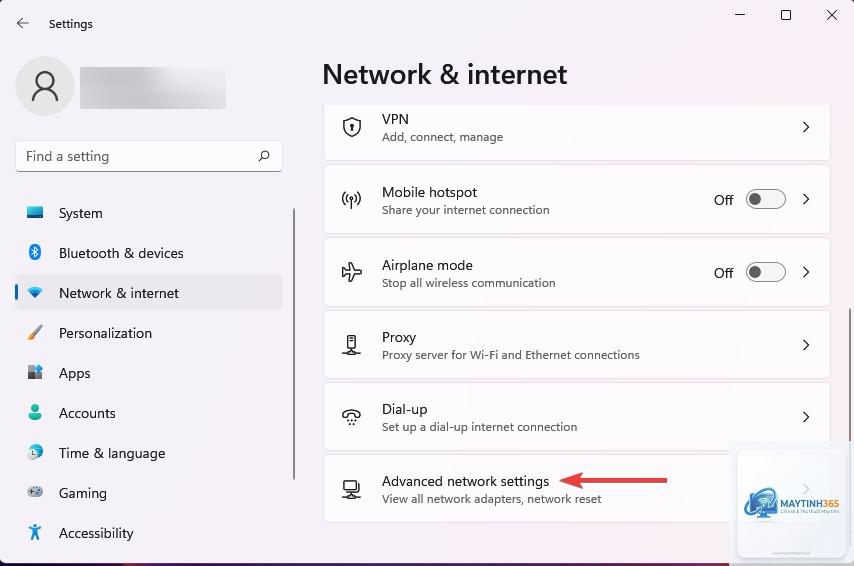
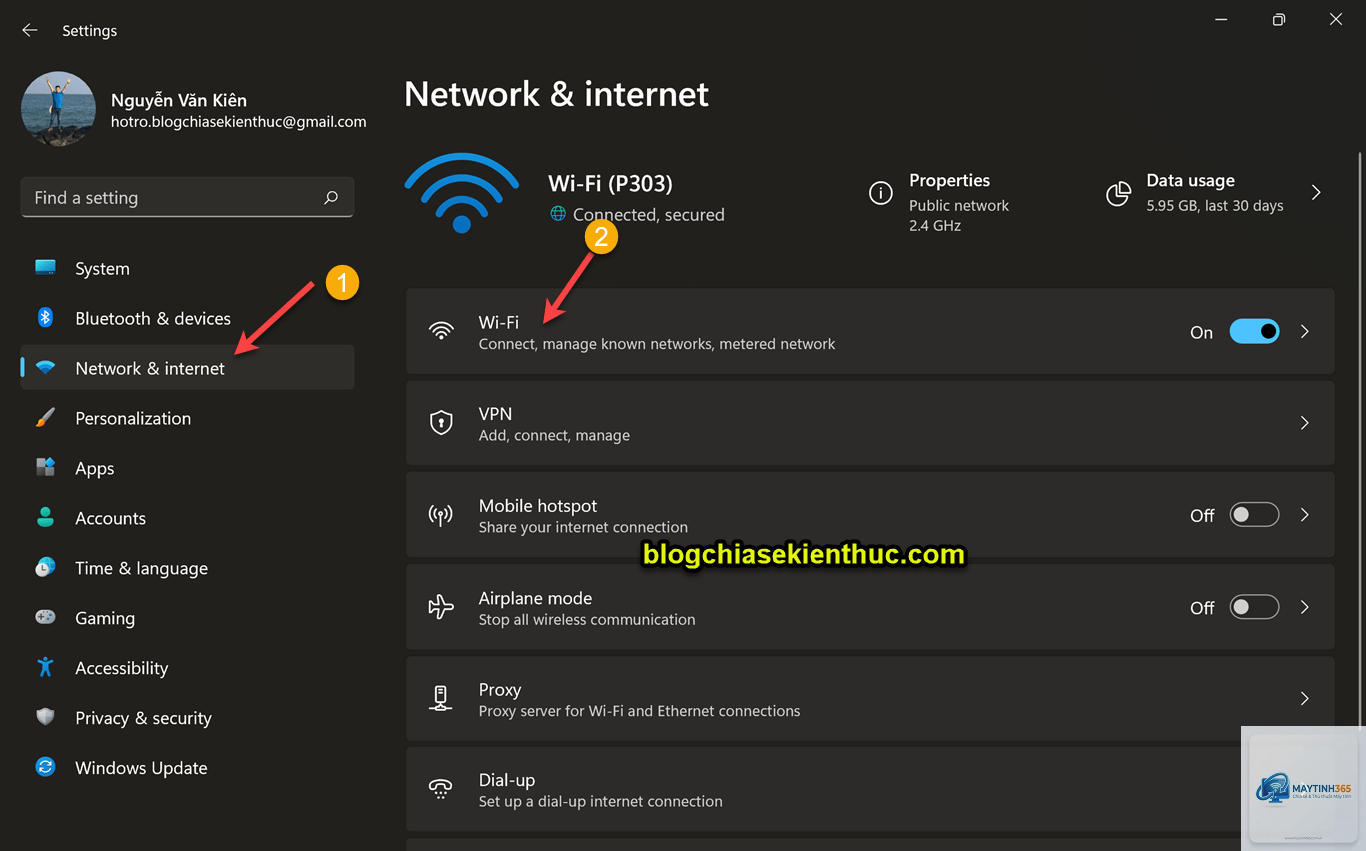
Đây là cách trực quan nhất. Nhấn tổ hợp phím Windows + I để mở Settings, sau đó chọn Network & internet ở menu bên trái. Tại đây, bạn sẽ thấy mục Ethernet nếu máy tính đang kết nối với mạng có dây. Nhấp vào đó để truy cập toàn bộ tùy chọn cấu hình.
Sử dụng Control Panel cổ điển
Mặc dù Microsoft đang dần chuyển sang Settings, Control Panel vẫn cung cấp quyền truy cập sâu hơn. Mở Control Panel, chọn Network and Sharing Center, sau đó nhấp vào tên kết nối Ethernet để xem trạng thái và thuộc tính chi tiết.
Sử dụng lệnh nhanh
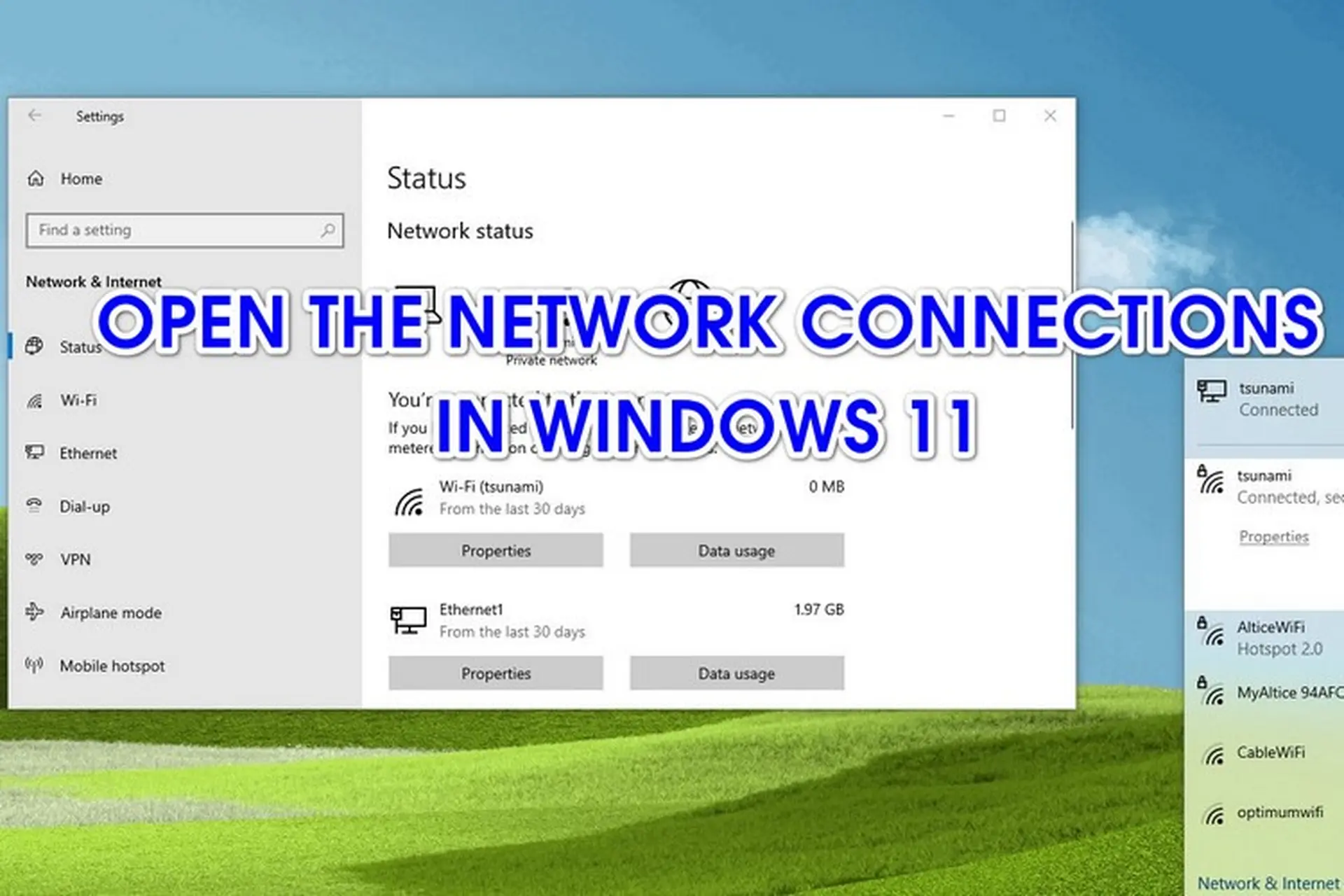
Nhấn Windows + R, gõ ncpa.cpl và nhấn Enter. Cửa sổ Network Connections sẽ hiện ra, liệt kê tất cả adapter mạng bao gồm Ethernet. Nhấp chuột phải vào adapter Ethernet và chọn Properties để cấu hình.
Cấu hình cơ bản trong Ethernet Settings Windows 11
Sau khi truy cập được vào phần Ethernet settings, bạn sẽ thấy một loạt thông tin và tùy chọn.
Kiểm tra trạng thái kết nối
Trang Ethernet hiển thị trạng thái kết nối hiện tại, bao gồm địa chỉ IP, địa chỉ MAC, tốc độ liên kết (ví dụ 1000/1000 Mbps) và thời gian kết nối. Đây là nơi đầu tiên bạn nên kiểm tra khi gặp sự cố mạng.
Mặc định, Windows 11 sử dụng DHCP để tự động lấy địa chỉ IP. Để đặt IP tĩnh, nhấp vào nút Edit bên cạnh mục IP assignment, chọn Manual, bật IPv4 và nhập địa chỉ IP, subnet mask, gateway cùng DNS server mong muốn. Việc này hữu ích khi bạn cần kết nối ổn định cho máy chủ hoặc thiết bị mạng nội bộ.
Cấu hình DNS
Trong cùng phần IP settings,
Vào Settings > Network & internet > Ethernet, địa chỉ MAC vật lý được hiển thị ngay dưới mục Properties. Bạn cũng có thể dùng lệnh ipconfig /all trong Command Prompt.
Tại sao Ethernet không hiển thị trong Network & internet?
Nguyên nhân có thể do driver chưa được cài đặt, cáp lỏng hoặc adapter bị vô hiệu hóa. Kiểm tra trong Device Manager xem adapter có dấu chấm than không. Nếu có, cập nhật driver. Nếu adapter bị tắt, nhấp chuột phải và chọn Enable.
Có nên tắt IPv6 trong Ethernet settings không?
Không nên tắt IPv6 trừ khi bạn gặp sự cố cụ thể. Nhiều dịch vụ và ứng dụng hiện đại sử dụng IPv6 để tối ưu hiệu suất. Nếu muốn tắt, hãy vào Properties của adapter, bỏ chọn Internet Protocol Version 6 (TCP/IPv6).
Làm sao để ưu tiên Ethernet hơn Wi-Fi trên Windows 11?
Windows 11 tự động ưu tiên kết nối có dây hơn không dây. Nếu không,
Vào Settings > Network & internet > Ethernet, nhấp Edit bên cạnh IP assignment, chọn Manual, bật IPv4, nhập địa chỉ DNS mong muốn. Nhấn Save để áp dụng.
Cách sử dụng ethernet settings windows 11 không hề phức tạp nếu bạn nắm được các bước cơ bản và nâng cao. Từ việc kiểm tra trạng thái kết nối, đặt IP tĩnh, cấu hình DNS cho đến quản lý nguồn điện và Jumbo Packet, mỗi tùy chỉnh đều có thể cải thiện đáng kể hiệu suất mạng của bạn. Hãy bắt đầu bằng những cấu hình đơn giản nhất và dần dần khám phá các tùy chọn nâng cao khi bạn cảm thấy tự tin. Một kết nối Ethernet được tối ưu không chỉ giúp công việc trôi chảy mà còn mang lại trải nghiệm giải trí mượt mà hơn.