Kết nối Ethernet trên Windows 11 mang lại tốc độ ổn định và độ trễ thấp hơn so với Wi-Fi, đặc biệt quan trọng cho công việc văn phòng, chơi game trực tuyến hay hội nghị truyền hình. Tuy nhiên, không phải ai cũng biết cách cấu hình ethernet windows 11 đúng cách để tối ưu hiệu suất. Bài viết này sẽ hướng dẫn bạn từng bước thiết lập, tinh chỉnh và khắc phục sự cố liên quan đến kết nối có dây trên hệ điều hành Windows 11 một cách chuyên sâu.
Ethernet là công nghệ kết nối mạng có dây sử dụng cáp RJ45 để truyền dữ liệu giữa máy tính và router hoặc switch. Trên Windows 11, hệ thống tự động nhận diện card mạng và cài đặt driver cơ bản, nhưng việc cấu hình thủ công giúp bạn kiểm soát địa chỉ IP, DNS, tốc độ kết nối và các thông số nâng cao khác.
Windows 11 cung cấp giao diện trực quan trong phần Cài đặt (Settings) lẫn Control Panel truyền thống, cho phép người dùng dễ dàng truy cập và điều chỉnh cấu hình Ethernet. Việc nắm vững cách cấu hình ethernet windows 11 không chỉ giúp khắc phục lỗi mất kết nối mà còn cải thiện băng thông và giảm độ trễ.
Phân loại cấu hình Ethernet trên Windows 11
Có hai phương pháp chính để cấu hình Ethernet: sử dụng ứng dụng Settings và Control Panel. Mỗi phương pháp phù hợp với từng nhu cầu cụ thể.
Phương pháp
Ưu điểm
Nhược điểm
Cài đặt (Settings)
Giao diện hiện đại, dễ thao tác, tích hợp sẵn các tùy chọn cơ bản
Hạn chế một số cài đặt nâng cao
Control Panel
Đầy đủ tùy chọn chi tiết, quản lý driver và thuộc tính mạng
Giao diện cũ, nhiều bước hơn
Hướng dẫn chi tiết cách cấu hình Ethernet Windows 11
Bước 1: Truy cập cài đặt mạng
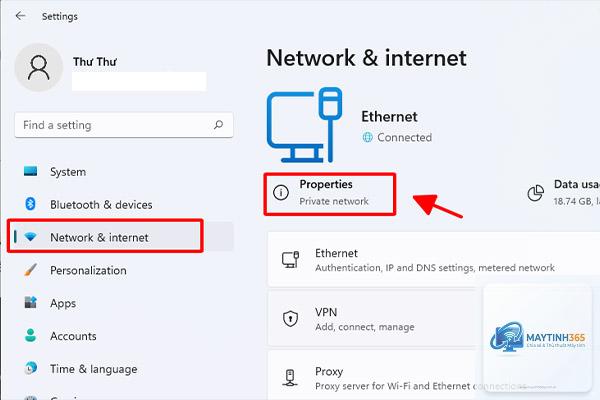
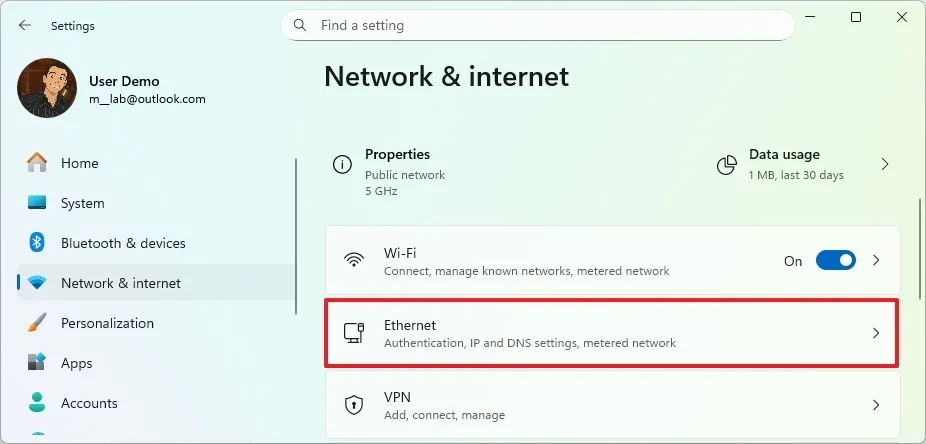
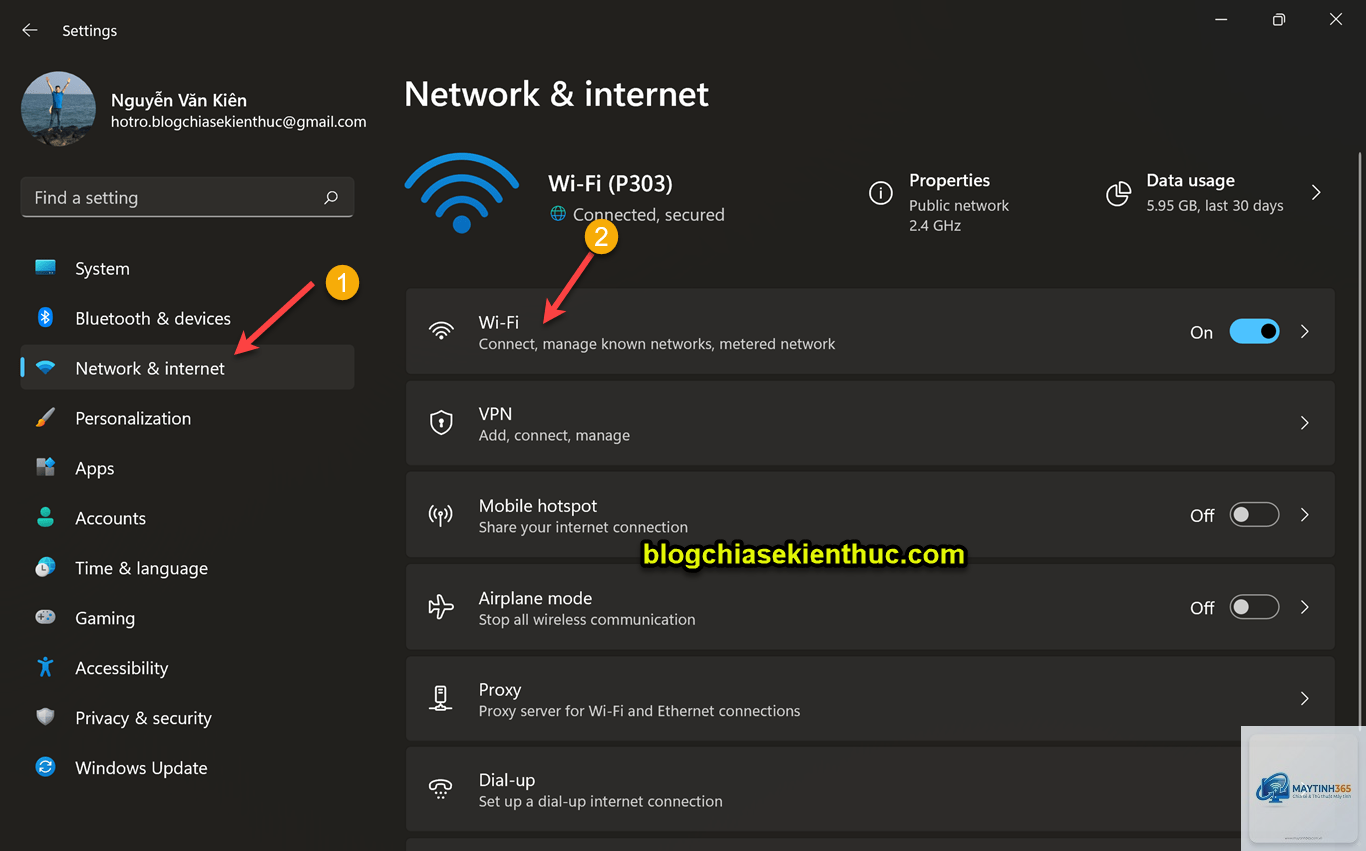
Nhấn tổ hợp phím Windows + I để mở ứng dụng Settings. Chọn mục Network & internet ở cột bên trái. Tại đây, bạn sẽ thấy trạng thái kết nối Ethernet nếu cáp đã được cắm. Nhấp vào Ethernet để xem chi tiết và bắt đầu cấu hình.
Bước 2: Cấu hình địa chỉ IP tự động hoặc thủ công
Trong trang Ethernet, kéo xuống mục IP assignment. Mặc định, Windows 11 sử dụng DHCP để tự động lấy địa chỉ IP từ router. Nếu bạn muốn đặt IP tĩnh, nhấn nút Edit bên cạnh IP assignment và chọn Manual.
DNS ưu tiên: 8.8.8.8 (Google DNS) hoặc 1.1.1.1 (Cloudflare)
DNS thay thế: 8.8.4.4 hoặc 1.0.0.1
Sau khi nhập xong, nhấn Save để áp dụng. Việc cấu hình IP tĩnh hữu ích khi bạn cần kết nối thiết bị mạng nội bộ hoặc chạy máy chủ.
Bước 3: Tinh chỉnh DNS để tăng tốc duyệt web
DNS (Domain Name System) chịu trách nhiệm chuyển đổi tên miền thành địa chỉ IP. Sử dụng DNS công cộng như Google DNS hoặc Cloudflare giúp cải thiện tốc độ tải trang và bảo mật. Trong phần DNS server assignment, chọn Manual và nhập địa chỉ DNS mong muốn.
Bước 4: Cấu hình nâng cao qua Control Panel
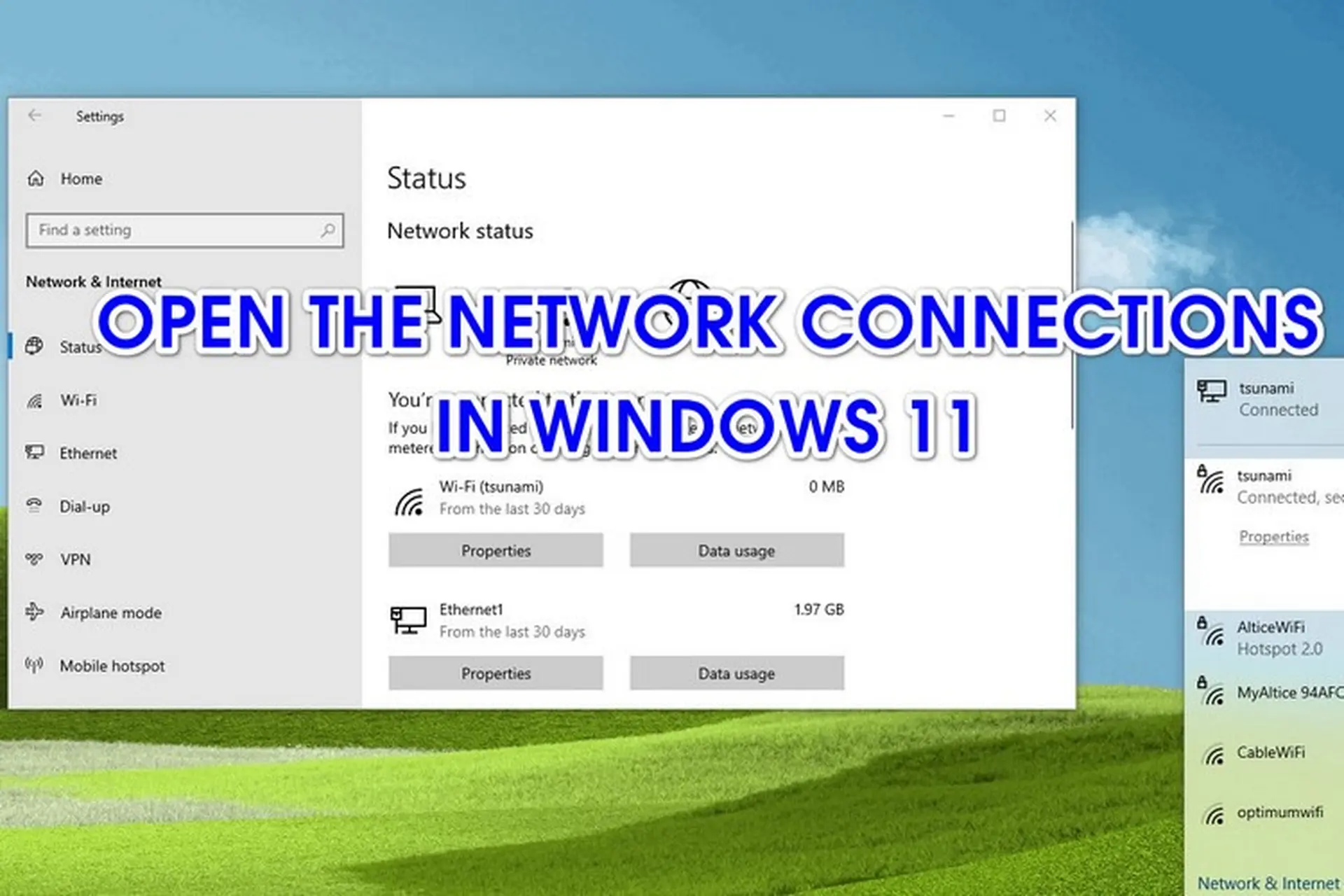
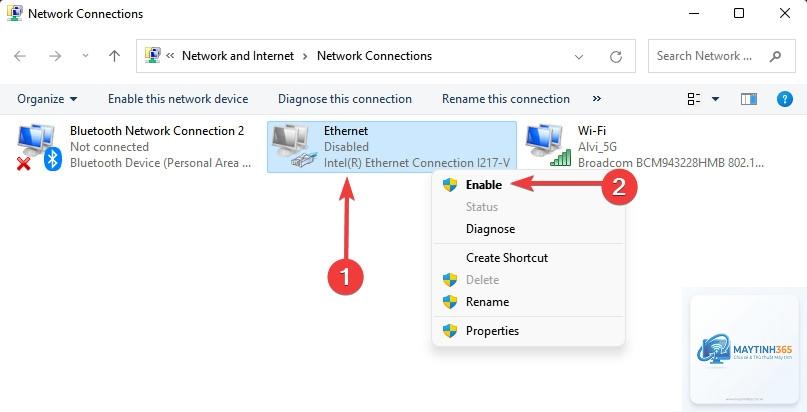
Đối với người dùng muốn kiểm soát sâu hơn, mở Control Panel bằng cách gõ “control panel” trong thanh tìm kiếm. Chọn Network and Sharing Center, sau đó nhấp vào Change adapter settings. Nhấp chuột phải vào biểu tượng Ethernet và chọn Properties.
Tại đây,
Mở Settings > Network & internet > Ethernet. Tại mục Properties, bạn sẽ thấy Link speed (Receive/Transmit) hiển thị tốc độ kết nối hiện tại, ví dụ 1000/1000 (Mbps) tương ứng với Gigabit Ethernet.
Tại sao Ethernet không hoạt động sau khi cấu hình IP tĩnh?
Nguyên nhân thường do nhập sai gateway hoặc subnet mask. Hãy kiểm tra lại thông số từ router. Nếu vẫn lỗi, chuyển về DHCP để xác nhận card mạng hoạt động bình thường.
Có nên tắt IPv6 để cải thiện tốc độ Ethernet không?
Trong hầu hết trường hợp, IPv6 không ảnh hưởng đáng kể đến tốc độ. Tuy nhiên, nếu mạng của bạn gặp xung đột IPv6, việc tắt nó trong Properties có thể giải quyết vấn đề kết nối.
Cách cấu hình Ethernet để chơi game mượt hơn?
Đặt DNS nhanh như Cloudflare 1.1.1.1, tắt IPv6, và ưu tiên QoS cho ứng dụng game trong Control Panel. Đảm bảo driver card mạng được cập nhật phiên bản mới nhất.
Làm sao để khôi phục cấu hình Ethernet về mặc định?
Vào Settings > Network & internet > Advanced network settings > Network reset. Nhấn Reset now để Windows tự động cài đặt lại tất cả cấu hình mạng về trạng thái ban đầu.
Kết luận
Cách cấu hình ethernet windows 11 không phức tạp nhưng đòi hỏi sự chính xác và hiểu biết cơ bản về mạng. Từ việc thiết lập IP tự động cho người dùng phổ thông đến IP tĩnh cho chuyên gia, mỗi phương pháp đều có ưu điểm riêng. Bằng cách làm theo hướng dẫn chi tiết trong bài viết, bạn có thể tối ưu kết nối có dây, khắc phục sự cố nhanh chóng và tận hưởng trải nghiệm mạng ổn định nhất trên Windows 11. Hãy luôn sao lưu cấu hình cũ và cập nhật driver thường xuyên để đảm bảo hiệu suất tối đa.