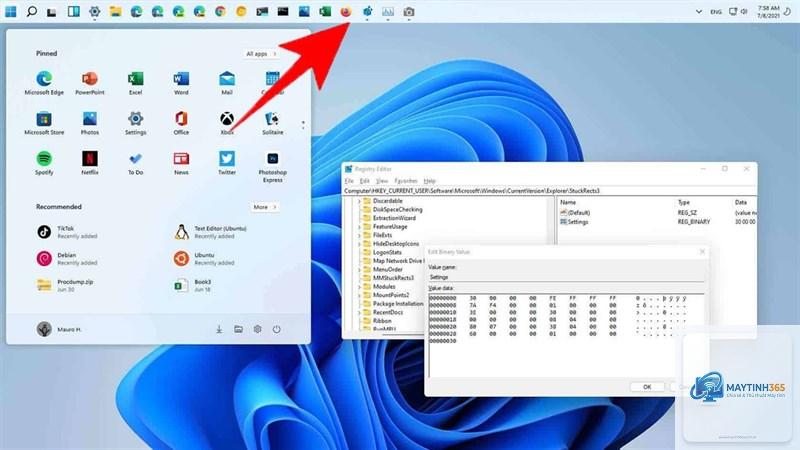
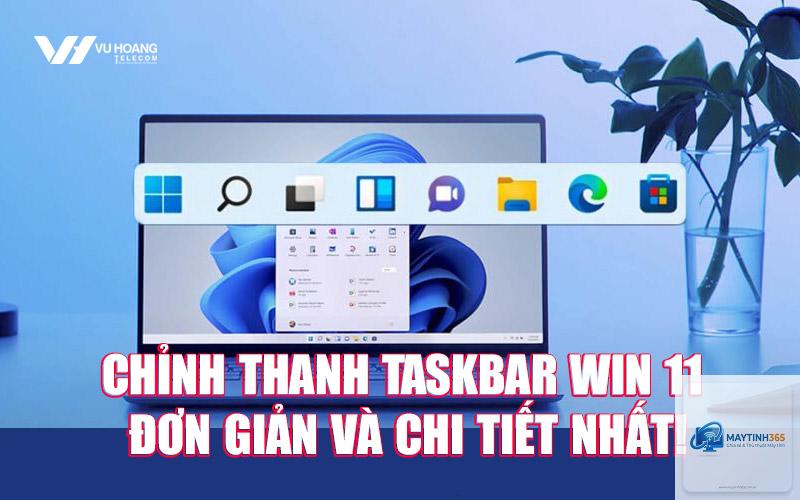
Taskbar trên Windows 11 đã có nhiều thay đổi lớn so với các phiên bản trước, từ vị trí căn giữa mặc định cho đến các biểu tượng hệ thống được thiết kế lại. Việc nắm vững cách thiết lập taskbar Windows 11 không chỉ giúp bạn làm việc hiệu quả hơn mà còn tối ưu trải nghiệm cá nhân hóa. Bài viết này sẽ hướng dẫn bạn từng bước cụ thể, từ cơ bản đến nâng cao, để
Vào Settings > Personalization > Taskbar > Taskbar behaviors, chọn Taskbar alignment và đổi thành Left.
Cách thiết lập taskbar Windows 11 không phức tạp như nhiều người nghĩ. Chỉ với vài thao tác trong Settings, bạn đã có thể cá nhân hóa thanh tác vụ theo đúng nhu cầu sử dụng. Từ việc căn chỉnh vị trí, quản lý biểu tượng cho đến thêm thanh công cụ, mỗi tùy chỉnh đều mang lại trải nghiệm làm việc tốt hơn. Hãy dành thời gian khám phá và áp dụng những hướng dẫn trên để tối ưu hóa không gian làm việc trên Windows 11 của bạn.