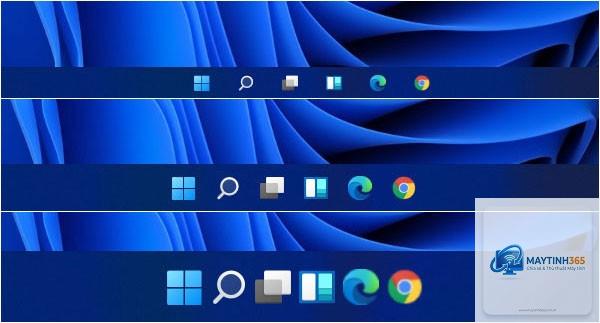
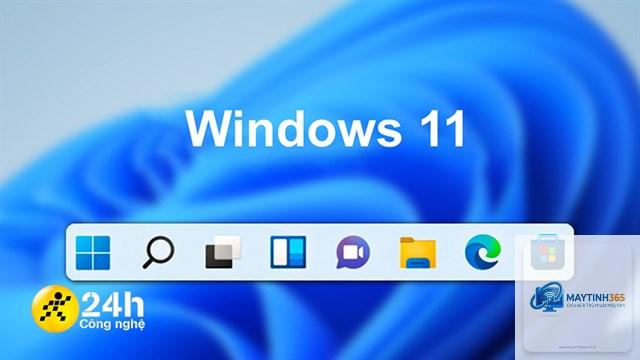
Taskbar trên Windows 11 là một trong những thành phần giao diện được sử dụng nhiều nhất, nhưng sau một thời gian sử dụng, nó thường trở nên lộn xộn với quá nhiều biểu tượng, ứng dụng ghim và thông báo. Việc tìm hiểu cách làm gọn taskbar Windows 11 không chỉ giúp màn hình làm việc trở nên chuyên nghiệp hơn mà còn tối ưu hiệu suất thao tác. Bài viết này sẽ hướng dẫn bạn từng bước cụ thể để dọn dẹp và tùy chỉnh thanh tác vụ một cách triệt để.
Taskbar đóng vai trò là trung tâm điều khiển nhanh, nơi bạn truy cập các ứng dụng yêu thích, xem giờ, kiểm tra thông báo và quản lý cửa sổ đang mở. Khi taskbar bị quá tải, bạn sẽ mất nhiều thời gian hơn để tìm kiếm biểu tượng mong muốn, làm gián đoạn luồng công việc.
Một taskbar gọn gàng mang lại nhiều lợi ích thiết thực:
Tăng tốc độ thao tác: Giảm số lượng biểu tượng giúp bạn click chính xác và nhanh hơn.
Cải thiện thẩm mỹ: Giao diện sạch sẽ, tối giản tạo cảm giác chuyên nghiệp và tập trung.
Tiết kiệm tài nguyên hệ thống: Vô hiệu hóa các tính năng không cần thiết như widget hay chat giúp giải phóng một phần nhỏ RAM và CPU.
Bảo vệ quyền riêng tư: Ẩn các biểu tượng hệ thống nhạy cảm như vị trí, microphone khi không sử dụng.
Hướng dẫn chi tiết cách làm gọn taskbar Windows 11
Có nhiều phương pháp khác nhau để làm gọn taskbar, từ những thao tác cơ bản trong Settings cho đến các thủ thuật nâng cao.
1. Bỏ ghim các ứng dụng không cần thiết
Đây là bước đơn giản nhất trong cách làm gọn taskbar Windows 11. Các ứng dụng mặc định như Microsoft Edge, Store, Mail thường được ghim sẵn.
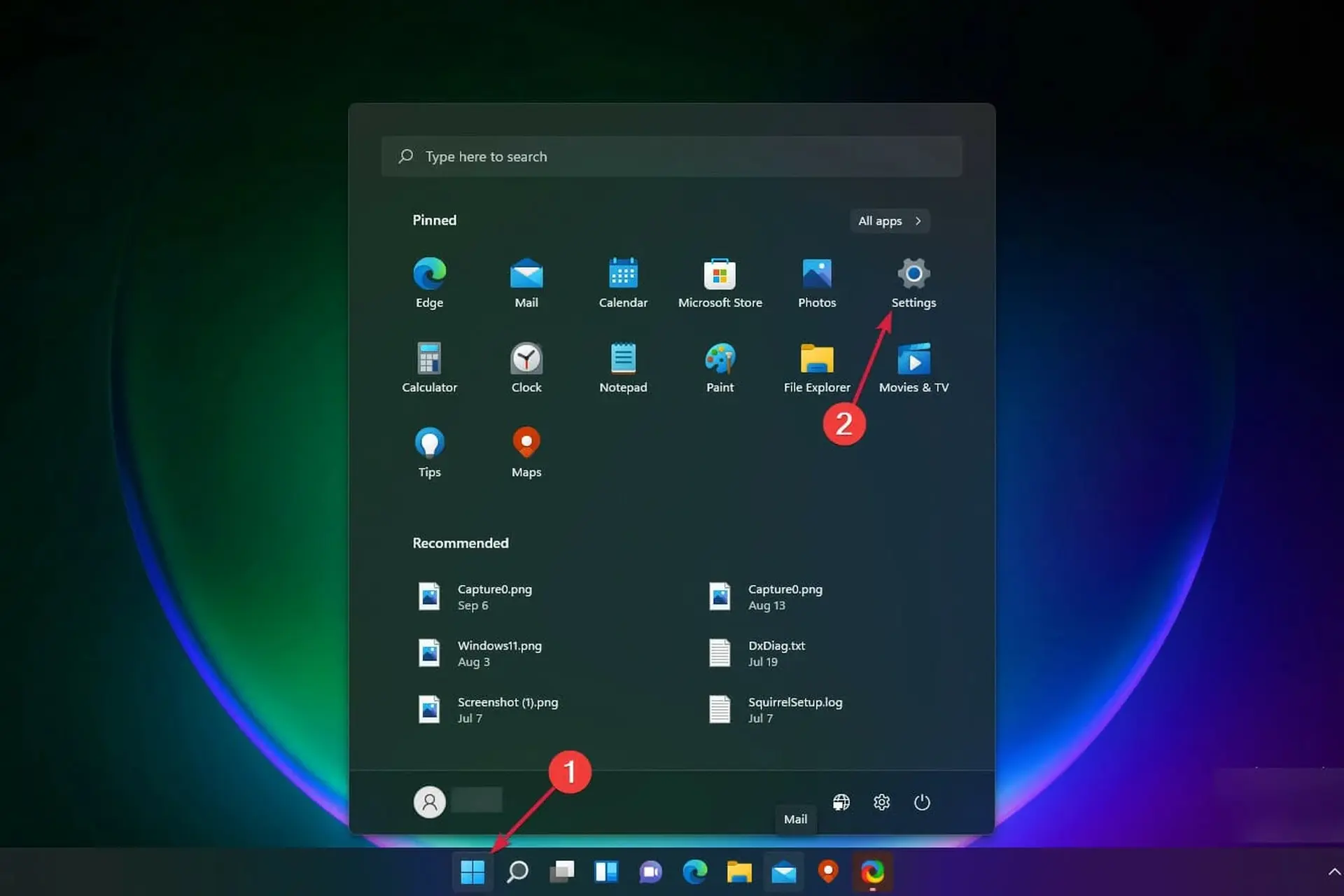
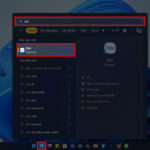
Vào Settings > Personalization > Taskbar. Trong mục Taskbar items, tìm Search và chọn Hide. Thanh tìm kiếm sẽ biến mất hoàn toàn khỏi taskbar.
Có thể di chuyển taskbar lên trên hoặc sang trái phải không?
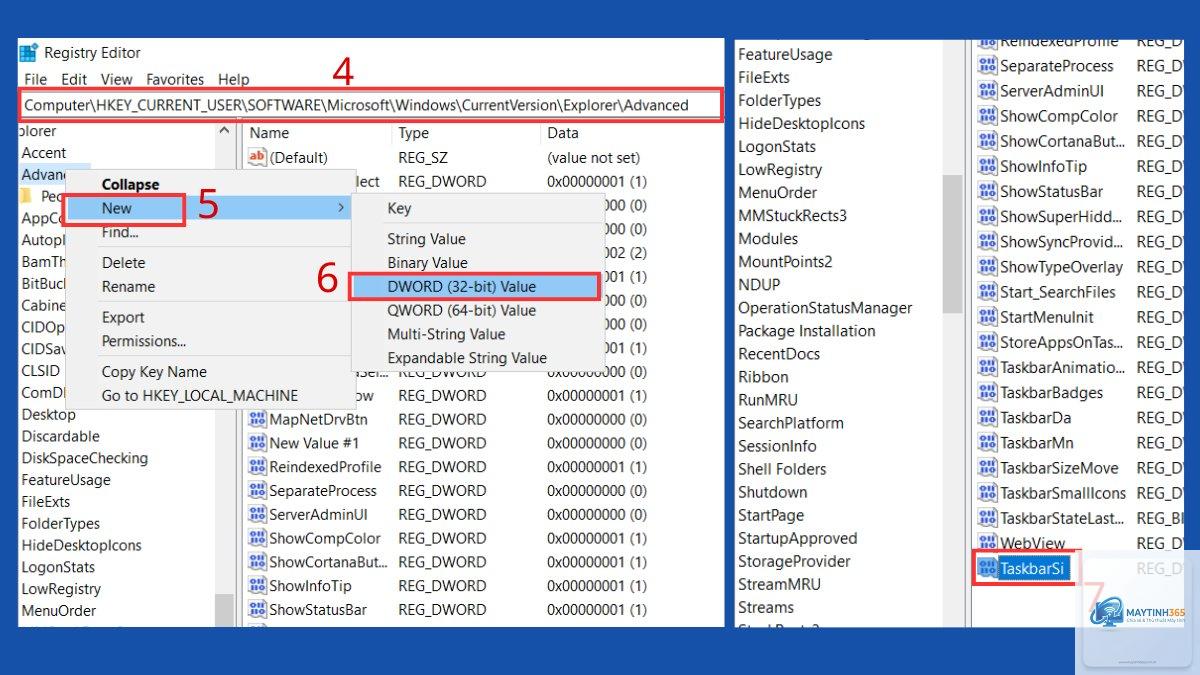
Windows 11 không hỗ trợ di chuyển taskbar bằng giao diện Settings. Bạn phải dùng Registry Editor hoặc phần mềm thứ ba. Tuy nhiên, cách này không được khuyến khích vì có thể gây mất ổn định.
Tại sao taskbar của tôi vẫn hiển thị biểu tượng dù đã tắt trong Settings?
Một số ứng dụng như Discord, Spotify tự thêm biểu tượng vào taskbar. Bạn cần vào Settings của từng ứng dụng để tắt tùy chọn “Minimize to tray” hoặc “Show icon in taskbar”.
Có. Bạn có thể nhấp chuột phải vào khoảng trống trên taskbar và chọn Taskbar settings để mở nhanh. Hoặc dùng tổ hợp phím Windows + I để mở Settings trực tiếp.
Kết luận
Cách làm gọn taskbar Windows 11 không hề phức tạp nếu bạn thực hiện đúng trình tự và hiểu rõ từng tùy chọn. Bắt đầu bằng việc bỏ ghim ứng dụng không cần thiết, ẩn biểu tượng hệ thống dư thừa, tắt các tính năng tích hợp như Widget và Chat, sau đó tinh chỉnh căn chỉnh và gộp biểu tượng. Những thao tác này không chỉ giúp taskbar trở nên gọn gàng, chuyên nghiệp mà còn cải thiện đáng kể trải nghiệm làm việc hàng ngày trên Windows 11. Hãy áp dụng ngay hôm nay để tận hưởng một màn hình làm việc sạch sẽ và hiệu quả hơn.