Taskbar là một trong những thành phần giao diện quan trọng nhất trên Windows, nhưng theo thời gian nó thường bị lộn xộn bởi các biểu tượng ứng dụng, thanh tìm kiếm, widget và thông báo. Việc tìm hiểu cách tạo taskbar tối giản không chỉ giúp màn hình làm việc của bạn trông gọn gàng, hiện đại hơn mà còn cải thiện đáng kể hiệu suất và sự tập trung. Bài viết này sẽ hướng dẫn bạn từng bước cụ thể để biến thanh tác vụ trở nên tinh gọn, dù bạn đang sử dụng Windows 10 hay Windows 11.
Taskbar tối giản là gì và tại sao bạn nên áp dụng?
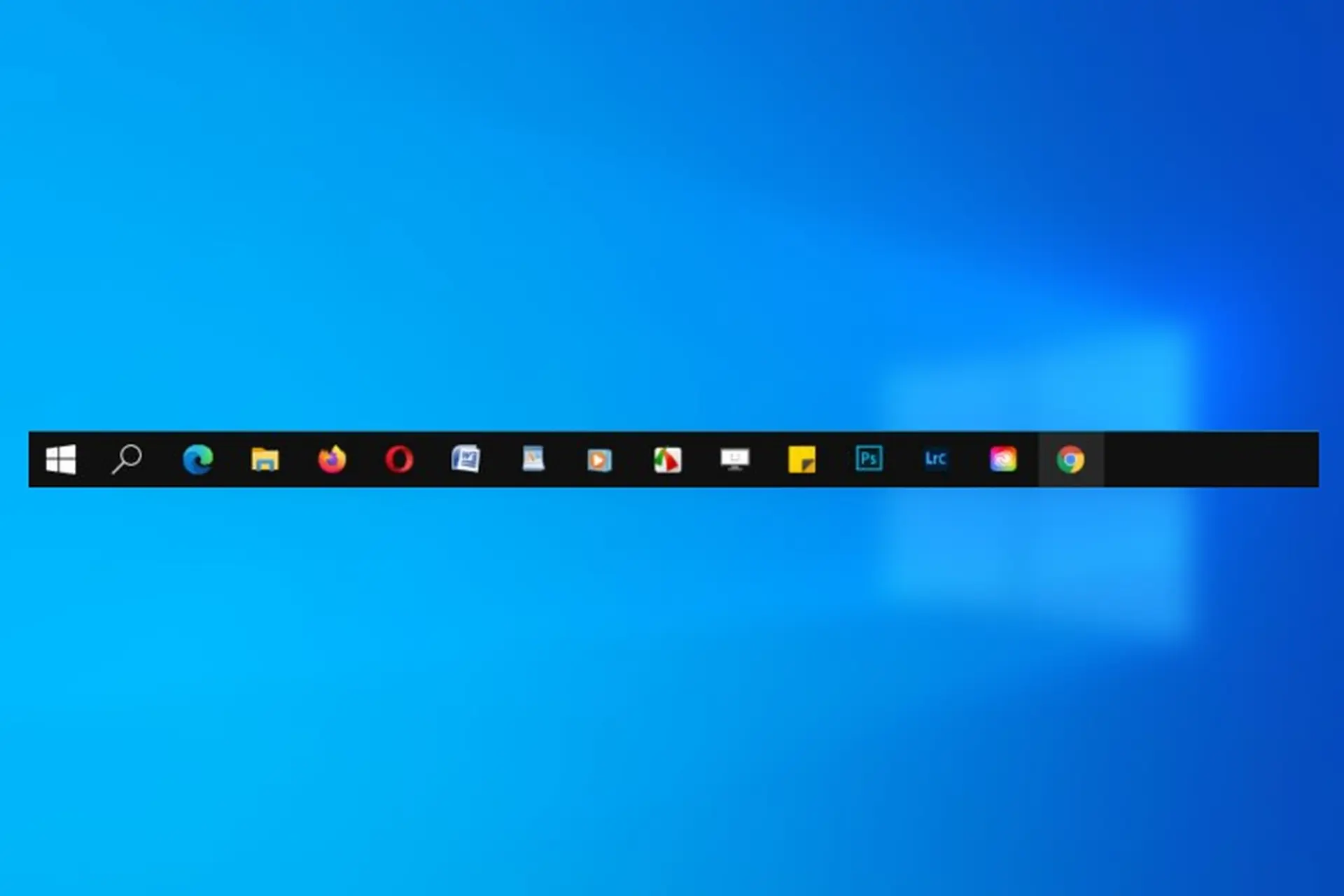
Taskbar tối giản là phiên bản thanh tác vụ được tinh chỉnh để loại bỏ các yếu tố không cần thiết như biểu tượng ứng dụng không dùng đến, thanh tìm kiếm chiếm diện tích, nút Task View, widget, hoặc các icon hệ thống như bàn phím cảm ứng, bút stylus. Mục tiêu cuối cùng là chỉ giữ lại những chức năng thực sự cần thiết, giúp người dùng thao tác nhanh hơn và giảm thiểu sự phân tâm.
Lợi ích của việc áp dụng cách tạo taskbar tối giản bao gồm tăng không gian hiển thị cho cửa sổ ứng dụng, cải thiện tốc độ khởi động máy tính do giảm tải cho hệ thống, và mang lại trải nghiệm thị giác sạch sẽ, chuyên nghiệp. Đặc biệt với những người làm việc trên màn hình nhỏ như laptop 13 inch, việc tối ưu từng pixel trên taskbar là vô cùng giá trị.
Hướng dẫn chi tiết cách tạo taskbar tối giản trên Windows 11
Bước 1: Ẩn thanh tìm kiếm và biểu tượng tìm kiếm
Trên Windows 11, thanh tìm kiếm mặc định chiếm một khoảng không gian đáng kể. Để tạo taskbar tối giản, bạn nên chuyển chế độ hiển thị của nó về dạng biểu tượng nhỏ hoặc ẩn hoàn toàn.
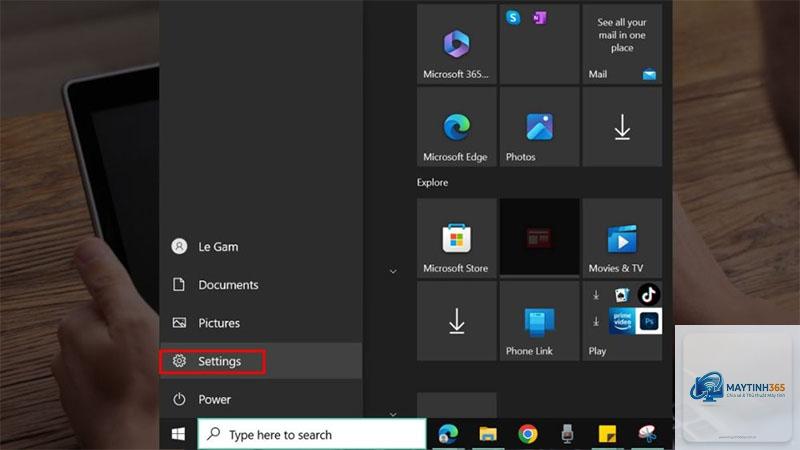
Nhấp chuột phải vào vùng trống trên taskbar, chọn “Taskbar settings”. Trong mục “Search”, bạn có ba tùy chọn: “Search box” (hiển thị hộp tìm kiếm lớn), “Search icon only” (chỉ hiển thị biểu tượng kính lúp), và “Hide” (ẩn hoàn toàn). Lựa chọn “Hide” hoặc “Search icon only” sẽ giúp taskbar trông gọn gàng hơn ngay lập tức.
Bước 2: Tắt Task View và Widget
Task View (biểu tượng hai hình chữ nhật chồng lên nhau) và Widget (biểu tượng thời tiết hoặc tin tức) là hai tính năng mà nhiều người dùng không thường xuyên sử dụng. Việc tắt chúng là một phần quan trọng trong cách tạo taskbar tối giản.
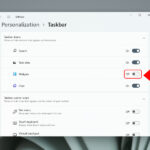
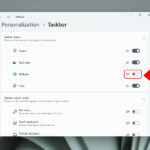
Trong cùng cửa sổ Taskbar settings, kéo xuống mục “Taskbar items”. Bạn sẽ thấy các công tắc cho “Task View”, “Widgets”, “Chat” (Microsoft Teams), và “Pen menu”. Tắt tất cả các công tắc này nếu bạn không có nhu cầu sử dụng. Chỉ giữ lại “Start” và “Search” (nếu cần).
Bước 3: Gỡ bỏ các biểu tượng ứng dụng không cần thiết
Các ứng dụng như File Explorer, Microsoft Edge, Store thường được ghim sẵn trên taskbar. Để loại bỏ chúng, nhấp chuột phải vào từng biểu tượng và chọn “Unpin from taskbar”. Bạn chỉ nên giữ lại những ứng dụng thực sự dùng hàng ngày như trình duyệt chính, phần mềm chat công việc, hoặc công cụ chỉnh sửa ảnh.
Bước 4: Tùy chỉnh hệ thống icon ở khay hệ thống
Khay hệ thống (system tray) ở góc phải taskbar thường chứa nhiều biểu tượng như âm lượng, pin, mạng, đồng hồ, và các ứng dụng chạy nền. Để tạo taskbar tối giản, bạn cần kiểm soát chặt chẽ những icon này.
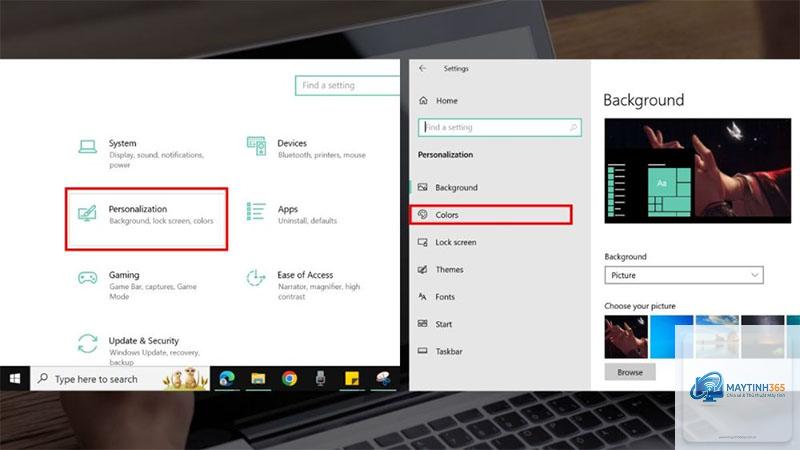
Vào Settings > Personalization > Taskbar > Taskbar corner overflow. Tại đây,
Nhấp chuột phải vào taskbar, chọn Taskbar settings, sau đó trong mục Search, chọn “Hide”. Thanh tìm kiếm sẽ biến mất hoàn toàn khỏi taskbar.
Tôi có thể khôi phục lại taskbar mặc định không?
Có. Bạn chỉ cần vào lại Taskbar settings và bật lại các tùy chọn đã tắt như Search box, Task View, Widgets. Hoặc
Có tác động tích cực. Việc tắt các tính năng không cần thiết như widget, badge, và Task View giúp giảm tải cho CPU và RAM, đặc biệt trên các máy tính có cấu hình thấp. Tuy nhiên, mức cải thiện thường không quá lớn, chủ yếu là về mặt trải nghiệm người dùng.
Tôi có thể ẩn taskbar hoàn toàn không?
Có. Trong Taskbar settings, bật tùy chọn “Automatically hide the taskbar in desktop mode”. Taskbar sẽ tự động ẩn khi bạn không sử dụng và hiện ra khi di chuột xuống cuối màn hình. Đây là một cách tạo taskbar tối giản triệt để.
Có phần mềm nào hỗ trợ tạo taskbar tối giản không?
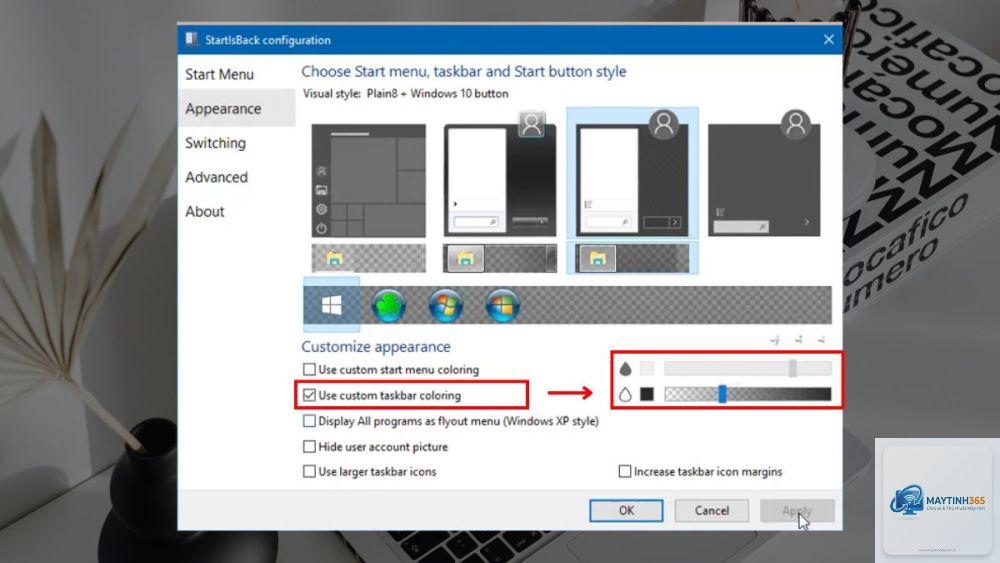
Có một số công cụ như TaskbarX, StartAllBack, hoặc ExplorerPatcher cho phép tùy chỉnh sâu hơn. Tuy nhiên, bạn nên tải từ nguồn chính thống như GitHub hoặc Microsoft Store để đảm bảo an toàn.
Lưu ý quan trọng khi thực hiện cách tạo taskbar tối giản
Trước khi thực hiện bất kỳ thay đổi nào, bạn nên tạo một điểm khôi phục hệ thống (System Restore Point) để có thể quay lại nếu cần. Điều này đặc biệt quan trọng nếu bạn sử dụng phần mềm bên thứ ba.
Nếu bạn làm việc trong môi trường doanh nghiệp, một số cài đặt taskbar có thể bị khóa bởi Group Policy hoặc IT admin. Trong trường hợp này, bạn cần liên hệ với bộ phận IT để được hỗ trợ.
Hãy nhớ rằng cách tạo taskbar tối giản không phải là một giải pháp cố định. Bạn có thể điều chỉnh lại theo nhu cầu sử dụng hàng ngày. Ví dụ, nếu bạn đang làm việc với nhiều cửa sổ, hãy bật Task View tạm thời. Nếu bạn cần tìm kiếm tài liệu nhanh, hãy bật thanh tìm kiếm.
Kết luận
Cách tạo taskbar tối giản là một kỹ thuật tùy chỉnh đơn giản nhưng mang lại hiệu quả cao trong việc cải thiện trải nghiệm làm việc trên Windows. Bằng cách loại bỏ các yếu tố không cần thiết như thanh tìm kiếm, widget, Task View, và các icon hệ thống dư thừa, bạn có thể biến thanh tác vụ thành một công cụ gọn gàng, hiệu quả và tập trung hơn.
Dù bạn sử dụng Windows 10 hay Windows 11, các bước hướng dẫn trong bài viết đều có thể áp dụng dễ dàng và an toàn. Hãy bắt đầu bằng việc tắt thanh tìm kiếm và widget, sau đó tiếp tục tinh chỉnh dần dần cho đến khi bạn đạt được giao diện ưng ý nhất. Một taskbar tối giản không chỉ đẹp mắt mà còn giúp bạn làm việc thông minh hơn mỗi ngày.