Widget trên taskbar là tính năng hiển thị thông tin nhanh như thời tiết, tin tức, lịch, thể thao và chứng khoán ngay trên thanh tác vụ. Tuy nhiên, nhiều người dùng cảm thấy widget chiếm diện tích, gây xao nhãng hoặc làm chậm hệ thống. Việc nắm rõ cách xóa widget khỏi taskbar giúp bạn lấy lại không gian làm việc gọn gàng và tối ưu hiệu suất máy tính. Bài viết này sẽ hướng dẫn bạn từng bước cụ thể, từ cơ bản đến nâng cao, áp dụng cho cả Windows 10 và Windows 11.
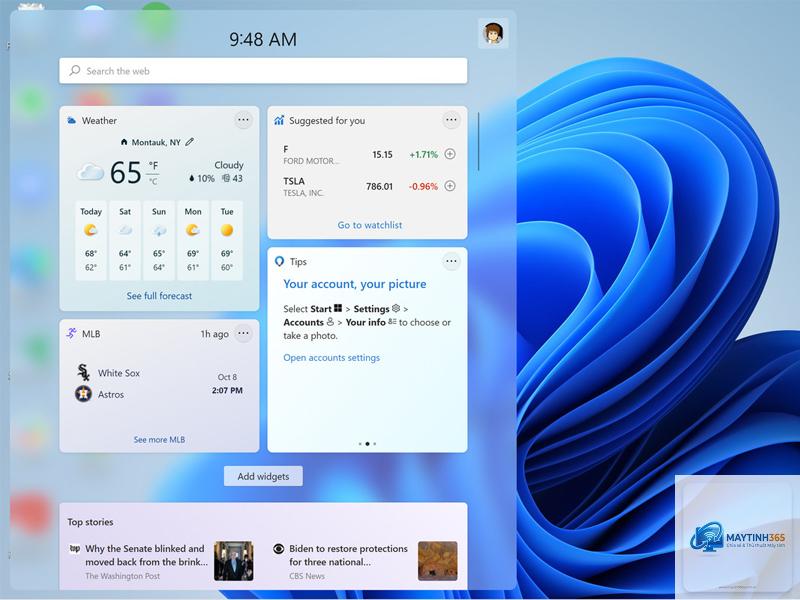
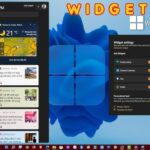
Widget là các ô nhỏ hiển thị thông tin động ngay trên taskbar hoặc màn hình desktop. Trên Windows 10, widget xuất hiện dưới dạng “News and Interests” (Tin tức và Sở thích). Trên Windows 11, widget được tích hợp sâu hơn với bảng Widget riêng và biểu tượng thời tiết trên taskbar.
Nhiều người dùng muốn xóa widget khỏi taskbar vì các lý do sau:
Taskbar bị chiếm diện tích, khó nhìn thấy biểu tượng ứng dụng
Widget tiêu tốn tài nguyên hệ thống, đặc biệt trên máy cấu hình thấp
Thông tin hiển thị không cần thiết hoặc gây mất tập trung
Vấn đề riêng tư khi widget liên tục tải dữ liệu từ internet
Cách xóa widget khỏi taskbar trên Windows 11
Windows 11 có hai loại widget chính: biểu tượng widget trên taskbar và bảng widget.
Tắt widget thông qua Settings
Đây là cách chính thống và an toàn nhất để xóa widget khỏi taskbar Windows 11:
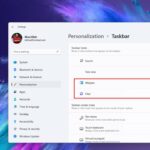
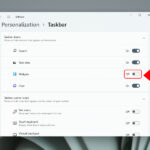
Nhấn chuột phải vào vùng trống trên taskbar, chọn “Taskbar settings”
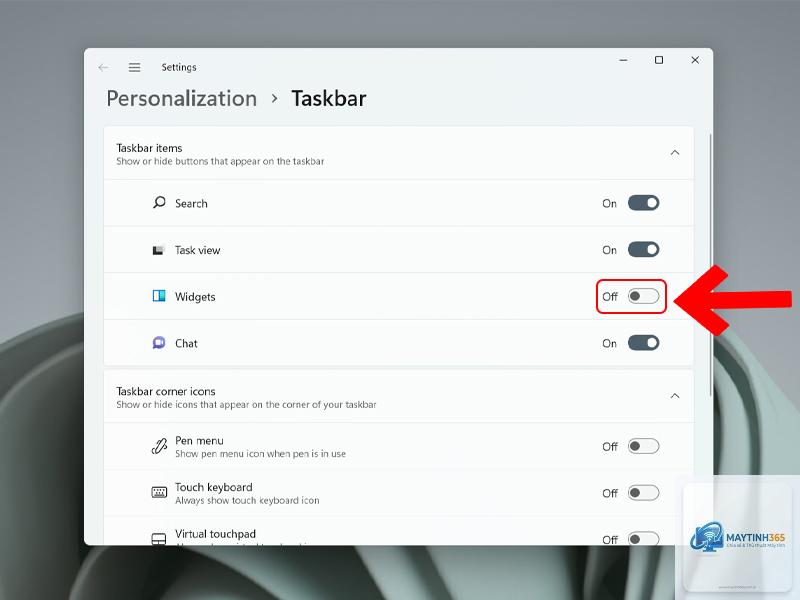
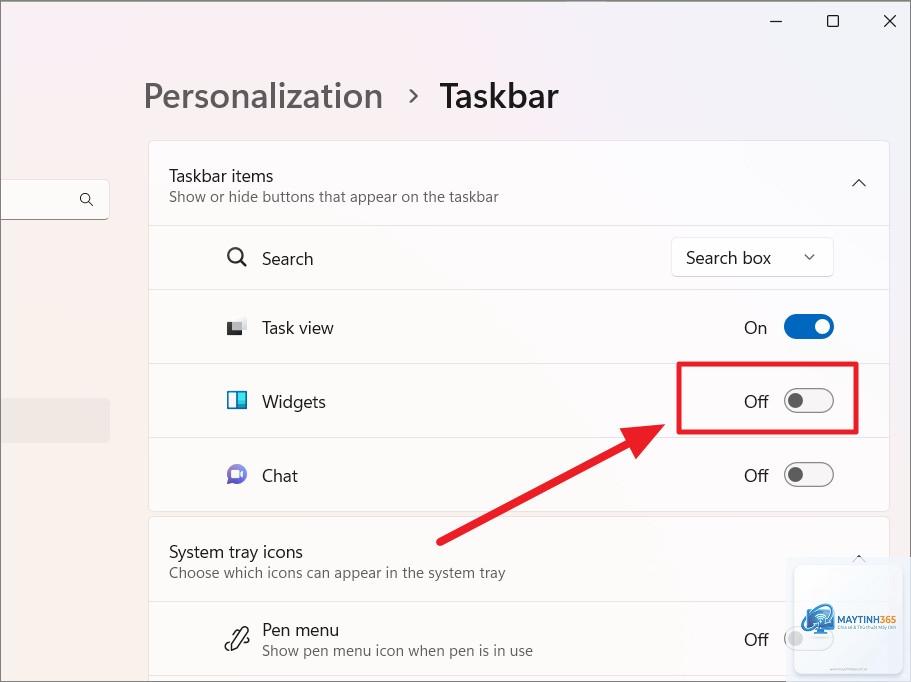
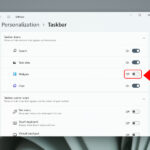
Trong cửa sổ Settings, tìm mục “Taskbar items”
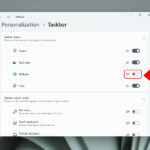
Gạt công tắc “Widgets” sang trạng thái Off
Biểu tượng widget và thông tin thời tiết sẽ biến mất ngay lập tức
Phương pháp này chỉ tắt biểu tượng trên taskbar, không gỡ hoàn toàn tính năng widget khỏi hệ thống. Bạn vẫn có thể truy cập widget bằng phím tắt Windows + W.
Vô hiệu hóa widget hoàn toàn bằng Group Policy
Đối với người dùng Windows 11 Pro, Enterprise hoặc Education,
Cách nhanh nhất là nhấp chuột phải vào taskbar, chọn “Taskbar settings” và tắt công tắc “Widgets”. Thao tác này mất chưa đến 10 giây.
Tắt widget có làm mất các tính năng khác không?
Không. Việc tắt widget chỉ ảnh hưởng đến bảng widget và biểu tượng thời tiết. Các tính năng khác như Start Menu, Search, Task View vẫn hoạt động bình thường.
Có thể xóa widget vĩnh viễn không bao giờ bật lại được không?
Không có cách nào xóa widget vĩnh viễn khỏi Windows vì đây là tính năng tích hợp sẵn. Bạn chỉ có thể vô hiệu hóa nó. Ngay cả khi dùng Group Policy, bạn vẫn có thể bật lại bất kỳ lúc nào.
Tại sao widget tự động bật lại sau khi tôi tắt?
Nguyên nhân thường do bản cập nhật Windows. Microsoft có thể đặt lại cài đặt mặc định sau các bản cập nhật lớn. Bạn cần kiểm tra và tắt lại sau khi cập nhật.
Cách xóa widget khỏi taskbar có giống nhau trên Windows 10 và 11 không?
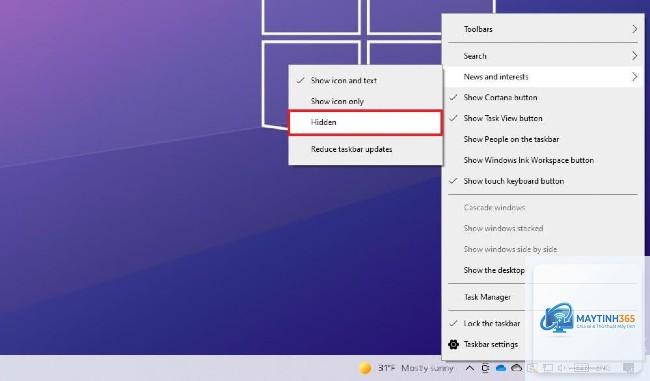
Không hoàn toàn giống. Windows 10 dùng tên “News and interests” và có thể tắt trực tiếp từ menu chuột phải. Windows 11 dùng tên “Widgets” và cần vào Taskbar settings để tắt.
Kết luận
Cách xóa widget khỏi taskbar là thao tác đơn giản nhưng mang lại hiệu quả rõ rệt trong việc tối ưu không gian làm việc và hiệu suất máy tính. Tùy vào phiên bản Windows và nhu cầu sử dụng, bạn có thể chọn phương pháp phù hợp: tắt nhanh qua Settings cho người dùng phổ thông, hoặc vô hiệu hóa hoàn toàn qua Group Policy hoặc Registry cho người dùng nâng cao.
Hãy nhớ rằng widget là tính năng có thể bật lại bất kỳ lúc nào, vì vậy đừng ngần ngại thử nghiệm các phương pháp khác nhau để tìm ra cách phù hợp nhất với thói quen sử dụng của bạn. Một taskbar gọn gàng, không bị chiếm dụng bởi thông tin không cần thiết sẽ giúp bạn tập trung hơn vào công việc và tận hưởng trải nghiệm Windows mượt mà hơn.