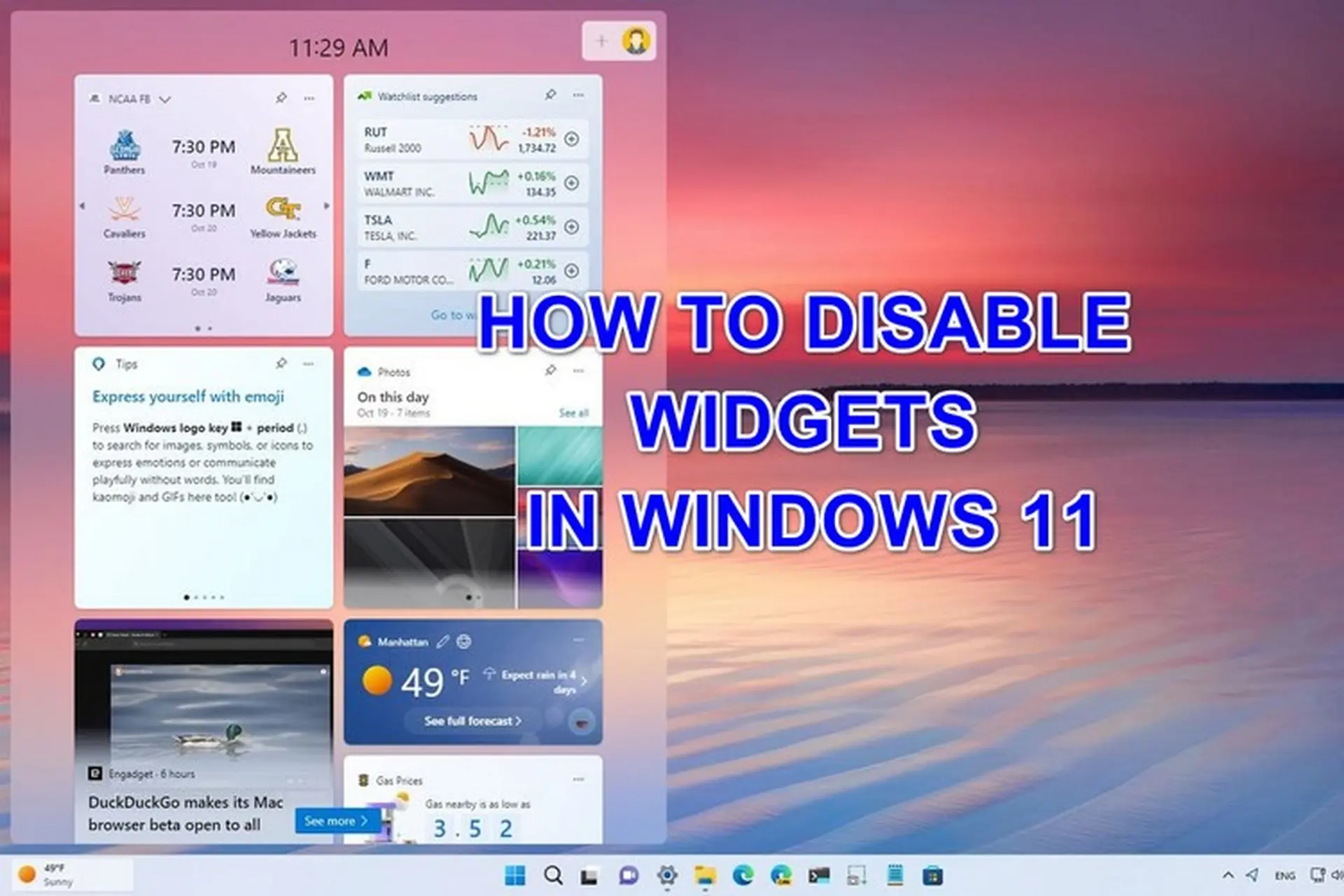
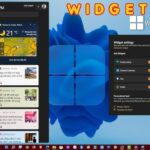
Widget taskbar là một tính năng nổi bật trên Windows 11, cho phép người dùng truy cập nhanh vào tin tức, thời tiết, lịch và nhiều tiện ích khác ngay từ thanh tác vụ. Tuy nhiên, không phải ai cũng biết rằng có những phím tắt widget taskbar giúp tối ưu hóa trải nghiệm, tiết kiệm thời gian và nâng cao hiệu suất làm việc. Bài viết này sẽ cung cấp cho bạn danh sách đầy đủ các phím tắt, cách sử dụng chi tiết và những mẹo thực tế để khai thác tối đa tính năng này.
Phím tắt widget taskbar là gì và tại sao bạn cần biết?
Phím tắt widget taskbar là các tổ hợp phím trên bàn phím cho phép bạn mở, đóng, điều hướng và tương tác với bảng widget trên Windows 11 mà không cần dùng chuột. Thay vì phải di chuyển con trỏ đến biểu tượng widget trên taskbar, bạn chỉ cần nhấn một vài phím là có thể kích hoạt ngay lập tức.
Việc nắm vững các phím tắt này mang lại nhiều lợi ích thiết thực. Đầu tiên, nó giúp bạn tiết kiệm đáng kể thời gian khi thao tác, đặc biệt trong những công việc yêu cầu tốc độ cao. Thứ hai, nó giảm thiểu sự phụ thuộc vào chuột, hạn chế các chuyển động tay không cần thiết, từ đó giảm mệt mỏi khi làm việc trong thời gian dài. Cuối cùng, nó thể hiện sự chuyên nghiệp và am hiểu sâu về hệ điều hành, giúp bạn làm chủ hoàn toàn máy tính của mình.
Danh sách đầy đủ các phím tắt widget taskbar trên Windows 11
Các phím tắt này hoạt động ổn định trên các phiên bản Windows 11 mới nhất.
Phím tắt
Chức năng
Mô tả chi tiết
Windows + W
Mở / Đóng bảng Widget
Phím tắt chính để kích hoạt hoặc ẩn bảng widget ngay lập tức. Đây là tổ hợp phím cốt lõi trong hệ thống phím tắt widget taskbar.
Tab
Di chuyển giữa các widget
Sau khi mở bảng widget, nhấn Tab để di chuyển con trỏ qua lại giữa các widget khác nhau.
Shift + Tab
Di chuyển ngược lại giữa các widget
Di chuyển con trỏ theo chiều ngược lại so với phím Tab thông thường.
Phím mũi tên (↑ ↓ ← →)
Điều hướng trong widget
Khi một widget được chọn, dùng phím mũi tên để cuộn nội dung hoặc di chuyển giữa các mục bên trong widget đó.
Enter
Kích hoạt / Mở mục đã chọn
Mở liên kết, bài viết hoặc thực hiện hành động trên mục đang được highlight trong widget.
Esc
Đóng bảng Widget
Thoát khỏi bảng widget và quay trở lại màn hình làm việc chính.
Windows + W (khi widget đang mở)
Đóng bảng Widget
Nhấn lại tổ hợp phím Windows + W để đóng bảng widget nhanh chóng.
Hướng dẫn chi tiết cách sử dụng phím tắt widget taskbar
Bước 1: Kích hoạt bảng Widget bằng phím tắt
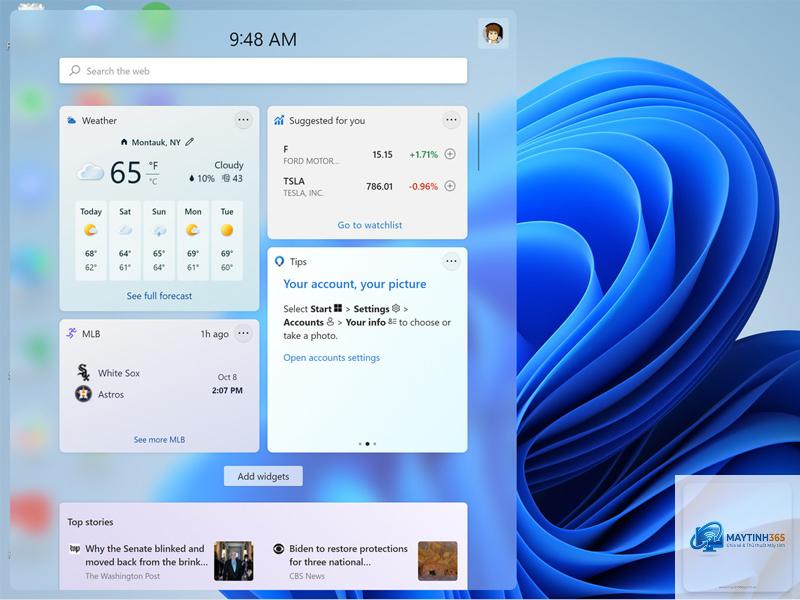
Để mở bảng widget, bạn chỉ cần nhấn tổ hợp phím Windows + W. Ngay lập tức, bảng widget sẽ xuất hiện từ phía bên trái màn hình. Đây là thao tác cơ bản nhất trong hệ thống phím tắt widget taskbar. Nếu
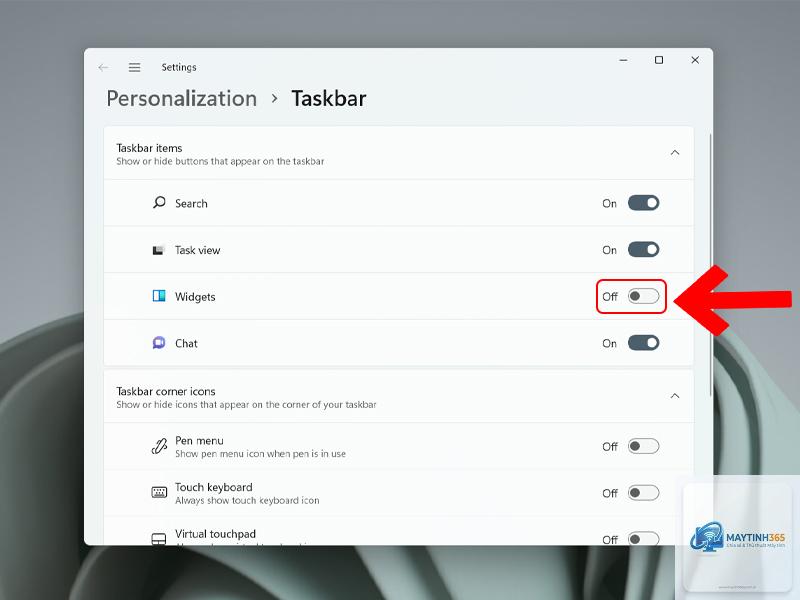
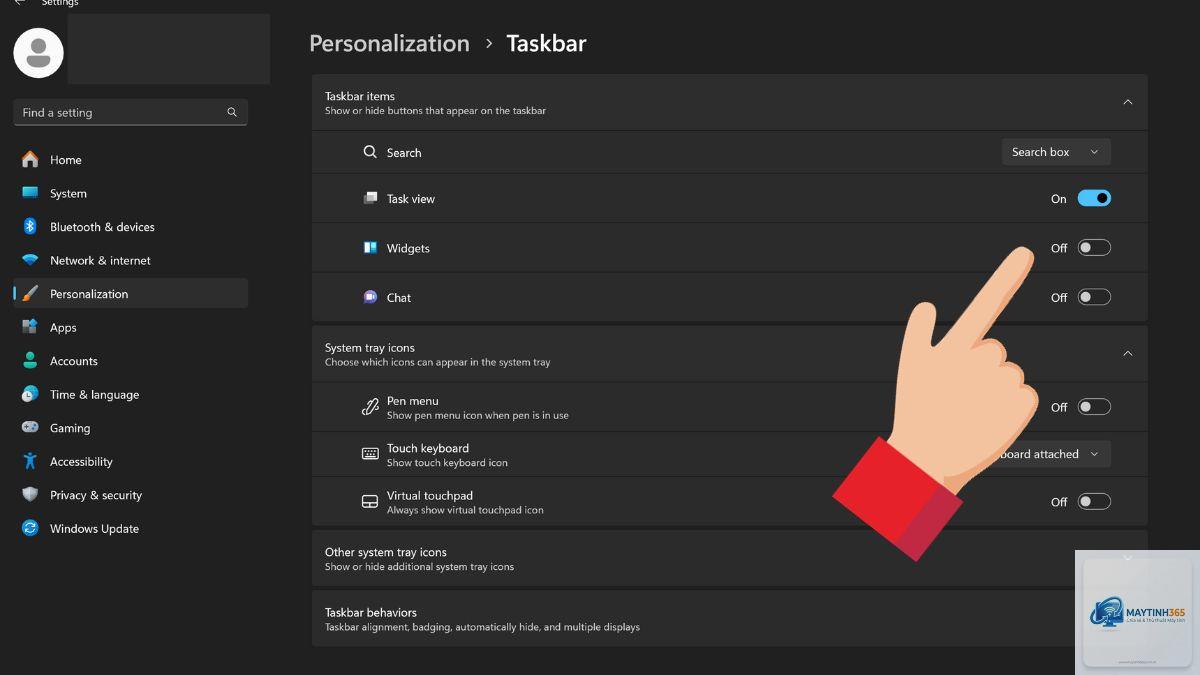
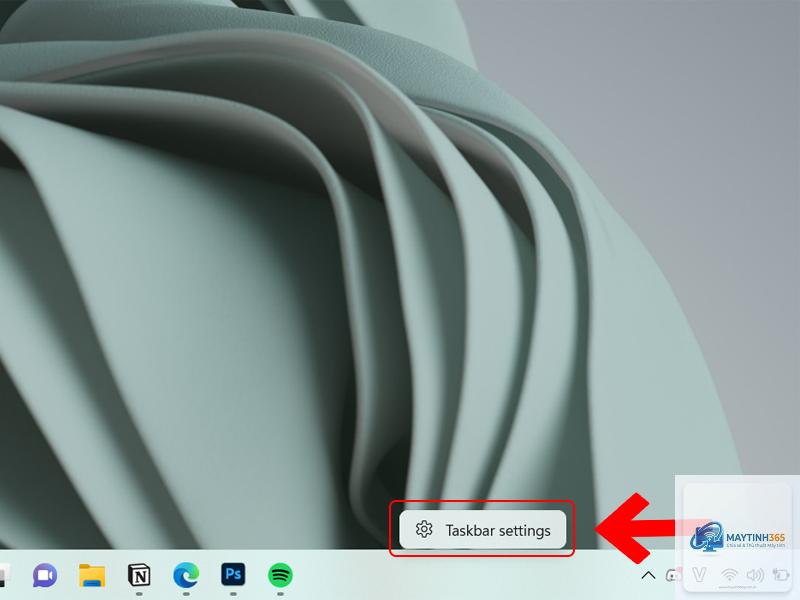
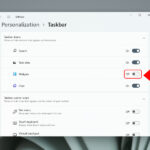
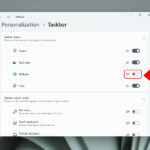
Có nhiều nguyên nhân dẫn đến tình trạng này. Phổ biến nhất là tính năng widget đã bị tắt trong cài đặt taskbar. Bạn cũng nên kiểm tra xem có phần mềm nào xung đột với phím tắt này không, hoặc cập nhật Windows lên phiên bản mới nhất.
Có thể thay đổi phím tắt widget taskbar không?
Hiện tại, Windows 11 không cho phép người dùng tùy chỉnh phím tắt mặc định cho widget. Bạn chỉ có thể sử dụng tổ hợp phím Windows + W do hệ thống quy định. Tuy nhiên,
Mở bảng widget bằng phím tắt Windows + W, sau đó click vào biểu tượng dấu cộng (+) ở góc trên bên phải. Một danh sách các widget có sẵn sẽ hiện ra, bạn chỉ cần click vào widget muốn thêm.
Phím tắt widget taskbar có ảnh hưởng đến hiệu suất máy tính không?
Không, phím tắt chỉ là lệnh gọi nhanh đến tính năng có sẵn, không tiêu tốn thêm tài nguyên hệ thống. Bảng widget khi mở ra có thể sử dụng một lượng nhỏ RAM và CPU, nhưng mức độ ảnh hưởng là không đáng kể.
Kết luận
Phím tắt widget taskbar là một công cụ mạnh mẽ nhưng thường bị bỏ qua trên Windows 11. Với tổ hợp phím Windows + W và các phím điều hướng Tab, mũi tên, bạn có thể truy cập thông tin nhanh chóng mà không cần rời tay khỏi bàn phím. Việc thành thạo các phím tắt này không chỉ giúp tăng tốc độ làm việc mà còn mang lại trải nghiệm sử dụng máy tính chuyên nghiệp và hiệu quả hơn.
Hãy bắt đầu luyện tập ngay hôm nay bằng cách sử dụng phím tắt widget taskbar trong các tác vụ hàng ngày. Sau một thời gian ngắn, bạn sẽ nhận thấy sự khác biệt rõ rệt về tốc độ và sự tiện lợi. Đừng quên tùy chỉnh bảng widget để phù hợp với nhu cầu cá nhân và thường xuyên cập nhật Windows để đảm bảo mọi tính năng hoạt động ổn định nhất.