Widget taskbar trên Windows 11 và Windows 10 là tính năng hiển thị thông tin nhanh như thời tiết, thể thao, chứng khoán và đặc biệt là tin tức. Nhiều người dùng cảm thấy phiền toái khi liên tục thấy các dòng tin tức xuất hiện trên thanh tác vụ, gây mất tập trung hoặc làm chậm hiệu suất. Bài viết này sẽ hướng dẫn bạn cách ẩn tin tức trên widget taskbar một cách chi tiết, từ thao tác cơ bản đến các phương pháp nâng cao, giúp bạn lấy lại không gian làm việc sạch sẽ và tối ưu.
Widget taskbar là gì và tại sao tin tức lại xuất hiện?
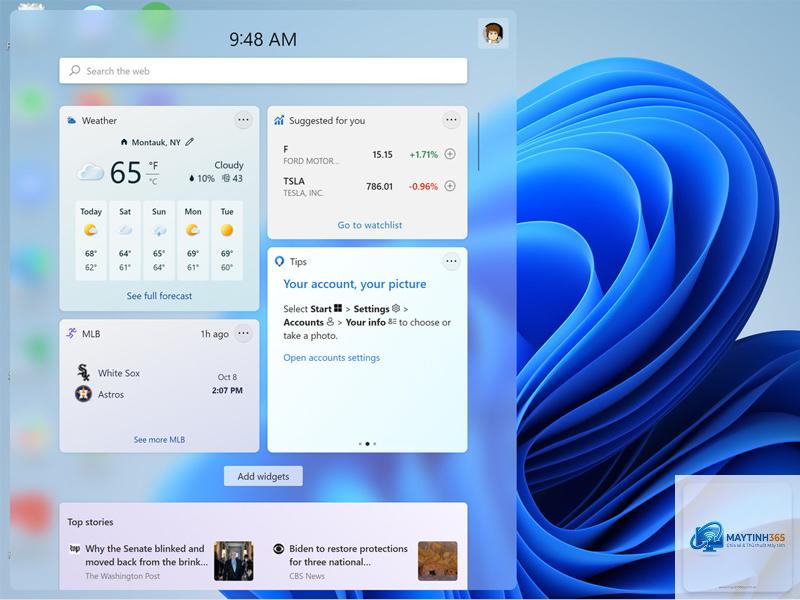
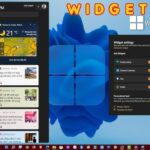
Widget taskbar là một bảng thông tin nhỏ nằm ở góc trái hoặc phải của thanh tác vụ, tùy thuộc vào vị trí bạn đặt. Trên Windows 11, widget thường xuất hiện dưới dạng biểu tượng thời tiết hoặc một ô nhỏ hiển thị tin tức ngắn. Microsoft tích hợp sẵn nguồn tin tức từ MSN và các đối tác như Reuters, BBC, Fox News, nhằm cung cấp thông tin cập nhật liên tục. Tuy nhiên, không phải ai cũng muốn thấy những dòng chữ lướt qua mỗi khi di chuột qua thanh tác vụ.
Bản chất của tính năng này là một phần của Windows Widgets, được giới thiệu từ bản cập nhật Windows 10 20H1 và phát triển mạnh trên Windows 11. Khi bạn kích hoạt widget, hệ thống sẽ tự động tải nội dung từ internet và hiển thị trên thanh tác vụ. Điều này gây ra hai vấn đề chính: thứ nhất, tin tức có thể không phù hợp với sở thích cá nhân; thứ hai, nó tiêu tốn băng thông và tài nguyên hệ thống nếu bạn không có nhu cầu.
Hướng dẫn chi tiết cách ẩn tin tức trên widget taskbar
Phương pháp 1: Tắt widget taskbar hoàn toàn trên Windows 11
Đây là cách nhanh nhất và triệt để nhất để loại bỏ mọi tin tức khỏi thanh tác vụ. Bạn không cần cài đặt phần mềm bên thứ ba, chỉ cần vài cú nhấp chuột.
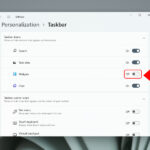
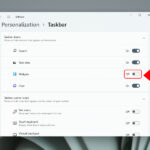
Nhấp chuột phải vào khoảng trống trên thanh tác vụ.
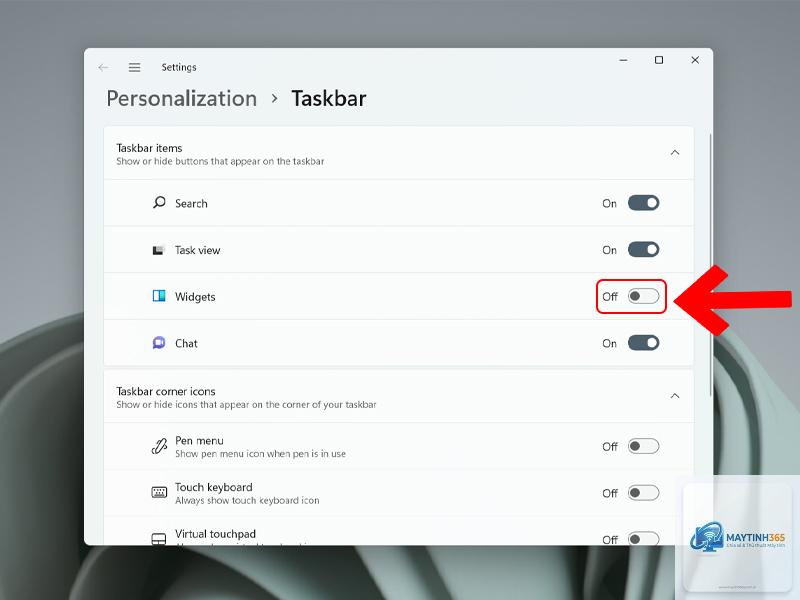
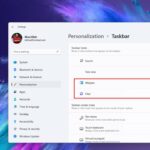
Chọn “Taskbar settings” (Cài đặt thanh tác vụ).
Trong cửa sổ cài đặt, tìm mục “Taskbar items” (Các mục trên thanh tác vụ).
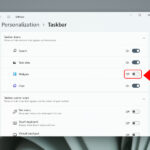
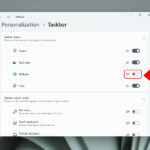
Tìm tùy chọn “Widgets” và gạt công tắc sang trạng thái “Off”.
Sau khi tắt, biểu tượng widget và mọi tin tức liên quan sẽ biến mất khỏi thanh tác vụ. Nếu bạn muốn khôi phục, chỉ cần bật lại công tắc tương tự.
Phương pháp 2: Tùy chỉnh nội dung tin tức trên widget taskbar
Nếu bạn vẫn muốn giữ widget để xem thời tiết hoặc lịch, nhưng không muốn thấy tin tức,
Có thể bạn chưa khởi động lại máy tính sau khi thay đổi cài đặt. Hoặc bản cập nhật Windows gần đây đã tự động bật lại widget. Hãy kiểm tra lại cài đặt thanh tác vụ và đảm bảo công tắc Widgets ở trạng thái Off. Nếu vẫn còn, hãy thử phương pháp Registry Editor để vô hiệu hóa hoàn toàn.
Cách ẩn tin tức trên widget taskbar có ảnh hưởng đến hiệu suất máy tính không?
Có, việc tắt widget giúp giảm tải cho CPU và RAM vì widget không còn phải tải dữ liệu từ internet liên tục. Điều này đặc biệt hữu ích trên máy tính có cấu hình thấp hoặc khi bạn muốn tiết kiệm pin cho laptop.
Tôi có thể ẩn tin tức trên widget taskbar trên Windows 10 không?
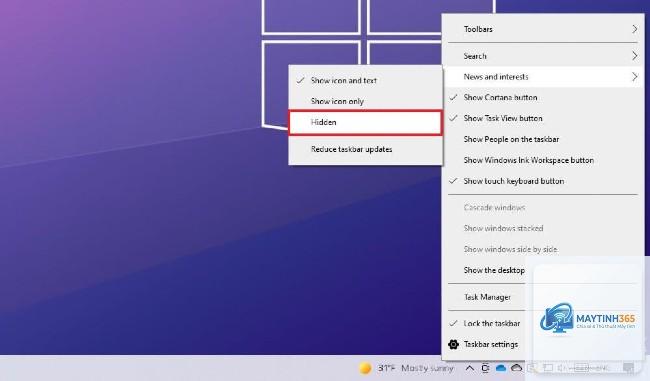
Hoàn toàn có thể. Trên Windows 10, tính năng này được gọi là “News and Interests”. Bạn nhấp chuột phải vào thanh tác vụ, chọn “News and interests” và chọn “Turn off”. Hoặc
Phương pháp an toàn nhất là tắt widget trong cài đặt thanh tác vụ (Taskbar settings). Đây là cách chính thống, không can thiệp sâu vào hệ thống và dễ dàng khôi phục. Nếu bạn cần kiểm soát nhiều hơn, Group Policy Editor là lựa chọn an toàn cho người dùng Pro.
Kết luận
Cách ẩn tin tức trên widget taskbar không phức tạp như nhiều người nghĩ. Tùy vào nhu cầu và phiên bản Windows bạn đang sử dụng, có thể chọn một trong bốn phương pháp: tắt widget trong cài đặt, tùy chỉnh nội dung, sử dụng Registry Editor hoặc Group Policy Editor. Mỗi phương pháp đều có ưu và nhược điểm riêng, nhưng mục tiêu cuối cùng là giúp bạn lấy lại không gian làm việc sạch sẽ và tập trung hơn. Hãy bắt đầu với phương pháp đơn giản nhất và nâng cấp dần nếu cần. Đừng quên sao lưu hệ thống trước khi thực hiện các thay đổi sâu để tránh rủi ro không đáng có.