Việc nắm vững cách cấu hình user settings là kỹ năng nền tảng giúp bạn tối ưu hóa trải nghiệm làm việc trên mọi nền tảng số. User settings, hay còn gọi là cài đặt người dùng, cho phép bạn cá nhân hóa giao diện, bảo mật tài khoản và điều chỉnh các tính năng theo nhu cầu riêng. Bài viết này sẽ hướng dẫn bạn từng bước cụ thể để thực hiện cấu hình user settings một cách hiệu quả và an toàn nhất.
User settings là tập hợp các tùy chọn cho phép người dùng điều chỉnh cách thức hoạt động của một ứng dụng, hệ điều hành hoặc dịch vụ trực tuyến. Mỗi nền tảng đều có hệ thống cài đặt riêng, nhưng nhìn chung chúng đều phục vụ mục đích cá nhân hóa trải nghiệm người dùng.
Khi bạn thực hiện cách cấu hình user settings đúng chuẩn, bạn sẽ kiểm soát được các yếu tố như quyền riêng tư, thông báo, ngôn ngữ hiển thị và nhiều tính năng khác. Điều này đặc biệt quan trọng trong bối cảnh an ninh mạng ngày càng phức tạp.
Đây là phần quan trọng nhất trong bất kỳ hệ thống user settings nào. Bạn cần cấu hình mật khẩu mạnh, xác thực hai yếu tố và quản lý các thiết bị đã đăng nhập. Theo thống kê từ các chuyên gia bảo mật, hơn 80% vụ tấn công tài khoản có thể ngăn chặn nếu người dùng cấu hình đúng các thiết lập bảo mật cơ bản.
Cài đặt giao diện và hiển thị
Phần này cho phép bạn thay đổi chủ đề màu sắc, kích thước font chữ và bố cục màn hình. Việc cấu hình user settings ở mục này giúp giảm mỏi mắt khi làm việc nhiều giờ liên tục. Nhiều nghiên cứu chỉ ra rằng giao diện được cá nhân hóa có thể tăng năng suất làm việc lên đến 25%.
Cài đặt thông báo
Hầu hết các nền tảng đều có tùy chọn “Reset settings” hoặc “Restore defaults” trong phần Settings. Trên Windows, bạn vào Settings > System > Recovery. Trên macOS,
Việc đồng bộ user settings giữa các thiết bị mang lại sự tiện lợi lớn, đặc biệt nếu bạn sử dụng nhiều thiết bị cùng hệ sinh thái. Tuy nhiên, hãy cân nhắc kỹ trước khi bật đồng bộ cho các thiết bị dùng chung hoặc thiết bị công ty. Luôn kiểm tra dữ liệu nào được đồng bộ để tránh rò rỉ thông tin nhạy cảm.
Tại sao một số user settings bị mờ không thể thay đổi?
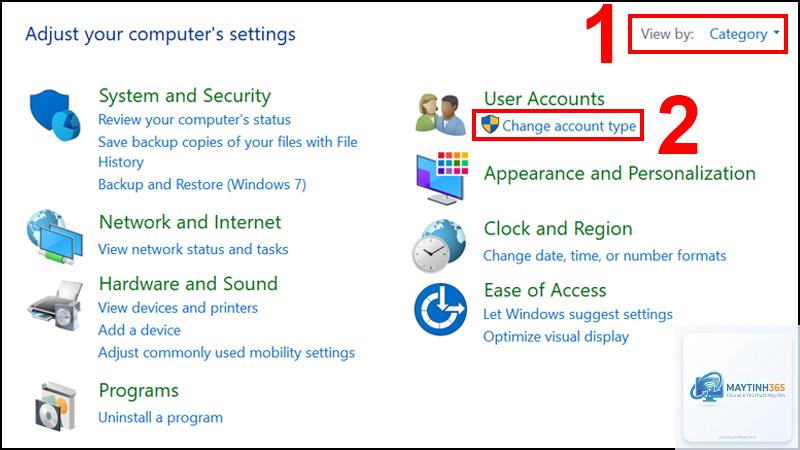
Điều này thường xảy ra khi thiết bị được quản lý bởi tổ chức hoặc khi bạn không có quyền quản trị viên. Trong môi trường doanh nghiệp, IT department thường khóa một số thiết lập để đảm bảo tuân thủ chính sách bảo mật. Nếu bạn là người dùng cá nhân, hãy kiểm tra tài khoản của mình có phải là Administrator hay không.
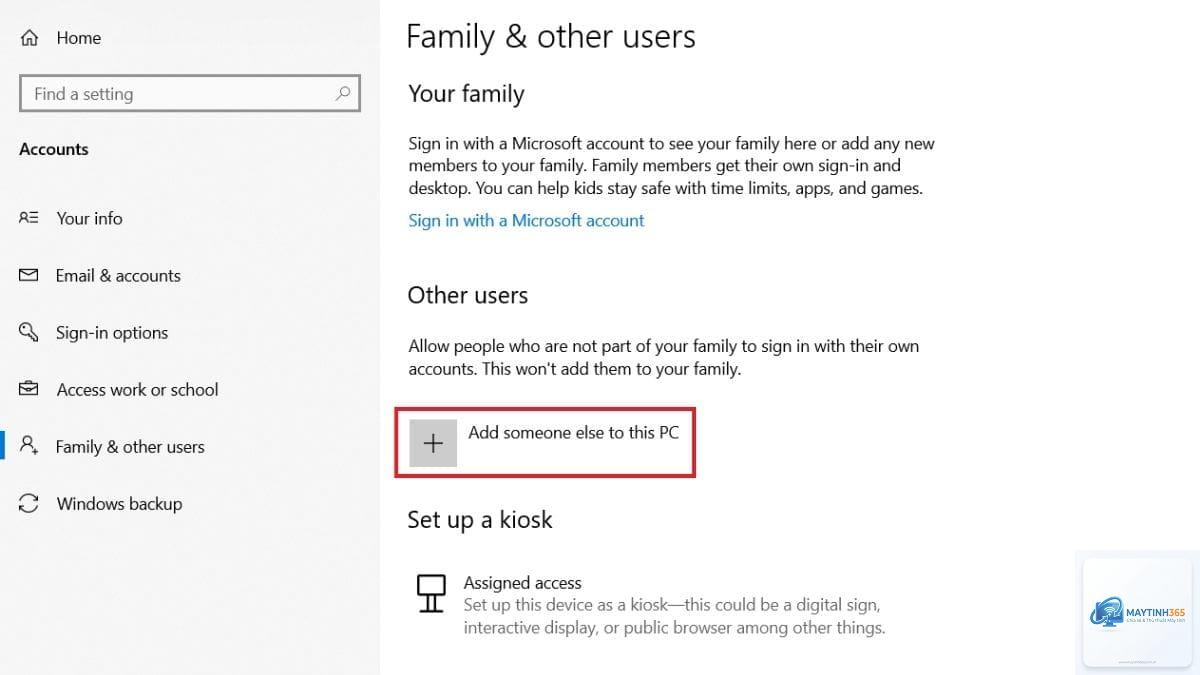
Hầu hết các nền tảng đều cung cấp tính năng Parental Controls hoặc Family Sharing. Bạn có thể giới hạn thời gian sử dụng, chặn nội dung không phù hợp và quản lý chi tiêu. Trên Windows, sử dụng Microsoft Family Safety. Trên iOS, vào Settings > Screen Time. Trên Android, dùng Google Family Link.
Kết luận
Việc nắm vững cách cấu hình user settings là kỹ năng thiết yếu trong thời đại số. Mỗi thiết lập bạn thực hiện đều góp phần tạo nên một môi trường làm việc an toàn, hiệu quả và thoải mái hơn. Hãy dành thời gian để khám phá và tùy chỉnh các tùy chọn có sẵn, bắt đầu từ những thiết lập bảo mật cơ bản nhất.
Đừng ngần ngại thử nghiệm các cấu hình khác nhau để tìm ra sự kết hợp phù hợp nhất với nhu cầu của bạn. Nếu gặp khó khăn, hãy tham khảo tài liệu hỗ trợ chính thức từ nhà phát triển hoặc các diễn đàn công nghệ uy tín. Một hệ thống được cấu hình tốt sẽ là người bạn đồng hành đáng tin cậy trong công việc và cuộc sống hàng ngày.