Việc nắm rõ cách kiểm tra tài nguyên hệ thống là kỹ năng cơ bản nhưng vô cùng quan trọng đối với bất kỳ ai sử dụng máy tính. Khi máy tính hoạt động chậm, xuất hiện tình trạng giật lag hay đột nhiên tắt ứng dụng, rất có thể tài nguyên hệ thống đang bị quá tải. Bài viết này sẽ hướng dẫn bạn chi tiết cách kiểm tra tài nguyên hệ thống trên Windows, macOS và cả Linux, giúp bạn chẩn đoán và xử lý vấn đề một cách hiệu quả.
Tài nguyên hệ thống là gì và tại sao cần kiểm tra?
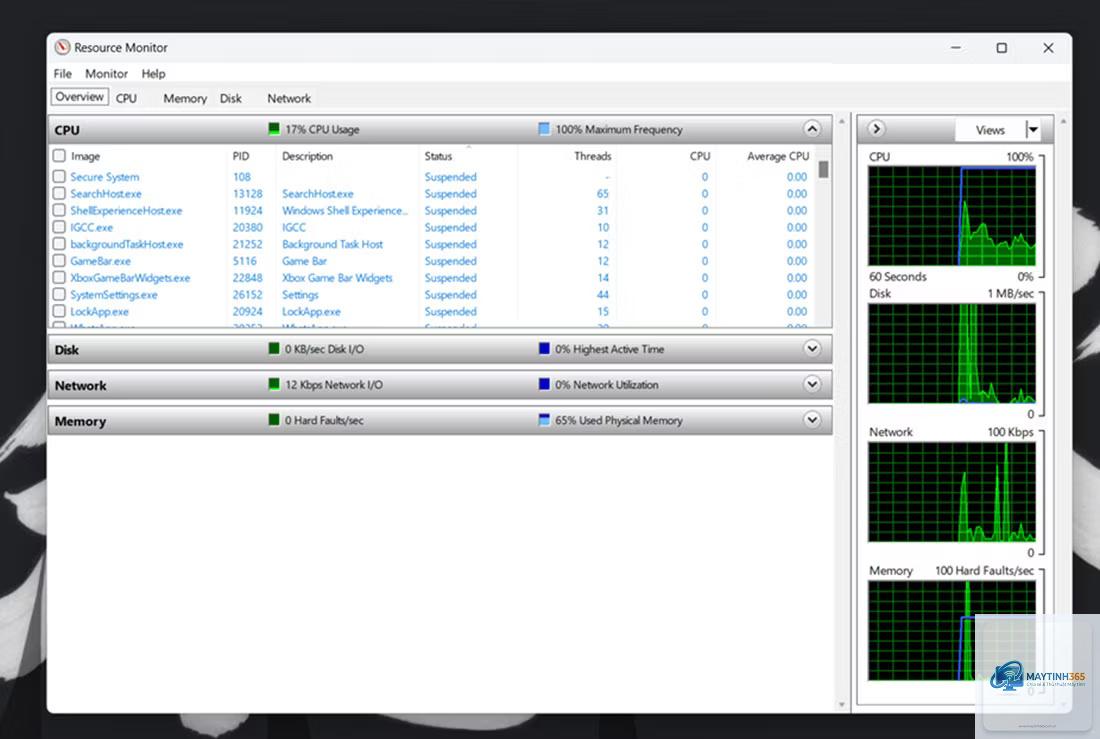
Tài nguyên hệ thống bao gồm CPU, RAM, ổ cứng, card đồ họa và băng thông mạng. Đây là những thành phần phần cứng quyết định hiệu năng tổng thể của máy tính. Khi một trong các thành phần này hoạt động ở mức giới hạn, toàn bộ hệ thống sẽ bị ảnh hưởng.
Kiểm tra tài nguyên hệ thống thường xuyên giúp bạn phát hiện sớm các dấu hiệu bất thường. Ví dụ, nếu CPU luôn ở mức 90-100% trong thời gian dài, máy tính của bạn đang bị quá tải và cần can thiệp. Tương tự, RAM gần đầy sẽ khiến máy chạy chậm khi mở nhiều ứng dụng cùng lúc.
Cách kiểm tra tài nguyên hệ thống trên Windows
Sử dụng Task Manager – Công cụ kiểm tra tài nguyên hệ thống nhanh nhất
Task Manager là công cụ tích hợp sẵn trên Windows, cho phép bạn kiểm tra tài nguyên hệ thống một cách trực quan. Để mở Task Manager, nhấn tổ hợp phím Ctrl + Shift + Esc hoặc chuột phải vào thanh Taskbar và chọn Task Manager.
Trong tab Processes, bạn sẽ thấy danh sách tất cả ứng dụng và tiến trình đang chạy. Cột CPU, Memory, Disk và Network hiển thị mức sử dụng tài nguyên của từng tiến trình. Nhấp vào từng cột để sắp xếp theo thứ tự giảm dần, giúp bạn dễ dàng phát hiện tiến trình nào đang ngốn nhiều tài nguyên nhất.
Performance Tab – Phân tích chi tiết từng thành phần
Tab Performance trong Task Manager cung cấp thông tin chi tiết hơn về cách kiểm tra tài nguyên hệ thống. Bạn sẽ thấy biểu đồ sử dụng CPU, RAM, ổ cứng, Ethernet và GPU theo thời gian thực.
Với CPU,
Sử dụng Task Manager trên Windows (Ctrl + Shift + Esc) hoặc Activity Monitor trên macOS. Các công cụ này hiển thị ngay mức sử dụng CPU, RAM, ổ cứng và mạng mà không cần cài đặt thêm.
Tại sao CPU luôn ở mức 100% khi kiểm tra tài nguyên hệ thống?
CPU ở mức 100% liên tục có thể do malware, ứng dụng chạy ngầm, hoặc driver lỗi thời. Kiểm tra tab Processes trong Task Manager để xác định tiến trình nào gây ra vấn đề và kết thúc nó.
Kiểm tra tài nguyên hệ thống có ảnh hưởng đến hiệu suất máy tính không?
Các công cụ kiểm tra tài nguyên hệ thống tiêu tốn rất ít tài nguyên, không đáng kể so với tổng thể. Tuy nhiên, nếu bạn mở quá nhiều công cụ cùng lúc, chúng có thể ảnh hưởng nhẹ đến hiệu suất.
Nên kiểm tra tài nguyên hệ thống bao lâu một lần?
Kiểm tra hàng tuần nếu bạn thường xuyên sử dụng máy tính cho công việc nặng như render video, chơi game hoặc lập trình. Đối với người dùng thông thường, kiểm tra hàng tháng là đủ.
Có công cụ kiểm tra tài nguyên hệ thống miễn phí nào tốt không?
Ngoài các công cụ tích hợp sẵn, bạn có thể dùng HWMonitor, Speccy, hoặc MSI Afterburner. Các công cụ này cung cấp thông tin chi tiết về nhiệt độ, điện áp và tốc độ quạt.
Kết luận
Nắm vững cách kiểm tra tài nguyên hệ thống là kỹ năng thiết yếu giúp bạn duy trì hiệu suất máy tính ở mức tối ưu. Từ Task Manager đơn giản trên Windows đến các lệnh phức tạp trên Linux, mỗi công cụ đều có ưu điểm riêng phù hợp với từng nhu cầu cụ thể.
Hãy bắt đầu bằng việc kiểm tra tài nguyên hệ thống ngay hôm nay để hiểu rõ hơn về máy tính của bạn. Khi đã quen với các chỉ số, bạn sẽ dễ dàng phát hiện và xử lý các vấn đề trước khi chúng trở nên nghiêm trọng. Việc kiểm tra thường xuyên không chỉ giúp máy tính hoạt động ổn định mà còn kéo dài tuổi thọ phần cứng, tiết kiệm chi phí nâng cấp về lâu dài.