Việc theo dõi cách xem mức sử dụng CPU là kỹ năng cơ bản nhưng vô cùng quan trọng đối với bất kỳ người dùng máy tính nào. CPU (Central Processing Unit) đóng vai trò là bộ não của hệ thống, xử lý mọi lệnh từ hệ điều hành và ứng dụng. Khi CPU hoạt động quá tải, máy tính sẽ trở nên chậm chạp, giật lag, thậm chí đơ cứng. Hiểu rõ cách kiểm tra và phân tích mức sử dụng CPU giúp bạn phát hiện sớm các vấn đề về hiệu năng, xác định ứng dụng ngốn tài nguyên và đưa ra biện pháp khắc phục kịp thời.
Mức sử dụng CPU thể hiện phần trăm khả năng xử lý của bộ vi xử lý đang được sử dụng tại một thời điểm nhất định. Chỉ số này dao động từ 0% đến 100%, phản ánh khối lượng công việc mà CPU đang phải đảm nhận. Khi bạn mở nhiều ứng dụng cùng lúc, chạy các tác vụ nặng như render video, chơi game đồ họa cao, hay duyệt web với nhiều tab, mức sử dụng CPU sẽ tăng lên tương ứng.
Theo dõi mức sử dụng CPU thường xuyên mang lại nhiều lợi ích thiết thực.
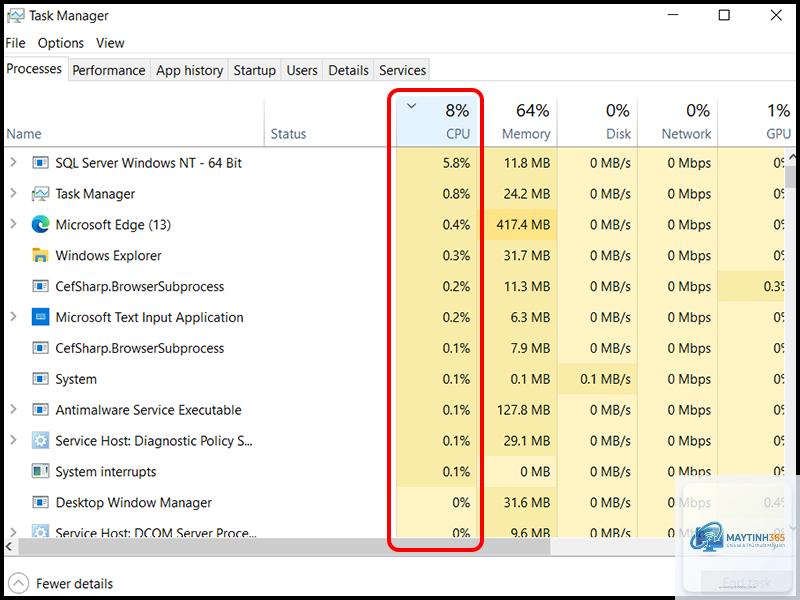
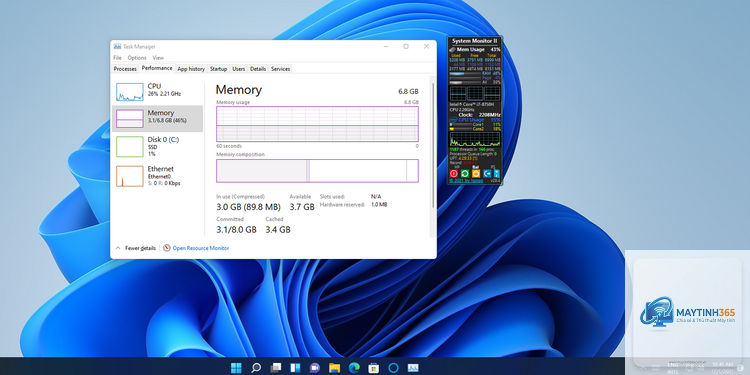
Trên Windows 11, bạn nhấn Ctrl + Shift + Esc để mở Task Manager. Tab “Processes” hiển thị mức sử dụng CPU của từng ứng dụng. Tab “Performance” cung cấp biểu đồ sử dụng CPU theo thời gian thực và thông tin chi tiết về bộ vi xử lý.
Mức sử dụng CPU bao nhiêu là bình thường?
Mức sử dụng CPU dưới 50% khi không chạy tác vụ nặng là bình thường. Khi chơi game hoặc render video, mức sử dụng từ 70% đến 90% là chấp nhận được. Nếu CPU thường xuyên đạt 100% khi thực hiện các tác vụ cơ bản, bạn cần kiểm tra lại hệ thống.
Tại sao mức sử dụng CPU luôn ở mức cao?
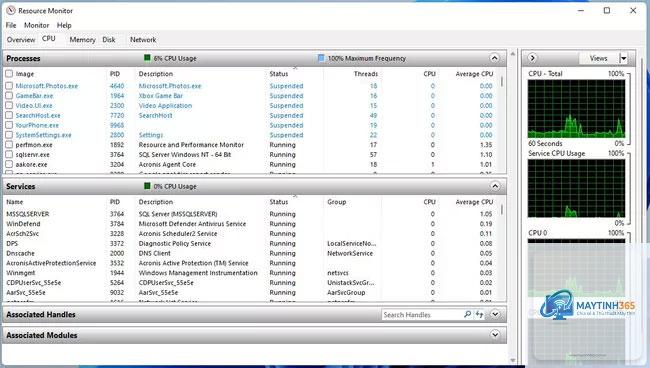
Nguyên nhân có thể do quá nhiều ứng dụng chạy nền, virus hoặc malware, driver lỗi thời, hoặc phần cứng không đủ mạnh. Bạn nên kiểm tra Task Manager để xác định tiến trình nào đang chiếm nhiều CPU nhất và đưa ra biện pháp xử lý phù hợp.
Có thể xem mức sử dụng CPU trên điện thoại không?
Trên Android, bạn vào Settings > Developer Options > Running Services để xem mức sử dụng CPU. Trên iOS,
Đóng các ứng dụng không sử dụng, tắt các chương trình khởi động cùng Windows, cập nhật driver và hệ điều hành, quét virus định kỳ, và nâng cấp RAM hoặc CPU nếu cần thiết. Bạn cũng có thể giảm hiệu ứng hình ảnh trong Settings để giảm tải cho CPU.
Nắm vững cách xem mức sử dụng CPU trên các hệ điều hành khác nhau là kỹ năng thiết yếu giúp bạn duy trì hiệu suất máy tính ở mức tối ưu. Từ Task Manager trên Windows, Activity Monitor trên macOS, đến các lệnh top và htop trên Linux, mỗi công cụ đều cung cấp những thông tin hữu ích để bạn theo dõi và phân tích tình trạng hệ thống.
Việc thường xuyên kiểm tra mức sử dụng CPU không chỉ giúp bạn phát hiện sớm các vấn đề về hiệu năng mà còn kéo dài tuổi thọ cho phần cứng. Hãy tập thói quen kiểm tra CPU định kỳ, đặc biệt khi máy tính có dấu hiệu chậm chạp bất thường. Với những kiến thức và công cụ đã được trình bày, bạn hoàn toàn có thể tự tin quản lý và tối ưu hóa hiệu suất hệ thống của mình.