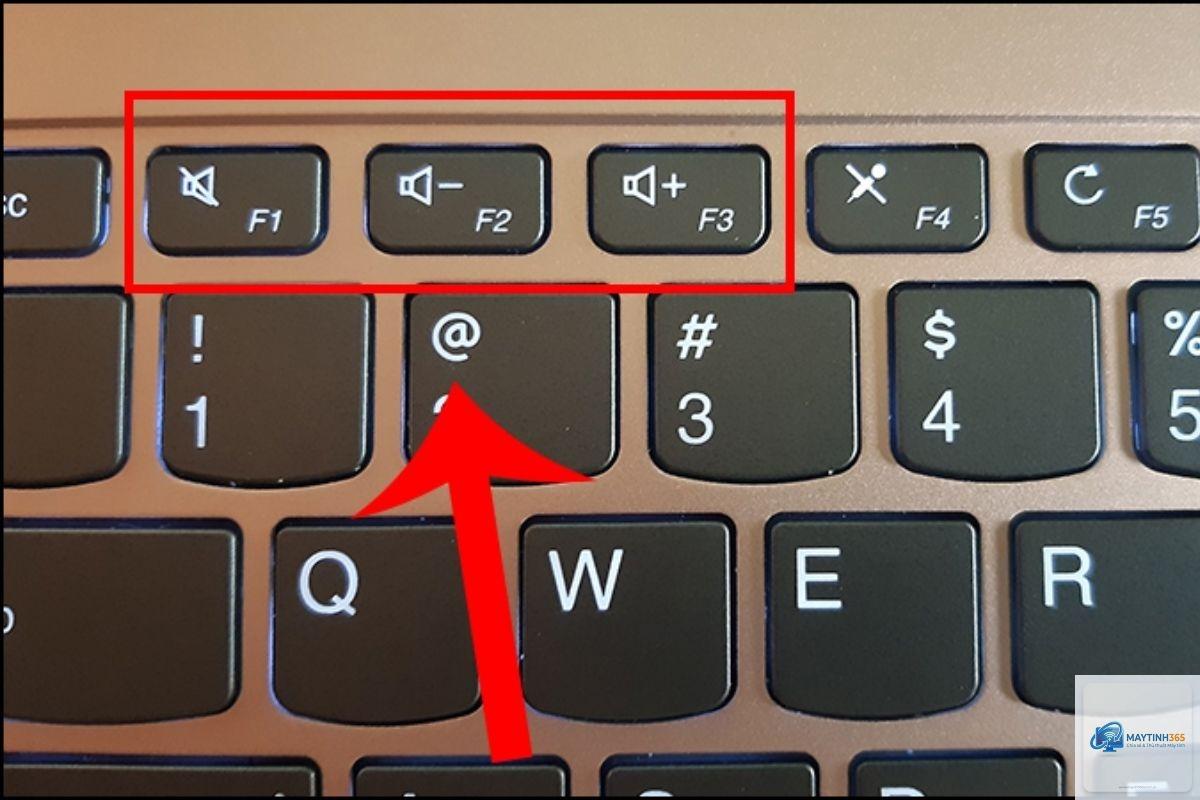
Âm thanh là một phần không thể thiếu trong trải nghiệm sử dụng máy tính, từ giải trí, học tập đến làm việc. Tuy nhiên, không phải ai cũng biết cách tối ưu âm lượng máy tính để đạt chất lượng tốt nhất. Nhiều người gặp tình trạng âm thanh quá nhỏ, rè, hoặc mất cân bằng giữa các kênh. Việc nắm vững các phương pháp điều chỉnh âm lượng không chỉ giúp bạn thưởng thức âm nhạc, xem phim hay chơi game trọn vẹn hơn mà còn bảo vệ thính giác và thiết bị phần cứng. Bài viết này sẽ cung cấp một lộ trình toàn diện, từ những thao tác cơ bản trên hệ điều hành đến các kỹ thuật nâng cao sử dụng phần mềm chuyên dụng, giúp bạn làm chủ hoàn toàn hệ thống âm thanh trên máy tính của mình.
Tối ưu âm lượng máy tính không đơn thuần là kéo thanh trượt lên mức 100%. Đây là quá trình cân bằng nhiều yếu tố phần cứng và phần mềm để đạt được âm thanh đầu ra rõ ràng, mạnh mẽ và trung thực nhất. Về bản chất, âm thanh kỹ thuật số được xử lý qua nhiều tầng: từ ứng dụng phát (như trình duyệt, media player), đến bộ trộn âm của hệ điều hành, driver âm thanh, và cuối cùng là thiết bị đầu ra (loa, tai nghe). Mỗi tầng đều có thể là nút thắt cổ chai làm suy giảm chất lượng hoặc âm lượng tổng thể. Do đó, cách tối ưu âm lượng máy tính hiệu quả đòi hỏi bạn phải kiểm tra và tinh chỉnh đồng bộ tất cả các khâu này.
Có hai hướng tiếp cận chính để tối ưu âm lượng: can thiệp bằng phần mềm và can thiệp bằng phần cứng. Mỗi phương pháp đều có ưu và nhược điểm riêng, phù hợp với từng nhu cầu cụ thể.
Tối ưu bằng phần mềm
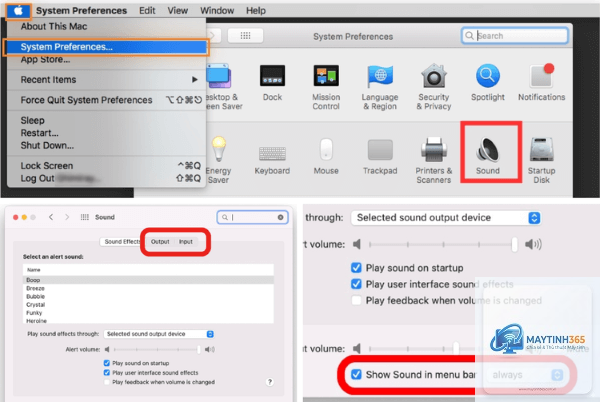
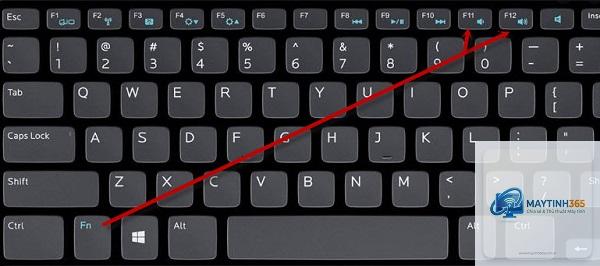
Điều chỉnh trong hệ điều hành: Đây là bước cơ bản nhất, bao gồm việc sử dụng thanh trượt âm lượng chung, bộ trộn âm lượng cho từng ứng dụng, và các cài đặt nâng cao trong bảng điều khiển âm thanh.
Sử dụng driver và phần mềm hãng thứ ba: Các driver âm thanh như Realtek, NVIDIA HD Audio thường đi kèm bảng điều khiển riêng với nhiều tùy chỉnh như cân bằng âm sắc (EQ), tăng cường âm trầm, giả ảo hưởng vòm.
Phần mềm tăng âm lượng chuyên dụng: Các ứng dụng như Equalizer APO, Viper4Windows, Boom 3D cho phép can thiệp sâu vào luồng âm thanh, khuếch đại tín hiệu vượt quá giới hạn phần cứng mặc định.
Tối ưu bằng phần cứng
Nâng cấp thiết bị đầu ra: Loa hoặc tai nghe có trở kháng thấp và độ nhạy cao sẽ cho âm lượng lớn hơn với cùng một mức tín hiệu đầu vào.
Sử dụng DAC/Amp ngoài: Bộ chuyển đổi tín hiệu số sang tương tự (DAC) và khuếch đại tín hiệu (Amp) giúp cải thiện đáng kể chất lượng và công suất âm thanh, đặc biệt với tai nghe trở kháng cao.
Kiểm tra kết nối vật lý: Jack cắm bị oxy hóa, dây dẫn đứt ngầm hoặc cổng USB/3.5mm bị lỏng đều có thể gây sụt giảm âm lượng đáng kể.
Hướng dẫn chi tiết cách tối ưu âm lượng máy tính trên Windows 10/11
Windows là hệ điều hành phổ biến nhất, và việc nắm rõ các cài đặt âm thanh trên nền tảng này là kỹ năng cần thiết.
Bước 1: Kiểm tra và điều chỉnh bộ trộn âm lượng
Nhấp chuột phải vào biểu tượng loa trên khay hệ thống, chọn “Open Volume Mixer”. Tại đây, bạn sẽ thấy thanh trượt âm lượng tổng thể và các thanh trượt riêng cho từng ứng dụng đang chạy. Đảm bảo tất cả các thanh trượt đều ở mức 80-100% và không có ứng dụng nào bị tắt tiếng. Đây là bước đầu tiên và quan trọng nhất trong cách tối ưu âm lượng máy tính.
Bước 2: Tinh chỉnh trong Sound Settings
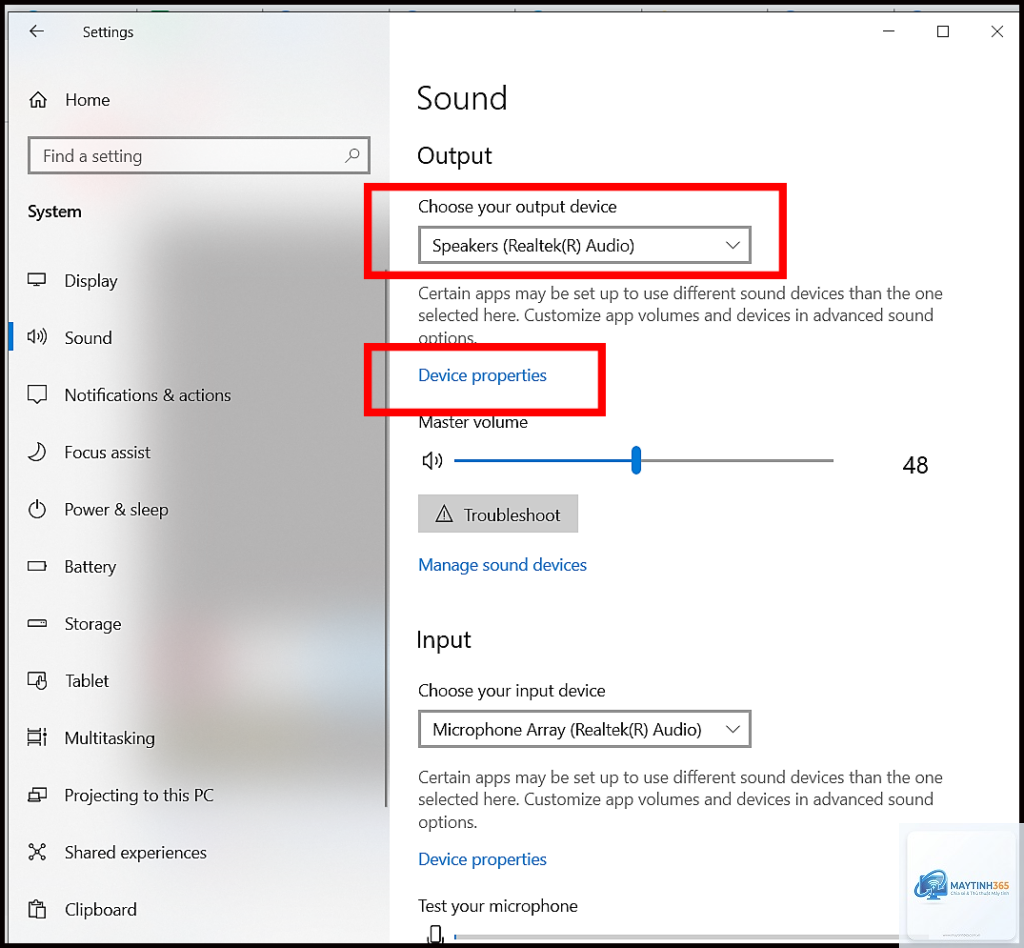
Vào Settings > System > Sound. Chọn thiết bị đầu ra của bạn và nhấp vào “Device properties”. Kéo thanh trượt “Volume” lên mức tối đa. Tiếp theo, nhấp vào “Additional device properties” để mở cửa sổ cài đặt nâng cao.
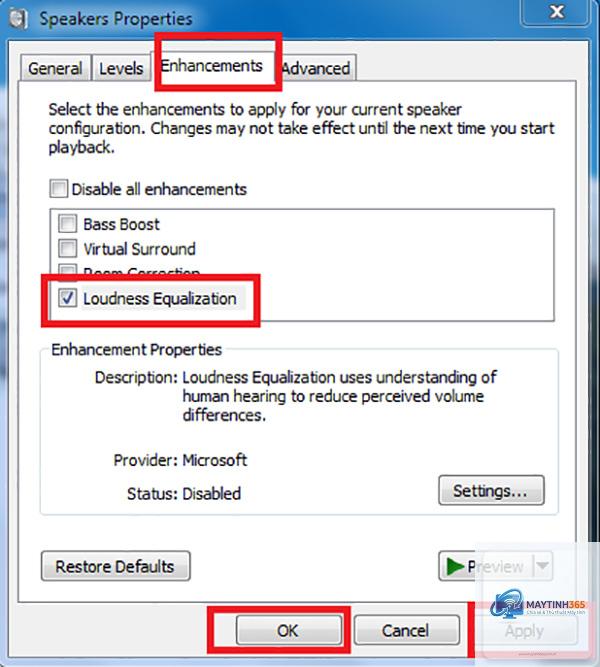
Bước 3: Kích hoạt các tính năng tăng cường âm thanh
Trong tab “Enhancements” của cửa sổ Speaker Properties,
Nguyên nhân thường gặp là do tính năng “Communications” trong Windows được cài đặt để giảm âm lượng các âm thanh khác khi có cuộc gọi. Vào Control Panel > Sound > Communications và chọn “Do nothing” để tắt tính năng này. Ngoài ra, một số phần mềm diệt virus hoặc driver âm thanh cũng có thể can thiệp vào cài đặt âm lượng.
Làm thế nào để tăng âm lượng máy tính vượt quá 100%?
Đây là hiện tượng clipping, xảy ra khi tín hiệu âm thanh vượt quá giới hạn xử lý của bộ khuếch đại hoặc loa. Nguyên nhân có thể do
Tính năng này rất hữu ích khi bạn xem phim hoặc nghe nhạc ở âm lượng thấp vào ban đêm, vì nó làm cho các âm thanh nhỏ trở nên to hơn và các âm thanh lớn trở nên nhỏ hơn, tạo cảm giác đồng đều. Tuy nhiên, nó làm giảm độ động (dynamic range) của âm thanh, khiến trải nghiệm nghe nhạc chuyên nghiệp trở nên kém sống động. Chỉ nên bật khi cần thiết.
Tôi có cần mua sound card rời để cải thiện âm lượng không?
Không nhất thiết. Đối với hầu hết người dùng phổ thông, card âm thanh onboard tích hợp trên bo mạch chủ hiện nay đã đủ tốt. Chỉ khi bạn sử dụng tai nghe chuyên nghiệp có trở kháng cao (trên 80 ohm) hoặc cần chất lượng âm thanh vượt trội cho công việc sản xuất âm nhạc, việc đầu tư vào một DAC/Amp ngoài mới thực sự mang lại sự khác biệt rõ rệt về cả âm lượng và chất lượng.
Kết luận
Cách tối ưu âm lượng máy tính không phải là một thao tác đơn lẻ mà là một quy trình gồm nhiều bước, từ kiểm tra phần cứng, cài đặt hệ điều hành, driver, cho đến sử dụng các phần mềm chuyên dụng. Bằng cách hiểu rõ bản chất của từng tầng xử lý âm thanh và áp dụng đúng phương pháp cho từng nhu cầu cụ thể, bạn hoàn toàn có thể nâng cao trải nghiệm âm thanh của mình một cách đáng kể. Hãy luôn nhớ nguyên tắc “tối ưu có kiểm soát”: bắt đầu từ những điều chỉnh cơ bản, lắng nghe thử, và chỉ can thiệp sâu hơn khi thực sự cần thiết. Việc bảo vệ thính giác và thiết bị phần cứng luôn phải được đặt lên hàng đầu. Với những kiến thức và hướng dẫn chi tiết trong bài viết này, bạn đã có đầy đủ công cụ để làm chủ hệ thống âm thanh trên máy tính của mình.