Việc nắm vững cách theo dõi hiệu suất máy tính là kỹ năng thiết yếu giúp bạn phát hiện sớm các dấu hiệu xuống cấp phần cứng, tối ưu hóa tài nguyên hệ thống và kéo dài tuổi thọ thiết bị. Khi máy tính bắt đầu chậm, quạt kêu to hoặc thường xuyên bị treo, rất có thể hệ thống đang gặp vấn đề về hiệu suất. Bài viết này sẽ hướng dẫn bạn chi tiết các phương pháp giám sát CPU, RAM, ổ cứng và card đồ họa bằng công cụ có sẵn lẫn phần mềm chuyên nghiệp.
Hiệu suất máy tính phản ánh khả năng xử lý tác vụ của hệ thống trong một khoảng thời gian nhất định. Nó được đo lường qua tốc độ phản hồi, thời gian khởi động ứng dụng và khả năng đa nhiệm. Theo dõi hiệu suất thường xuyên giúp bạn nhận biết khi nào máy tính hoạt động dưới công suất thiết kế, từ đó có biện pháp can thiệp kịp thời.
Một hệ thống được giám sát tốt sẽ giúp bạn tiết kiệm chi phí sửa chữa, tránh mất dữ liệu quan trọng và duy trì trải nghiệm làm việc mượt mà. Đặc biệt với dân văn phòng, game thủ hay người làm đồ họa, việc hiểu rõ cách theo dõi hiệu suất máy tính là yếu tố sống còn để đảm bảo công việc không bị gián đoạn.
Các thành phần chính cần theo dõi hiệu suất
CPU – Bộ xử lý trung tâm
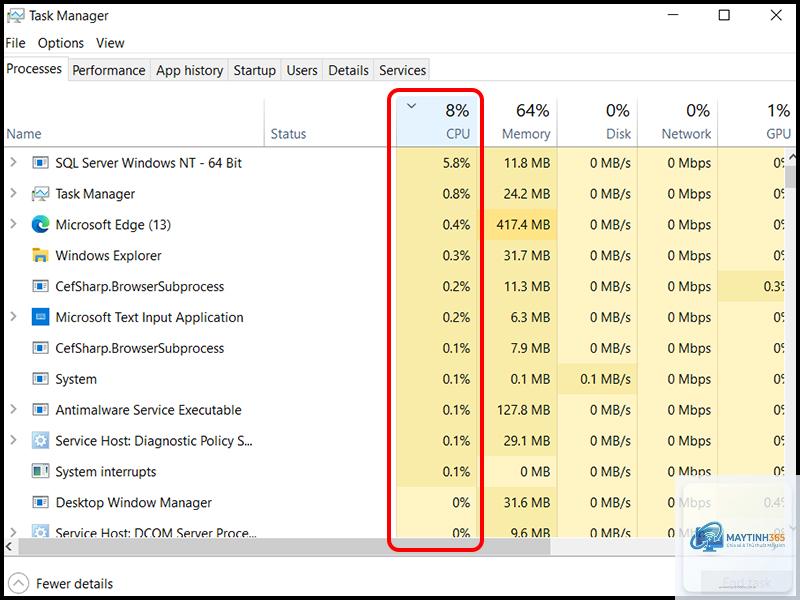
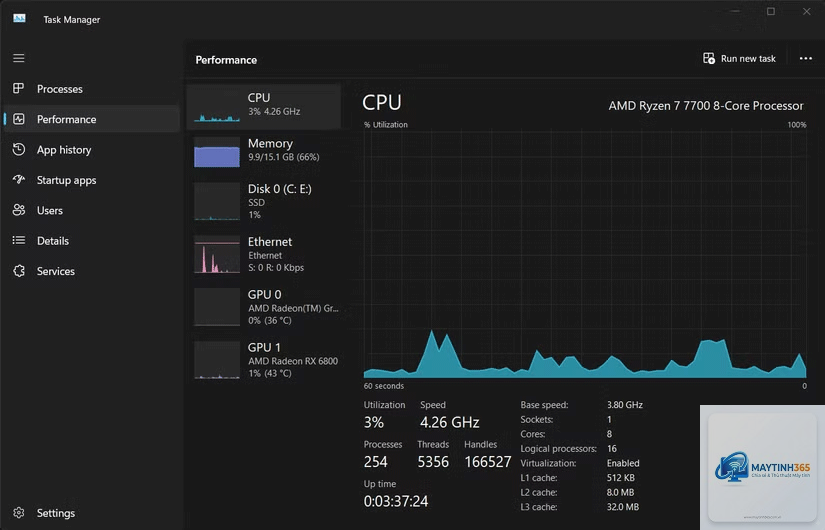
CPU là bộ não của máy tính, chịu trách nhiệm xử lý mọi lệnh từ hệ điều hành và ứng dụng. Khi theo dõi CPU, bạn cần chú ý đến tỷ lệ sử dụng phần trăm, nhiệt độ và tốc độ xung nhịp. Mức sử dụng CPU lý tưởng dưới 70% khi làm việc bình thường, nếu thường xuyên chạm ngưỡng 90-100% thì máy sẽ bị giật lag.
RAM – Bộ nhớ truy cập ngẫu nhiên
RAM lưu trữ dữ liệu tạm thời cho các chương trình đang chạy. Dung lượng RAM khả dụng quyết định khả năng đa nhiệm của máy. Khi RAM đầy, hệ thống buộc phải sử dụng ổ cứng làm bộ nhớ ảo, khiến tốc độ giảm mạnh. Theo dõi RAM giúp bạn biết khi nào cần nâng cấp hoặc đóng bớt ứng dụng không cần thiết.
Ổ cứng – HDD và SSD
Ổ cứng lưu trữ toàn bộ dữ liệu và hệ điều hành. Tốc độ đọc ghi, thời gian phản hồi và dung lượng trống là các chỉ số quan trọng. SSD thường có tốc độ nhanh hơn HDD gấp nhiều lần, nhưng cả hai đều cần được theo dõi để tránh tình trạng đầy hoặc hỏng hóc bất ngờ.
GPU xử lý các tác vụ đồ họa, render video và chạy game. Nhiệt độ GPU, mức sử dụng bộ nhớ và xung nhịp là những thông số cần giám sát thường xuyên, đặc biệt khi bạn chơi game nặng hoặc làm việc với phần mềm 3D.
Công cụ theo dõi hiệu suất có sẵn trên Windows
Task Manager – Trình quản lý tác vụ
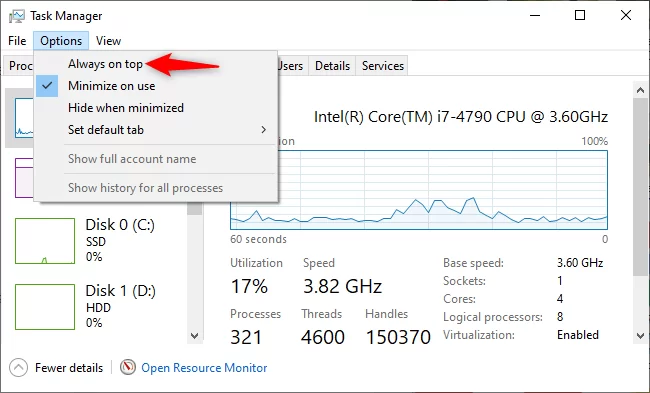
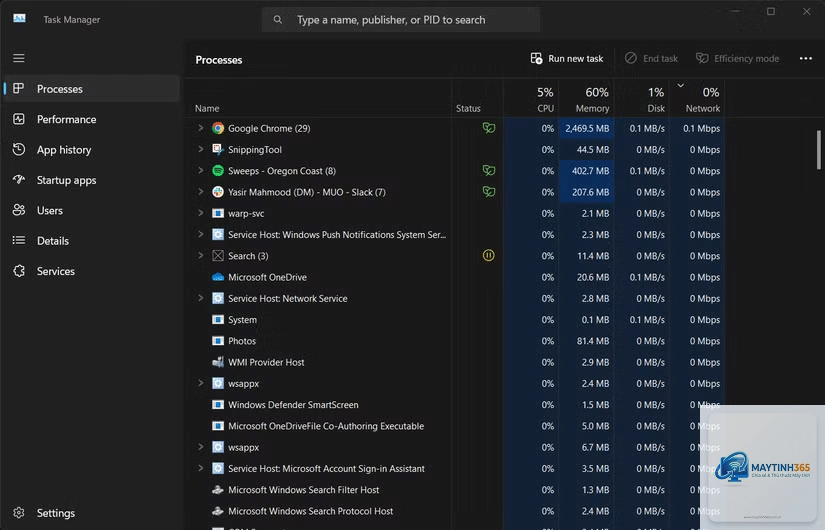
Task Manager là công cụ cơ bản nhất để theo dõi hiệu suất máy tính. Bạn mở bằng tổ hợp phím Ctrl + Shift + Esc. Tab Performance hiển thị biểu đồ sử dụng CPU, RAM, ổ cứng, GPU và mạng theo thời gian thực. Đây là nơi
Bạn nhấn tổ hợp phím Ctrl + Shift + Esc hoặc chuột phải vào thanh Taskbar và chọn Task Manager. Đây là cách nhanh nhất để truy cập công cụ giám sát cơ bản.
Nhiệt độ CPU bao nhiêu là bình thường?
Khi không làm việc nặng, nhiệt độ CPU thường dao động 30-50 độ C. Khi chạy game hoặc render video, nhiệt độ có thể lên 70-85 độ C. Nếu vượt quá 90 độ C, bạn cần kiểm tra ngay hệ thống tản nhiệt.
Có cần theo dõi hiệu suất hàng ngày không?
Không cần thiết phải theo dõi mỗi ngày. Bạn chỉ nên kiểm tra khi máy có dấu hiệu chậm, nóng bất thường hoặc sau khi cài đặt phần mềm mới. Định kỳ một tháng một lần là đủ để phát hiện vấn đề tiềm ẩn.
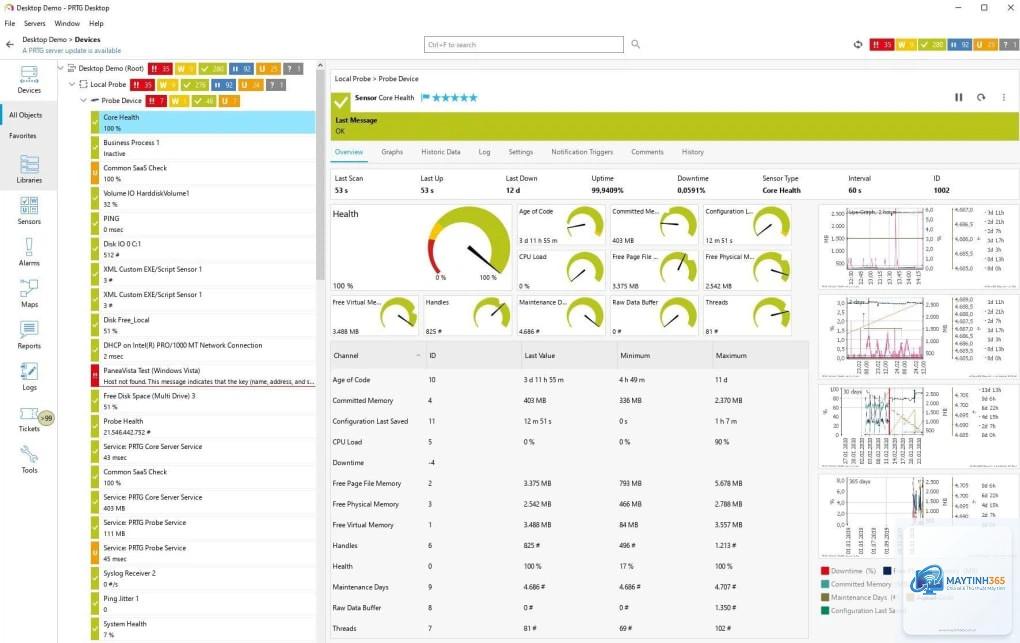
MSI Afterburner là lựa chọn hàng đầu cho game thủ nhờ khả năng hiển thị overlay trong game. HWMonitor và HWiNFO phù hợp cho người dùng muốn giám sát chi tiết nhiệt độ và xung nhịp.
Tại sao ổ cứng SSD vẫn chậm dù còn trống nhiều?
SSD có thể chậm do đầy bộ nhớ đệm, lỗi firmware hoặc do quá nhiều file rác. Bạn nên chạy công cụ tối ưu hóa SSD của nhà sản xuất hoặc sử dụng CrystalDiskInfo để kiểm tra sức khỏe ổ cứng.
Kết luận
Nắm vững cách theo dõi hiệu suất máy tính là kỹ năng không thể thiếu trong thời đại số. Bằng cách sử dụng kết hợp các công cụ có sẵn như Task Manager, Resource Monitor và phần mềm chuyên dụng như HWMonitor, MSI Afterburner, bạn hoàn toàn có thể kiểm soát tình trạng máy tính của mình. Hãy bắt đầu bằng việc kiểm tra nhiệt độ và mức sử dụng tài nguyên ngay hôm nay, ghi chép lại số liệu và so sánh theo thời gian. Điều này không chỉ giúp máy tính hoạt động ổn định hơn mà còn tiết kiệm chi phí sửa chữa và nâng cấp về lâu dài.