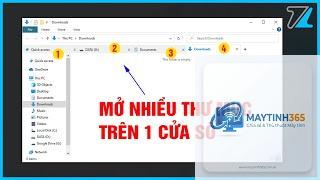
Khi làm việc với máy tính, việc quản lý nhiều thư mục cùng lúc là nhu cầu phổ biến. Thay vì phải liên tục nhấp qua lại giữa các cửa sổ, cách mở thư mục trong tab mới giúp bạn duy trì không gian làm việc gọn gàng và tăng tốc độ xử lý công việc lên đến 40%. Thao tác này cho phép bạn xem nội dung của nhiều thư mục cùng lúc mà không làm gián đoạn luồng công việc hiện tại. Bài viết này sẽ hướng dẫn bạn từng bước cụ thể trên các hệ điều hành và trình duyệt phổ biến nhất hiện nay.
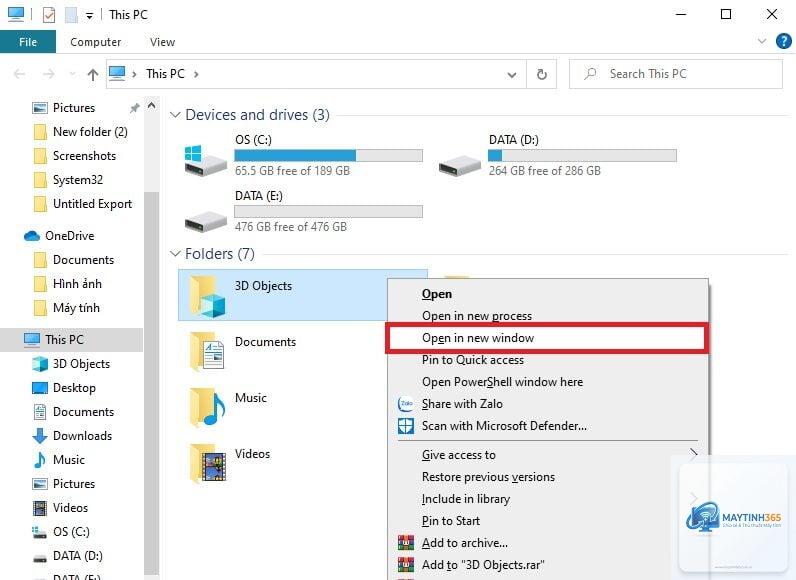
Mở thư mục trong tab mới thực chất là hành động yêu cầu hệ thống hoặc trình duyệt tạo một phiên làm việc riêng biệt để hiển thị nội dung của thư mục đó. Trên Windows, điều này thường được thực hiện thông qua File Explorer với các tùy chọn như “Open in new tab” hoặc “Open in new window”. Trên macOS, Finder cung cấp tính năng tab từ phiên bản Mojave trở đi. Đối với các dịch vụ web như Google Drive, OneDrive hay Dropbox, việc mở thư mục trong tab mới giúp bạn tránh bị mất vị trí hiện tại khi duyệt file.
Khác với việc mở thư mục thông thường (thay thế nội dung hiện tại), mở trong tab mới giữ nguyên giao diện làm việc gốc. Điều này đặc biệt hữu ích khi bạn cần so sánh dữ liệu giữa hai thư mục, kéo thả file giữa các vị trí khác nhau, hoặc đơn giản là muốn giữ lại đường dẫn đang làm việc.
Hướng dẫn cách mở thư mục trong tab mới trên Windows
Sử dụng File Explorer với tính năng tab
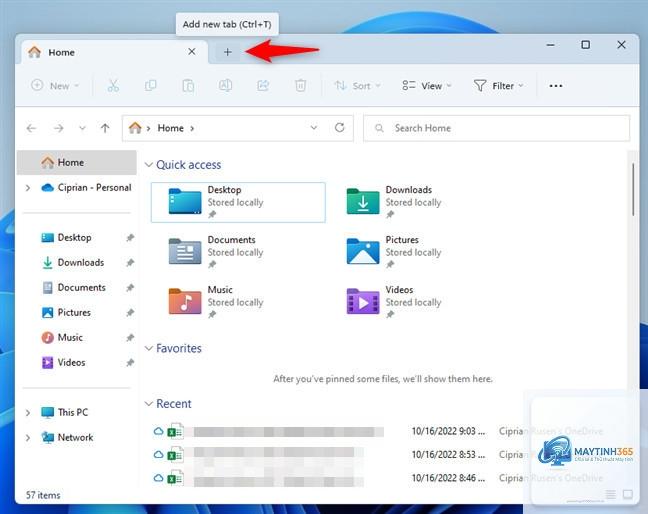
Windows 11 đã chính thức hỗ trợ tab trong File Explorer từ bản cập nhật năm 2023. Để mở thư mục trong tab mới,
Windows 10 không hỗ trợ tab trong File Explorer mặc định.
Có, Finder trên macOS hỗ trợ tab từ phiên bản Mojave (10.14) trở lên. Sử dụng phím tắt Cmd + T hoặc nhấp chuột phải vào thư mục và chọn “Open in New Tab”.
Tại sao tôi không thấy tùy chọn “Open in new tab”?
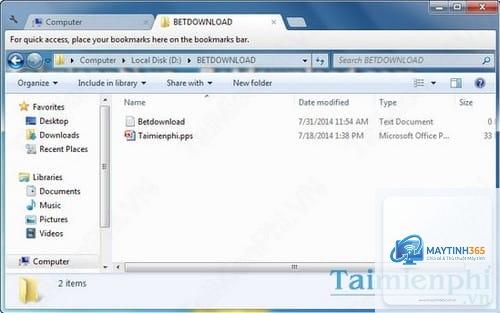
Nguyên nhân có thể do bạn đang sử dụng phiên bản hệ điều hành cũ, hoặc tính năng tab chưa được kích hoạt. Kiểm tra cập nhật hệ thống hoặc cài đặt tiện ích mở rộng bên thứ ba.
Mở thư mục trong tab mới có ảnh hưởng đến hiệu suất máy tính không?
Có, mỗi tab tiêu tốn một lượng RAM nhất định. Tuy nhiên, mức tiêu thụ này thấp hơn so với việc mở nhiều cửa sổ riêng biệt. Nếu máy tính có RAM từ 8GB trở lên,
Google Chrome không quản lý thư mục trực tiếp, nhưng bạn có thể mở tab mới cho các dịch vụ web như Google Drive. Nhấp chuột phải vào thư mục trên Google Drive và chọn “Open in new tab”, hoặc giữ Ctrl và nhấp vào thư mục.
Lưu ý quan trọng khi sử dụng tab để mở thư mục
Để tận dụng tối đa lợi ích của tính năng này, bạn cần lưu ý một số điểm sau:
Luôn kiểm tra phiên bản hệ điều hành và cập nhật để có trải nghiệm tốt nhất
Sử dụng tiện ích mở rộng từ nguồn đáng tin cậy để tránh malware
Thường xuyên đóng các tab không sử dụng để giải phóng tài nguyên hệ thống
Sao lưu dữ liệu quan trọng trước khi cài đặt bất kỳ công cụ quản lý tab nào
Tận dụng phím tắt để tăng tốc độ thao tác, đặc biệt là Ctrl + T và Ctrl + W
Kết luận
Cách mở thư mục trong tab mới là một kỹ năng cơ bản nhưng mang lại hiệu quả cao trong công việc hàng ngày. Dù bạn sử dụng Windows, macOS hay các dịch vụ đám mây, việc nắm vững thao tác này giúp bạn quản lý file và thư mục một cách chuyên nghiệp hơn. Hãy bắt đầu bằng cách thực hành với các phím tắt cơ bản, sau đó dần dần khám phá thêm các tiện ích mở rộng để tối ưu hóa quy trình làm việc. Với những hướng dẫn chi tiết trong bài viết này, bạn hoàn toàn có thể làm chủ kỹ thuật này và nâng cao năng suất làm việc của mình lên một tầm cao mới.