File Explorer là công cụ quản lý tệp tin mặc định trên Windows, nhưng hầu hết người dùng chỉ mới khai thác khoảng 20% sức mạnh thực sự của nó. Nắm vững cách sử dụng File Explorer như chuyên gia không chỉ giúp bạn tiết kiệm hàng giờ làm việc mỗi tuần mà còn nâng cao hiệu suất xử lý dữ liệu một cách đáng kể. Bài viết này sẽ hướng dẫn bạn từ những thao tác cơ bản đến các mẹo nâng cao, biến File Explorer thành trợ thủ đắc lực trong công việc hàng ngày.
File Explorer là gì và tại sao cần sử dụng thành thạo?
File Explorer, trước đây gọi là Windows Explorer, là trình quản lý tệp tin tích hợp sẵn trong hệ điều hành Windows. Nó cho phép bạn duyệt, tìm kiếm, sao chép, di chuyển, xóa và sắp xếp các tệp tin cũng như thư mục trên máy tính. Việc thành thạo công cụ này giúp bạn kiểm soát toàn bộ hệ thống dữ liệu cá nhân và công việc một cách chuyên nghiệp.
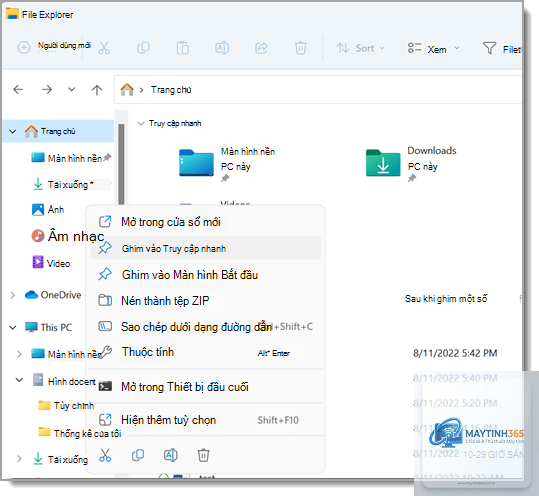
Trước khi đi sâu vào các thủ thuật nâng cao, bạn cần hiểu rõ bố cục của File Explorer. Thanh Ribbon ở phía trên chứa các tab như Home, Share và View. Ngăn điều hướng bên trái hiển thị các thư mục hệ thống, ổ đĩa và mục yêu thích. Khu vực chính giữa là nơi hiển thị nội dung thư mục, và thanh địa chỉ cho biết đường dẫn hiện tại.
Thanh Ribbon và các tab chức năng
Tab Home cung cấp các lệnh cơ bản như Copy, Paste, Rename, Delete và New Folder. Tab Share cho phép bạn chia sẻ tệp tin qua email hoặc mạng nội bộ. Tab View là nơi bạn tùy chỉnh cách hiển thị tệp tin, sắp xếp và nhóm chúng theo nhiều tiêu chí khác nhau.
Ngăn điều hướng và Quick Access
Quick Access là tính năng cực kỳ hữu ích cho cách sử dụng File Explorer như chuyên gia. , “, <, >, | vì chúng không được hỗ trợ trong tên tệp tin Windows.
Tính năng xem trước và thao tác với nhiều tệp tin
Ngăn xem trước (Preview Pane) cho phép bạn xem nội dung tệp tin mà không cần mở ứng dụng riêng. Kích hoạt bằng cách nhấn Alt + P hoặc vào tab View và chọn Preview Pane. Tính năng này hỗ trợ xem trước văn bản, ảnh, video và thậm chí một số định dạng tài liệu phức tạp.
Chọn và thao tác với nhiều tệp tin cùng lúc
Giữ phím Ctrl và nhấp chuột để chọn nhiều tệp tin không liên tiếp. Giữ phím Shift và nhấp vào tệp tin đầu và cuối để chọn một dãy liên tiếp. Sau khi chọn,
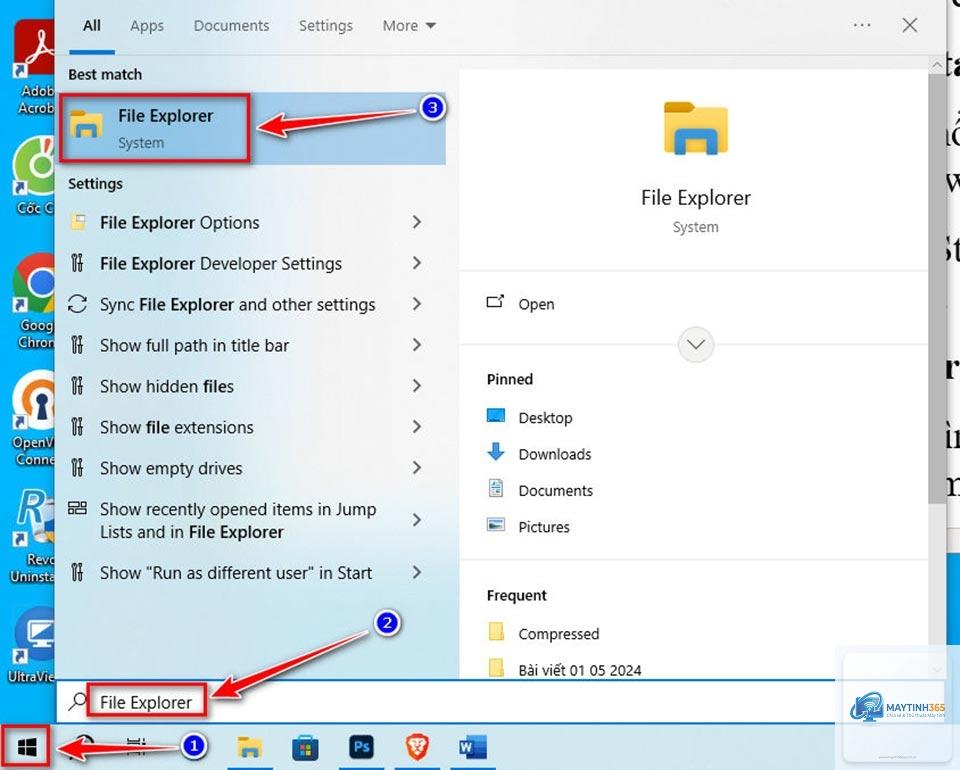
Phím tắt Windows + E là cách nhanh nhất để mở File Explorer. Bạn cũng có thể ghim File Explorer vào taskbar bằng cách nhấp chuột phải vào biểu tượng và chọn Pin to taskbar.
Tại sao File Explorer chạy chậm và cách khắc phục?
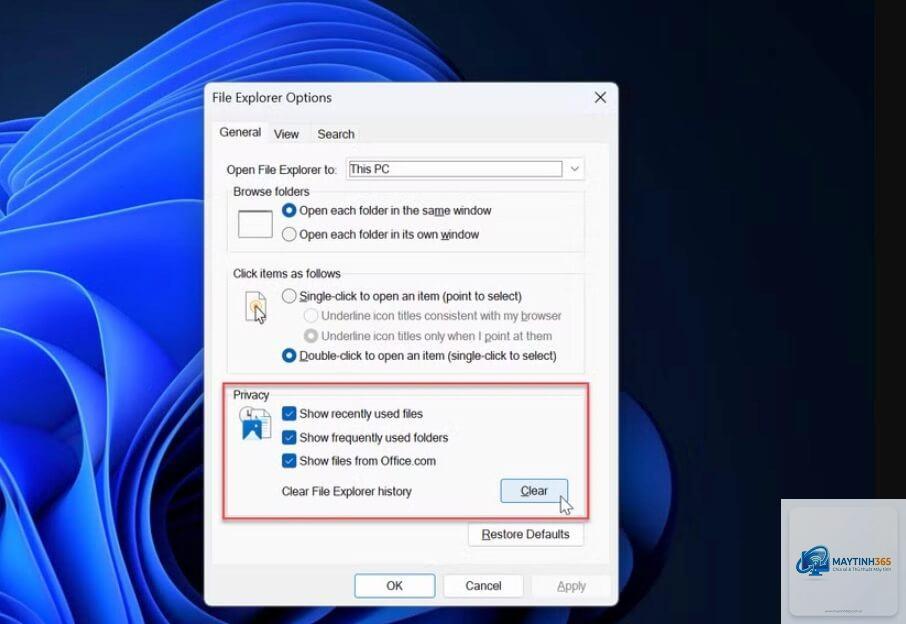
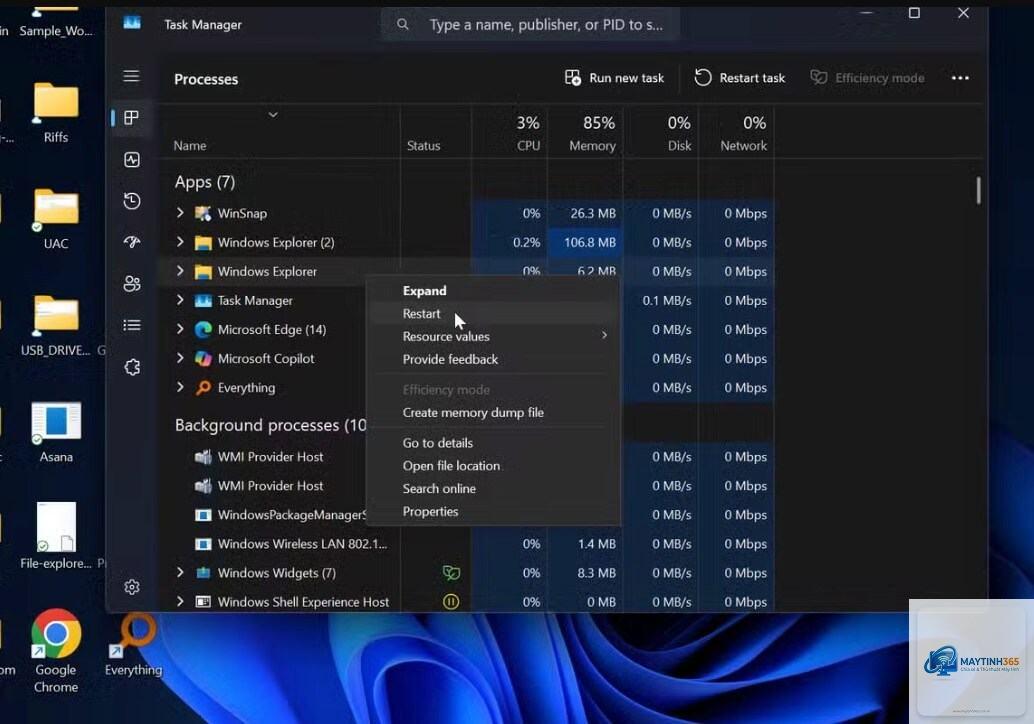
File Explorer chạy chậm thường do quá nhiều tệp tin trong một thư mục, ổ cứng đầy hoặc lỗi thumbnail cache.
Có, nếu tệp tin còn trong Recycle Bin,
Để ẩn tệp tin, nhấp chuột phải vào tệp, chọn Properties và đánh dấu Hidden. Để hiện tệp tin ẩn, vào tab View và chọn Hidden items trong nhóm Show/hide.
Cách chia sẻ thư mục qua mạng nội bộ bằng File Explorer?
Nhấp chuột phải vào thư mục muốn chia sẻ, chọn Properties, vào tab Sharing và nhấn Share. Chọn người dùng hoặc nhóm trong mạng và thiết lập quyền Read hoặc Read/Write.
Kết luận
Nắm vững cách sử dụng File Explorer như chuyên gia không chỉ đơn thuần là biết các phím tắt hay tính năng, mà còn là xây dựng một quy trình làm việc khoa học và hiệu quả. Từ việc tùy chỉnh giao diện, sử dụng tìm kiếm nâng cao, quản lý thư mục thông minh đến tích hợp với các công cụ bên ngoài, mỗi kỹ năng đều góp phần tối ưu hóa thời gian và công sức của bạn. Hãy bắt đầu áp dụng ngay hôm nay những mẹo và thủ thuật trong bài viết này để trải nghiệm sự khác biệt rõ rệt trong công việc hàng ngày. File Explorer thực sự là một công cụ mạnh mẽ nếu bạn biết cách khai thác triệt để tiềm năng của nó.