Quản lý ổ đĩa là một trong những kỹ năng cơ bản nhưng vô cùng quan trọng đối với bất kỳ người dùng máy tính nào. File Explorer trong Windows cung cấp một bộ công cụ mạnh mẽ giúp bạn kiểm soát toàn bộ hệ thống lưu trữ mà không cần cài đặt phần mềm bên thứ ba. Bài viết này sẽ hướng dẫn bạn cách quản lý ổ đĩa bằng File Explorer một cách chi tiết, từ những thao tác đơn giản đến các kỹ thuật nâng cao, giúp tối ưu hiệu suất và bảo vệ dữ liệu cá nhân.
Bản chất của việc quản lý ổ đĩa trong File Explorer
File Explorer không chỉ đơn thuần là trình duyệt tập tin. Nó tích hợp sẵn các công cụ quản lý ổ đĩa thông qua menu chuột phải và ribbon, cho phép người dùng thực hiện các thao tác như định dạng, phân vùng, nén, và kiểm tra lỗi ổ cứng. Hiểu rõ cách quản lý ổ đĩa bằng File Explorer giúp bạn tiết kiệm thời gian và tránh những rủi ro không đáng có khi thao tác với dữ liệu nhạy cảm.
Các thao tác cơ bản trong quản lý ổ đĩa bằng File Explorer
Xem thông tin chi tiết về ổ đĩa
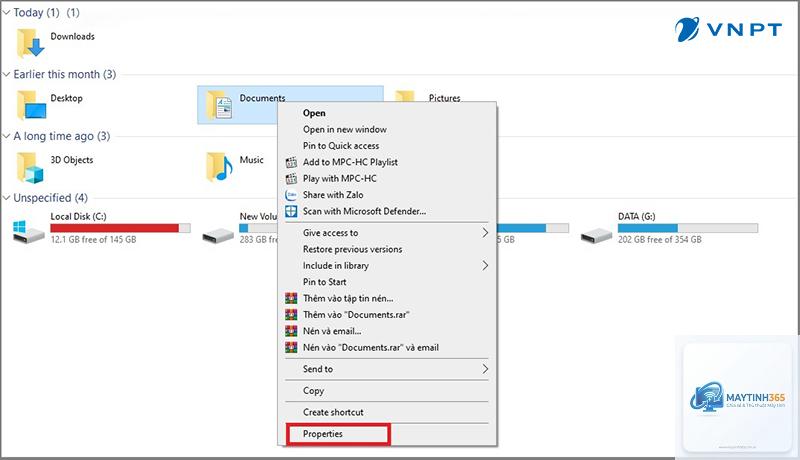
Khi mở File Explorer và chọn mục “This PC”, bạn sẽ thấy danh sách tất cả các ổ đĩa có sẵn. Nhấp chuột phải vào bất kỳ ổ đĩa nào và chọn Properties để xem thông tin chi tiết bao gồm dung lượng tổng, dung lượng đã sử dụng, dung lượng trống, và hệ thống tập tin (NTFS, FAT32, exFAT).
Tab General trong Properties hiển thị biểu đồ trực quan về mức độ sử dụng ổ đĩa. Tab Tools cung cấp các công cụ kiểm tra lỗi và tối ưu hóa ổ đĩa. Tab Hardware liệt kê tất cả các thiết bị lưu trữ vật lý đang kết nối với máy tính.
Định dạng ổ đĩa trực tiếp từ File Explorer
Định dạng ổ đĩa là thao tác xóa toàn bộ dữ liệu và thiết lập lại hệ thống tập tin. Trong File Explorer, bạn nhấp chuột phải vào ổ đĩa cần định dạng, chọn Format. Các tùy chọn quan trọng bao gồm:
File system: Chọn NTFS cho ổ đĩa hệ thống, FAT32 cho thiết bị di động nhỏ, exFAT cho ổ cứng di động lớn
Allocation unit size: Giữ mặc định 4096 bytes cho hầu hết trường hợp
Volume label: Đặt tên cho ổ đĩa dễ nhận biết
Quick Format: Bỏ chọn nếu muốn kiểm tra bad sector
Lưu ý rằng định dạng nhanh (Quick Format) chỉ xóa bảng mục lục tập tin, không xóa hoàn toàn dữ liệu. Định dạng đầy đủ sẽ ghi đè toàn bộ ổ đĩa, mất nhiều thời gian hơn nhưng an toàn hơn.
Để đổi tên ổ đĩa, bạn nhấp chuột phải vào ổ đĩa trong File Explorer, chọn Rename, nhập tên mới và nhấn Enter. Tên ổ đĩa có thể chứa tối đa 32 ký tự, bao gồm chữ cái, số và khoảng trắng.
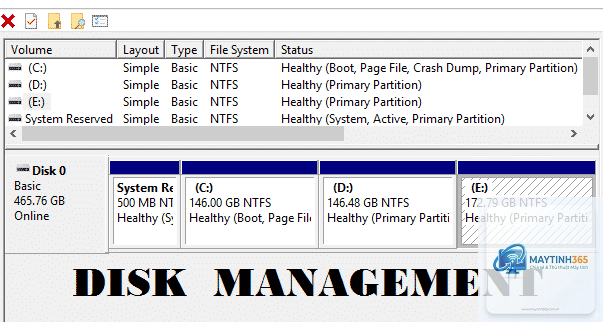
Để thay đổi ký tự ổ đĩa, bạn cần vào Disk Management (nhấp chuột phải vào Start menu, chọn Disk Management). Tuy nhiên, File Explorer không hỗ trợ trực tiếp thao tác này.
Mở File Explorer, chọn This PC. Tại đây bạn thấy danh sách ổ đĩa với thanh dung lượng màu xanh. Nhấp chuột phải vào ổ đĩa, chọn Properties để xem thông tin chi tiết bao gồm dung lượng đã dùng, dung lượng trống và biểu đồ tròn.
Có thể khôi phục dữ liệu sau khi định dạng ổ đĩa trong File Explorer không?
Có thể khôi phục nếu bạn chọn Quick Format. Dữ liệu vẫn còn trên ổ đĩa nhưng bảng mục lục đã bị xóa. Sử dụng phần mềm khôi phục dữ liệu như Recuva hoặc EaseUS Data Recovery Wizard để phục hồi. Nếu chọn định dạng đầy đủ, khả năng khôi phục gần như bằng không.
Tại sao không thể định dạng ổ đĩa C trong File Explorer?
Ổ đĩa C chứa hệ điều hành Windows đang chạy. Windows không cho phép định dạng ổ đĩa đang hoạt động. Để định dạng ổ C, bạn cần khởi động từ USB cài đặt Windows hoặc sử dụng đĩa cứu hộ.
Nén ổ đĩa trong File Explorer có làm giảm hiệu suất không?
Có, nén ổ đĩa làm tăng thời gian đọc ghi do CPU phải nén và giải nén liên tục. Trên máy tính có CPU yếu, hiệu suất có thể giảm từ 10% đến 30%. Trên máy tính mới với CPU mạnh, ảnh hưởng không đáng kể.
Làm thế nào để kiểm tra ổ đĩa có bad sector không?
Mở File Explorer, nhấp chuột phải vào ổ đĩa, chọn Properties, vào tab Tools, nhấp Check trong Error checking. Windows sẽ quét và thông báo kết quả. Để quét chi tiết hơn, mở Command Prompt với quyền Administrator, gõ “chkdsk /r” và nhấn Enter.
Kết luận
Quản lý ổ đĩa bằng File Explorer là kỹ năng thiết yếu giúp bạn kiểm soát không gian lưu trữ, bảo vệ dữ liệu và tối ưu hiệu suất máy tính. Từ các thao tác cơ bản như xem thông tin, định dạng, đến các kỹ thuật nâng cao như nén và chia sẻ mạng, File Explorer cung cấp đầy đủ công cụ cho hầu hết nhu cầu quản lý ổ đĩa hàng ngày.
Hãy nhớ luôn sao lưu dữ liệu trước khi thực hiện bất kỳ thao tác quản lý ổ đĩa nào. Đối với các tác vụ phức tạp như phân vùng hoặc thay đổi ký tự ổ đĩa, kết hợp File Explorer với Disk Management sẽ mang lại hiệu quả tối ưu. Thực hành thường xuyên sẽ giúp bạn thành thạo và tự tin hơn trong việc quản lý hệ thống lưu trữ của mình.