Google Chrome là trình duyệt web phổ biến nhất hiện nay, chiếm hơn 65% thị phần trình duyệt toàn cầu. Việc ghim Chrome vào taskbar giúp bạn truy cập trình duyệt chỉ với một cú nhấp chuột, tiết kiệm thời gian và tối ưu hóa quy trình làm việc hàng ngày. Bài viết này sẽ hướng dẫn chi tiết cách ghim chrome vào taskbar trên mọi phiên bản Windows, từ Windows 10 đến Windows 11, cùng với các mẹo khắc phục lỗi thường gặp.
Ghim Chrome vào taskbar là thao tác gắn biểu tượng trình duyệt Google Chrome cố định trên thanh tác vụ (taskbar) của Windows. Khi đã ghim, biểu tượng Chrome sẽ luôn hiển thị ở taskbar ngay cả khi bạn đóng trình duyệt. Điều này giúp bạn không cần phải tìm kiếm Chrome trong menu Start hay trên desktop mỗi lần muốn sử dụng.
Taskbar là thanh công cụ nằm ở phía dưới màn hình Windows, nơi chứa các biểu tượng ứng dụng đang chạy và các shortcut quan trọng. Việc ghim Chrome vào taskbar biến trình duyệt thành một trong những công cụ truy cập nhanh nhất trên máy tính của bạn.
Hướng Dẫn Chi Tiết Cách Ghim Chrome Vào Taskbar
Cách Ghim Chrome Vào Taskbar Trên Windows 10
Windows 10 hiện vẫn chiếm khoảng 68% thị phần hệ điều hành desktop.
Cách Ghim Chrome Vào Taskbar Trên Windows 11
Windows 11 có giao diện taskbar khác biệt so với Windows 10. Cách ghim chrome vào taskbar trên Windows 11 cũng có một số thay đổi nhỏ:
Khởi động Google Chrome
Nhấp chuột phải vào biểu tượng Chrome trên taskbar
Chọn “Ghim vào thanh tác vụ” (Pin to taskbar)
Trong trường hợp bạn không thấy tùy chọn này, hãy kéo biểu tượng Chrome từ desktop hoặc menu Start thả trực tiếp xuống taskbar. Windows 11 hỗ trợ thao tác kéo thả để ghim ứng dụng nhanh chóng.
Cách Ghim Chrome Vào Taskbar Bằng Phương Pháp Kéo Thả
Phương pháp kéo thả là một trong những cách ghim chrome vào taskbar nhanh nhất và trực quan nhất:
Tìm biểu tượng Google Chrome trên desktop hoặc trong menu Start
Giữ chuột trái vào biểu tượng Chrome
Kéo biểu tượng xuống taskbar
Thả chuột khi thấy dòng chữ “Ghim” hoặc “Pin” xuất hiện
Phương pháp này hoạt động trên cả Windows 10 và Windows 11, không yêu cầu Chrome phải đang chạy.
Các Phương Pháp Ghim Chrome Vào Taskbar Khác
Ghim Chrome Từ Menu Start
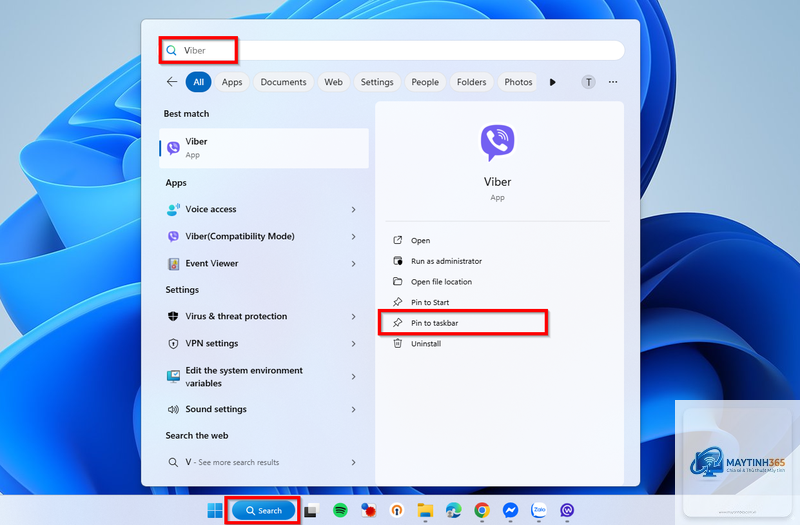
Menu Start là nơi tập trung tất cả ứng dụng trên Windows. Cách ghim chrome vào taskbar từ menu Start rất đơn giản:
Nhấn phím Windows để mở menu Start
Gõ “Chrome” trong thanh tìm kiếm
Nhấp chuột phải vào biểu tượng Google Chrome
Chọn “Thêm vào thanh tác vụ” hoặc “Ghim vào thanh tác vụ”
Ghim Chrome Bằng File Thực Thi
Nếu bạn muốn ghim Chrome thông qua file thực thi của trình duyệt:
Mở File Explorer và điều hướng đến thư mục cài đặt Chrome (thường là C:Program FilesGoogleChromeApplication)
Tìm file chrome.exe
Nhấp chuột phải vào file chrome.exe
Chọn “Ghim vào thanh tác vụ”
Phương pháp này hữu ích khi biểu tượng Chrome bị lỗi hoặc không hiển thị đúng cách.
Lợi Ích Khi Ghim Chrome Vào Taskbar
Việc thực hiện cách ghim chrome vào taskbar mang lại nhiều lợi ích thiết thực:
Truy cập nhanh chóng: Chỉ cần một cú nhấp chuột để mở Chrome thay vì phải tìm kiếm trong menu Start
Tiết kiệm thời gian: Trung bình mỗi ngày
Trên Windows 7, bạn nhấp chuột phải vào biểu tượng Chrome đang chạy trên taskbar, chọn “Pin this program to taskbar”. Windows 7 không hỗ trợ kéo thả trực tiếp như Windows 10 và 11.
Có thể ghim Chrome vào taskbar mà không cần mở trình duyệt không?
Có.
Nguyên nhân thường do cập nhật Windows, lỗi hệ thống hoặc xung đột phần mềm. Bạn cần thực hiện lại cách ghim chrome vào taskbar sau mỗi lần bị mất.
Ghim Chrome vào taskbar có ảnh hưởng đến hiệu suất máy tính không?
Không. Việc ghim Chrome vào taskbar chỉ tạo một shortcut, không tiêu tốn tài nguyên hệ thống. Chrome chỉ sử dụng RAM và CPU khi bạn mở trình duyệt.
Có thể ghim trang web cụ thể vào taskbar thay vì Chrome không?
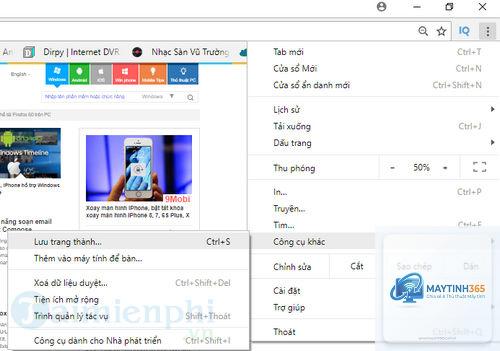
Có. Bạn có thể tạo shortcut cho một trang web cụ thể bằng Chrome, sau đó ghim shortcut đó vào taskbar. Vào Chrome > Cài đặt và điều khiển > Công cụ khác > Tạo lối tắt.
Kết Luận
Cách ghim chrome vào taskbar là thao tác đơn giản nhưng mang lại hiệu quả cao trong việc tối ưu hóa trải nghiệm sử dụng máy tính. Chỉ với vài cú nhấp chuột, bạn có thể truy cập trình duyệt web nhanh chóng mà không cần tìm kiếm trên desktop hay menu Start.
Dù bạn sử dụng Windows 10, Windows 11 hay phiên bản cũ hơn, các phương pháp được hướng dẫn trong bài viết đều dễ thực hiện và áp dụng được ngay. Hãy chọn phương pháp phù hợp nhất với thói quen sử dụng máy tính của bạn.
Nếu gặp bất kỳ lỗi nào khi thực hiện cách ghim chrome vào taskbar, các giải pháp khắc phục đã được trình bày chi tiết ở phần trên sẽ giúp bạn xử lý nhanh chóng. Việc duy trì Chrome trên taskbar không chỉ giúp bạn làm việc hiệu quả hơn mà còn tạo sự chuyên nghiệp trong cách bố trí màn hình làm việc.