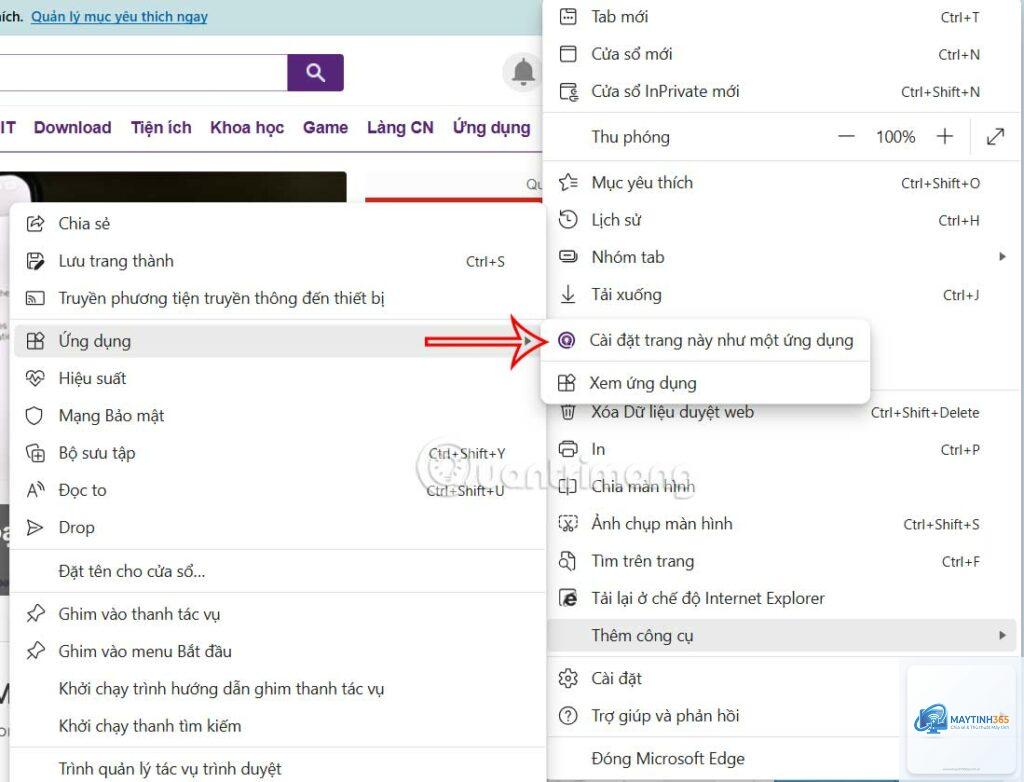
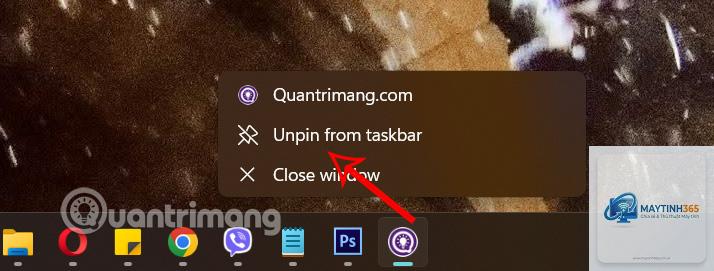
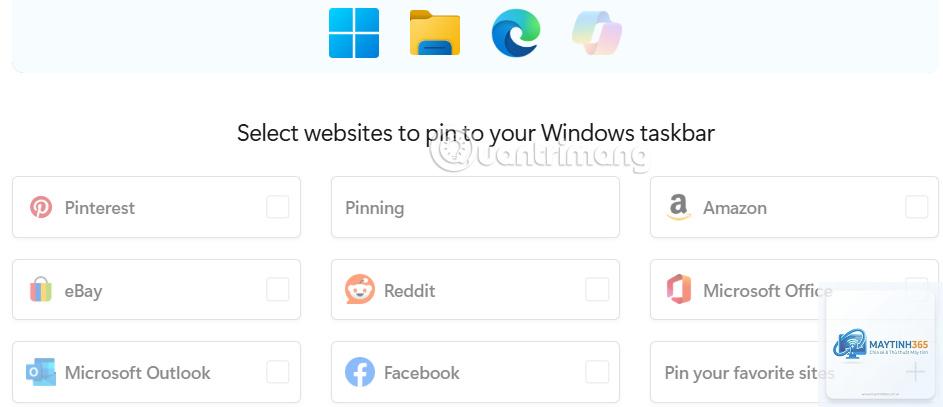
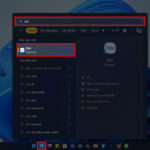
Microsoft Edge là trình duyệt web mạnh mẽ được tích hợp sẵn trên Windows 10 và Windows 11. Việc ghim Edge vào taskbar giúp bạn truy cập trình duyệt này chỉ với một cú nhấp chuột, tiết kiệm thời gian và nâng cao hiệu suất làm việc. Bài viết này sẽ hướng dẫn bạn cách ghim edge vào taskbar chi tiết từ cơ bản đến nâng cao, cùng những mẹo hữu ích để tối ưu trải nghiệm.
Ghim Edge vào taskbar có ảnh hưởng đến hiệu suất máy tính không?
Không, việc ghim chỉ tạo lối tắt, không tiêu tốn thêm tài nguyên hệ thống. Tuy nhiên, nếu Edge đang chạy ngầm, nó sẽ sử dụng RAM và CPU.
Cách ghim Edge vào taskbar trên Windows 11 có khác gì Windows 10 không?
Về cơ bản là giống nhau. Tuy nhiên, trên Windows 11, menu chuột phải có giao diện mới và bạn cần click vào “Show more options” để thấy tùy chọn “Pin to taskbar” nếu dùng cách cũ.
Kết Luận
Cách ghim edge vào taskbar là một thao tác đơn giản nhưng mang lại hiệu quả cao trong việc tối ưu hóa trải nghiệm duyệt web. Bạn có thể chọn một trong bốn phương pháp trên tùy theo thói quen và tình huống sử dụng. Hãy nhớ cập nhật Edge thường xuyên để tận hưởng các tính năng mới nhất và đảm bảo an toàn khi lướt web. Nếu gặp bất kỳ lỗi nào, các giải pháp khắc phục trong bài viết sẽ giúp bạn xử lý nhanh chóng. Việc ghim Edge vào taskbar không chỉ giúp bạn làm việc hiệu quả hơn mà còn thể hiện sự chuyên nghiệp trong cách quản lý không gian làm việc số.