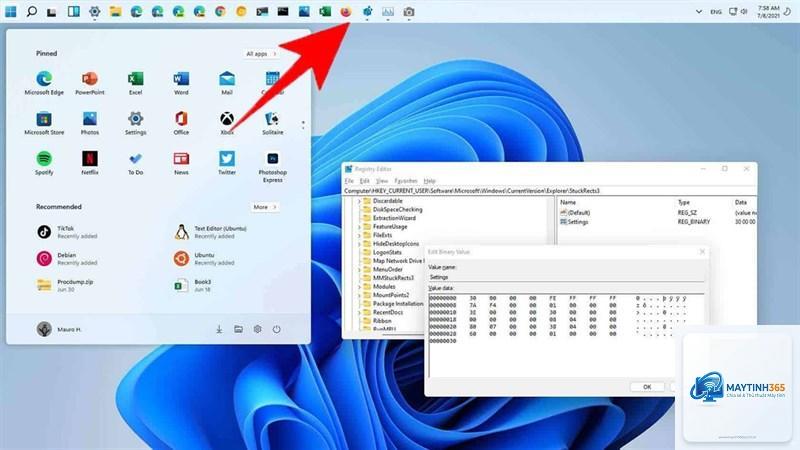
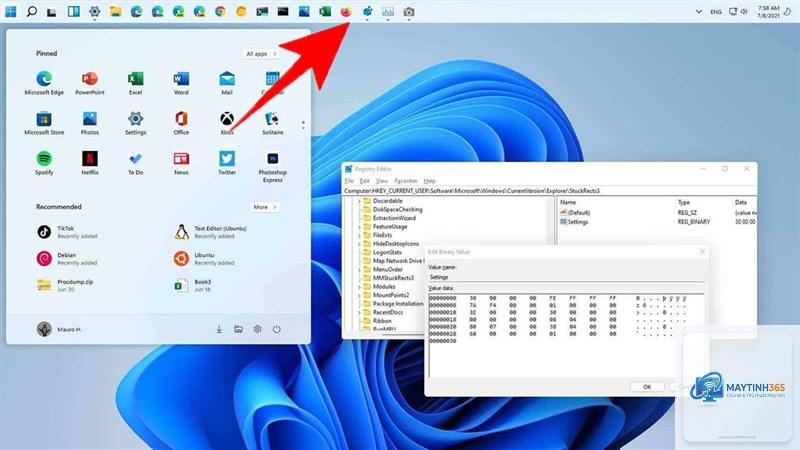
Khi nâng cấp lên Windows 11, một trong những thay đổi dễ thấy nhất là thanh tác vụ (taskbar) được mặc định căn giữa. Nhiều người dùng quen với cách bố trí truyền thống từ Windows 10 cảm thấy không thoải mái. Bài viết này sẽ hướng dẫn bạn cách căn trái taskbar Windows 11 một cách chi tiết, từ thao tác cơ bản đến các tùy chỉnh nâng cao, giúp bạn làm chủ giao diện hệ điều hành mới.
Microsoft thiết kế Windows 11 với giao diện tập trung vào trung tâm, lấy cảm hứng từ macOS và Chrome OS. Thanh taskbar căn giữa giúp màn hình trông cân đối hơn, đặc biệt trên các màn hình rộng hoặc máy tính có thanh tác vụ kép. Tuy nhiên, đối với người dùng đã quen với việc các biểu tượng nằm sát góc trái, việc thay đổi này gây khó khăn trong thao tác kéo thả hoặc truy cập nhanh.
Hướng dẫn cách căn trái taskbar Windows 11 qua cài đặt
Đây là phương pháp đơn giản và an toàn nhất, không cần chỉnh sửa registry hay dùng phần mềm bên thứ ba. Bạn chỉ mất khoảng 30 giây để thực hiện.
Bước 1: Mở ứng dụng Settings
Nhấn tổ hợp phím Windows + I để mở nhanh cửa sổ Cài đặt. Bạn cũng có thể nhấp chuột phải vào màn hình Desktop và chọn Personalize.
Bước 2: Truy cập mục Taskbar
Trong cửa sổ Settings, chọn Personalization (Cá nhân hóa) từ menu bên trái. Sau đó, kéo xuống và nhấp vào Taskbar (Thanh tác vụ).
Bước 3: Thay đổi Taskbar alignment
Tìm mục Taskbar behaviors (Hành vi thanh tác vụ). Nhấp vào để mở rộng. Tại đây, bạn sẽ thấy tùy chọn Taskbar alignment (Căn chỉnh thanh tác vụ). Mặc định là Center. Nhấp vào và chọn Left (Trái).
Ngay lập tức, các biểu tượng trên taskbar như Start, Search, Task View và các ứng dụng đang mở sẽ di chuyển về góc trái màn hình, giống hệt giao diện Windows 10.
Cách căn trái taskbar Windows 11 bằng Registry Editor
Nếu bạn muốn tùy chỉnh sâu hơn hoặc gặp lỗi khi dùng Settings, phương pháp Registry Editor sẽ là giải pháp thay thế. Tuy nhiên, cần thao tác cẩn thận vì sai sót có thể ảnh hưởng đến hệ thống.
Hướng dẫn chi tiết
Nhấn Windows + R, gõ regedit và nhấn Enter.
Điều hướng đến đường dẫn: HKEY_CURRENT_USERSoftwareMicrosoftWindowsCurrentVersionExplorerAdvanced
Tìm giá trị TaskbarAl. Nếu chưa có, nhấp chuột phải vào khoảng trống, chọn New > DWORD (32-bit) Value và đặt tên là TaskbarAl.
Nhấp đúp vào TaskbarAl, đặt giá trị là 0 (căn trái) hoặc 1 (căn giữa).
Khởi động lại File Explorer hoặc đăng xuất tài khoản để thay đổi có hiệu lực.
Phương pháp này hữu ích khi bạn muốn áp dụng thay đổi cho nhiều người dùng trên cùng một máy hoặc khi Settings bị lỗi.
So sánh giữa căn trái và căn giữa taskbar
Tiêu chí
Căn trái
Căn giữa
Thói quen người dùng
Phù hợp với người dùng Windows 10 cũ
Phù hợp với người dùng mới hoặc thích giao diện hiện đại
Thao tác kéo thả
Dễ dàng kéo thả file vào biểu tượng ở góc trái
Khó kéo thả hơn do biểu tượng ở xa góc màn hình
Tính thẩm mỹ
Thiên về truyền thống, gọn gàng
Cân đối, đặc biệt trên màn hình rộng
Hiệu suất
Không ảnh hưởng
Không ảnh hưởng
Lợi ích khi căn trái taskbar Windows 11
Tăng tốc độ thao tác: Các biểu tượng nằm sát góc trái giúp bạn dễ dàng nhấp vào nút Start hoặc kéo thả file từ Desktop vào ứng dụng đang mở.
Giảm thời gian thích nghi: Nếu bạn chuyển từ Windows 10 sang, việc giữ nguyên bố cục quen thuộc giúp bạn làm việc hiệu quả ngay lập tức.
Tối ưu không gian làm việc: Khi mở nhiều cửa sổ, thanh taskbar căn trái giúp bạn dễ dàng nhận diện ứng dụng nào đang chạy.
Hạn chế cần lưu ý
Mất tính đối xứng: Trên màn hình siêu rộng, taskbar căn trái có thể tạo cảm giác lệch.
Không ảnh hưởng đến các thành phần khác: Việc căn trái taskbar không làm thay đổi vị trí của đồng hồ, khay hệ thống hay các biểu tượng ẩn.
Sai lầm thường gặp khi căn trái taskbar Windows 11
Nhiều người dùng thử chỉnh sửa registry sai cách dẫn đến lỗi taskbar không phản hồi. Một số khác lại tải phần mềm không rõ nguồn gốc để thay đổi giao diện, gây nguy cơ mất bảo mật. Sai lầm phổ biến nhất là quên khởi động lại File Explorer sau khi thay đổi cài đặt, khiến thao tác không có hiệu lực.
Ứng dụng thực tế: Khi nào nên căn trái taskbar?
Nếu bạn là nhân viên văn phòng thường xuyên mở nhiều tab trình duyệt và ứng dụng cùng lúc, việc căn trái taskbar giúp bạn dễ dàng chuyển đổi giữa các cửa sổ. Ngược lại, nếu bạn dùng máy tính để giải trí, xem phim hoặc chơi game trên màn hình lớn, căn giữa có thể mang lại trải nghiệm thị giác tốt hơn.
Câu hỏi thường gặp (FAQ)
Có thể căn trái taskbar Windows 11 mà không cần vào Settings không?
Có,
Hoàn toàn có thể. Bạn chỉ cần quay lại Settings > Personalization > Taskbar > Taskbar behaviors và chọn Center.
Căn trái taskbar có ảnh hưởng đến các ứng dụng không?
Không, thay đổi này chỉ ảnh hưởng đến vị trí hiển thị của các biểu tượng trên taskbar, không làm thay đổi chức năng hay dữ liệu của ứng dụng.
Tại sao tôi không thấy tùy chọn Taskbar alignment?
Đảm bảo bạn đã cập nhật Windows 11 lên phiên bản mới nhất (21H2 trở lên). Nếu vẫn không thấy, có thể do máy tính của bạn đang chạy phiên bản Windows 11 dành cho doanh nghiệp có chính sách hạn chế.
Lưu ý quan trọng khi tùy chỉnh taskbar
Trước khi thực hiện bất kỳ thay đổi nào liên quan đến registry, hãy sao lưu toàn bộ registry hoặc tạo điểm khôi phục hệ thống. Điều này giúp bạn dễ dàng khắc phục nếu xảy ra sự cố. Ngoài ra, không nên sử dụng các phần mềm can thiệp sâu vào giao diện Windows từ nguồn không tin cậy, vì chúng có thể chứa mã độc hoặc gây mất ổn định hệ thống.
Kết luận
Cách căn trái taskbar Windows 11 là thao tác đơn giản nhưng mang lại sự thoải mái lớn cho người dùng quen với giao diện truyền thống. Bạn có thể thực hiện qua Settings trong vài giây hoặc dùng Registry Editor nếu cần tùy chỉnh sâu. Dù chọn phương pháp nào, hãy luôn đảm bảo an toàn dữ liệu và cập nhật hệ điều hành thường xuyên để tận hưởng trải nghiệm Windows 11 tốt nhất.