Windows 11 mang đến giao diện hiện đại với taskbar được căn giữa mặc định, khác biệt so với các phiên bản trước. Nhiều người dùng muốn tìm cách thay đổi vị trí taskbar Windows 11 để quay về bố cục quen thuộc hoặc tối ưu không gian làm việc. Bài viết này cung cấp hướng dẫn toàn diện, từ thao tác cơ bản đến các phương pháp nâng cao, giúp bạn tùy chỉnh taskbar theo ý muốn.
Tổng quan về taskbar Windows 11 và vị trí mặc định
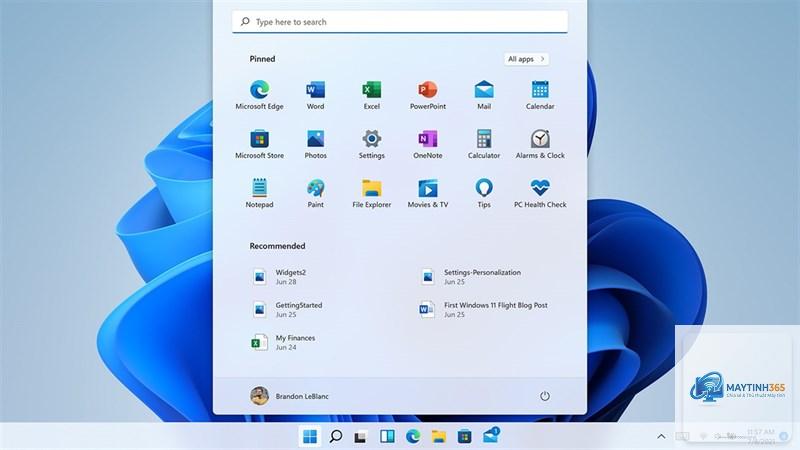
Taskbar trong Windows 11 là thanh công cụ chính chứa Start Menu, các biểu tượng ứng dụng, khay hệ thống và đồng hồ. Khác với Windows 10 cho phép kéo taskbar ra bốn cạnh màn hình, Windows 11 giới hạn taskbar chỉ nằm ở cạnh dưới. Microsoft thiết kế như vậy để đồng bộ với giao diện trung tâm và các góc bo tròn đặc trưng.
Tuy nhiên, nhu cầu thay đổi vị trí taskbar Windows 11 xuất phát từ thói quen sử dụng hoặc nhu cầu mở rộng không gian dọc. Người dùng có thể muốn đặt taskbar lên trên để tận dụng màn hình rộng hoặc sang trái/phải để phù hợp với thiết lập đa màn hình.
Tại sao cần thay đổi vị trí taskbar Windows 11?
Việc di chuyển taskbar mang lại nhiều lợi ích thiết thực trong công việc hàng ngày.
Thói quen từ phiên bản cũ: Người dùng chuyển từ Windows 7/10 thường quen với taskbar ở dưới hoặc bên trái.
Hỗ trợ đa màn hình: Với thiết lập nhiều màn hình, việc đặt taskbar ở cạnh phù hợp giúp thao tác nhanh hơn.
Tính thẩm mỹ cá nhân: Một số người thích bố cục độc đáo, khác biệt với giao diện mặc định.
Các phương pháp thay đổi vị trí taskbar Windows 11
Hiện tại, Windows 11 không hỗ trợ kéo thả taskbar trực tiếp như Windows 10. Bạn cần sử dụng Registry Editor hoặc công cụ bên thứ ba để thực hiện.
Phương pháp 1: Sử dụng Registry Editor để thay đổi vị trí taskbar Windows 11
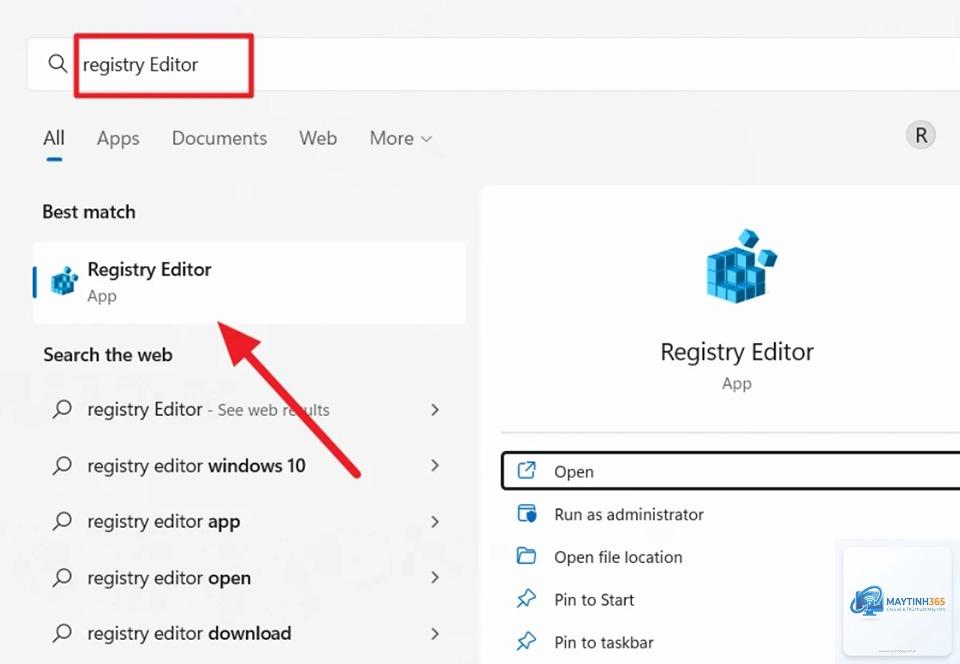
Registry Editor là công cụ hệ thống cho phép tùy chỉnh sâu các thiết lập Windows. Các bước thực hiện như sau:
Nhấn tổ hợp phím Windows + R, gõ regedit và nhấn Enter.
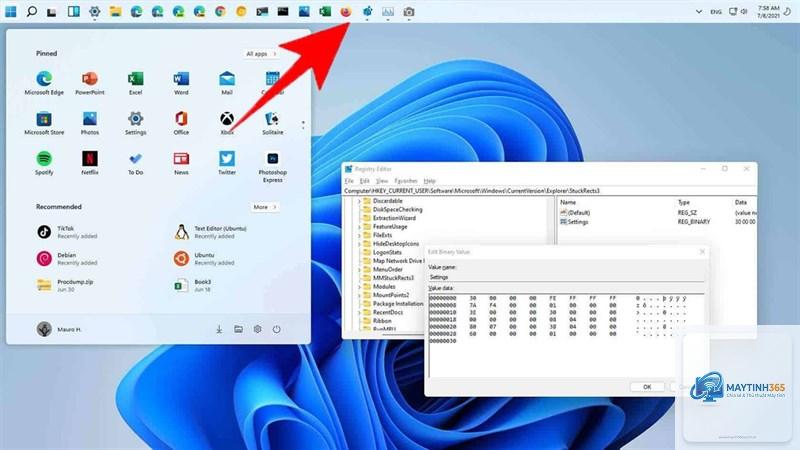
Trong cửa sổ Registry Editor, điều hướng đến đường dẫn: HKEY_CURRENT_USERSoftwareMicrosoftWindowsCurrentVersionExplorerStuckRects3.
Nhấp đúp vào giá trị Settings ở khung bên phải.
Trong cửa sổ Edit Binary Value, tìm đến byte thứ 5 trong dòng đầu tiên (thường là giá trị 03).
Thay đổi giá trị này theo quy tắc:
03: Taskbar ở dưới (mặc định)
01: Taskbar ở trên
00: Taskbar ở bên trái
02: Taskbar ở bên phải
Nhấn OK, sau đó khởi động lại File Explorer qua Task Manager hoặc restart máy tính.
Lưu ý rằng phương pháp này có thể không hoạt động ổn định trên các bản cập nhật Windows 11 mới nhất. Microsoft đã vá một số phiên bản để ngăn thay đổi này.
Phương pháp 2: Dùng công cụ bên thứ ba để thay đổi vị trí taskbar Windows 11
Các ứng dụng như ExplorerPatcher hoặc StartAllBack cung cấp giao diện trực quan để tùy chỉnh taskbar. Đây là giải pháp an toàn hơn cho người dùng phổ thông.
Công cụ
Ưu điểm
Nhược điểm
ExplorerPatcher
Miễn phí, hỗ trợ nhiều tùy chỉnh
Cần cập nhật thường xuyên theo bản Windows
StartAllBack
Giao diện thân thiện, ổn định
Trả phí (khoảng 5 USD)
Các bước sử dụng ExplorerPatcher:
Tải và cài đặt ExplorerPatcher từ trang chủ.
Nhấp chuột phải vào taskbar, chọn Properties.
Trong tab Taskbar, tìm mục Taskbar alignment và chọn vị trí mong muốn.
Nhấn Restart File Explorer để áp dụng thay đổi.
Phương pháp 3: Sử dụng PowerShell để thay đổi vị trí taskbar Windows 11
PowerShell cung cấp cách tiếp cận dòng lệnh cho người dùng nâng cao. Mở PowerShell với quyền Administrator và chạy lệnh sau:
Sai lầm thường gặp khi thay đổi vị trí taskbar Windows 11
Nhiều người dùng mắc phải những lỗi sau khi tự ý thay đổi vị trí taskbar:
Không sao lưu Registry: Trước khi chỉnh sửa, bạn nên export nhánh Registry để phục hồi nếu cần.
Sửa sai byte trong Registry: Chỉ thay đổi byte thứ 5, không động vào các byte khác.
Không khởi động lại File Explorer: Thay đổi chỉ có hiệu lực sau khi restart.
Dùng phần mềm không rõ nguồn gốc: Có thể chứa malware hoặc gây xung đột hệ thống.
Lưu ý quan trọng khi thay đổi vị trí taskbar Windows 11
Trước khi thực hiện bất kỳ thay đổi nào, hãy ghi nhớ các điểm sau:
Luôn tạo điểm khôi phục hệ thống (System Restore Point) trước khi can thiệp Registry.
Kiểm tra phiên bản Windows 11 hiện tại (Settings > System > About) vì các bản cập nhật mới có thể vô hiệu hóa thủ thuật.
Nếu sử dụng công cụ bên thứ ba, chỉ tải từ trang chủ hoặc nguồn đáng tin cậy như GitHub.
Sau khi thay đổi, một số tính năng như Snap Layouts hoặc Widgets có thể hoạt động không chính xác.
Câu hỏi thường gặp về cách thay đổi vị trí taskbar Windows 11
Có thể kéo thả taskbar trong Windows 11 như Windows 10 không?
Không. Windows 11 không hỗ trợ kéo thả taskbar trực tiếp. Bạn phải dùng Registry hoặc công cụ bên thứ ba.
Thay đổi vị trí taskbar có ảnh hưởng đến hiệu suất máy không?
Không đáng kể. Tuy nhiên, nếu dùng Registry sai cách có thể gây lỗi hệ thống.
Sau khi cập nhật Windows, taskbar có tự động về vị trí cũ không?
Có. Các bản cập nhật lớn thường reset taskbar về mặc định. Bạn cần thực hiện lại thao tác.
Có cách nào đưa taskbar về mặc định sau khi thay đổi không?
Có. Với Registry, đổi giá trị byte thứ 5 về 03. Với công cụ bên thứ ba, chọn tùy chọn Default hoặc gỡ cài đặt phần mềm.
Công cụ nào an toàn nhất để thay đổi vị trí taskbar?
ExplorerPatcher và StartAllBack là hai lựa chọn phổ biến, được cộng đồng đánh giá cao về độ an toàn.
Kết luận
Cách thay đổi vị trí taskbar Windows 11 không phải là thao tác đơn giản như trên Windows 10, nhưng hoàn toàn khả thi với Registry Editor hoặc công cụ bên thứ ba. Mỗi phương pháp đều có ưu và nhược điểm riêng. Người dùng phổ thông nên ưu tiên dùng ExplorerPatcher để tránh rủi ro. Người dùng nâng cao có thể can thiệp Registry nhưng cần sao lưu cẩn thận. Dù chọn cách nào, hãy luôn kiểm tra tính tương thích với phiên bản Windows 11 của bạn để đảm bảo trải nghiệm mượt mà.