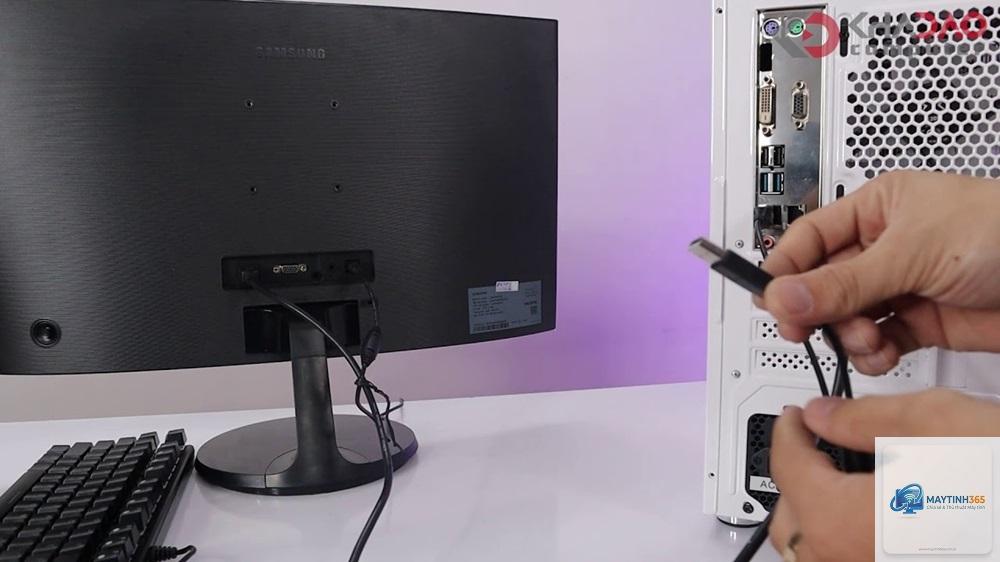
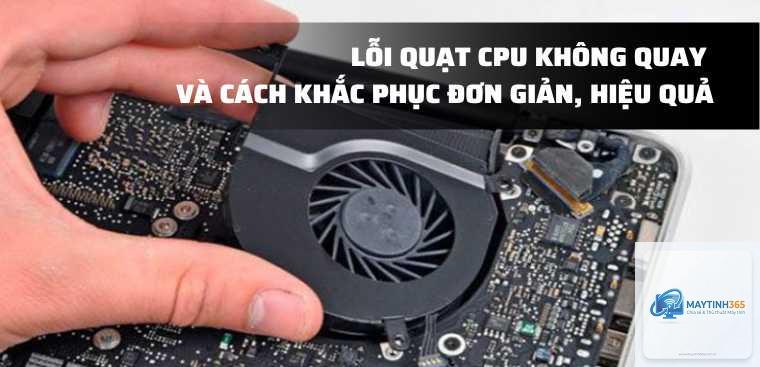
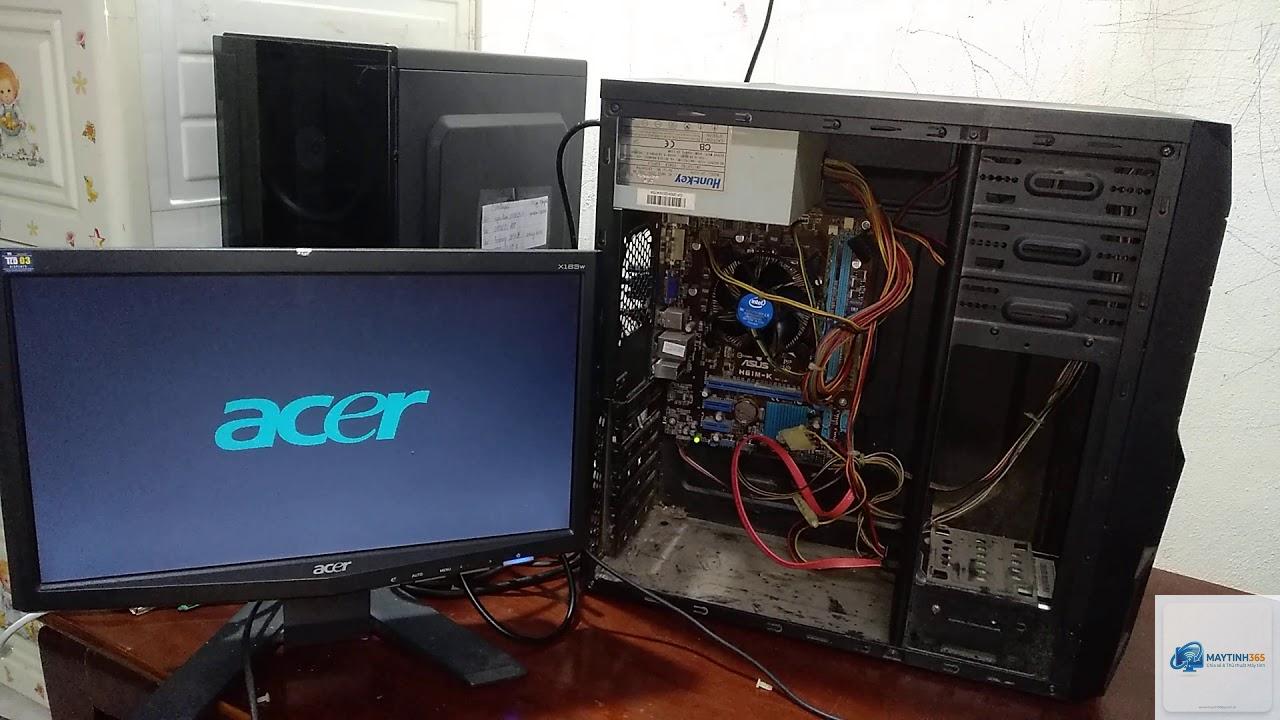
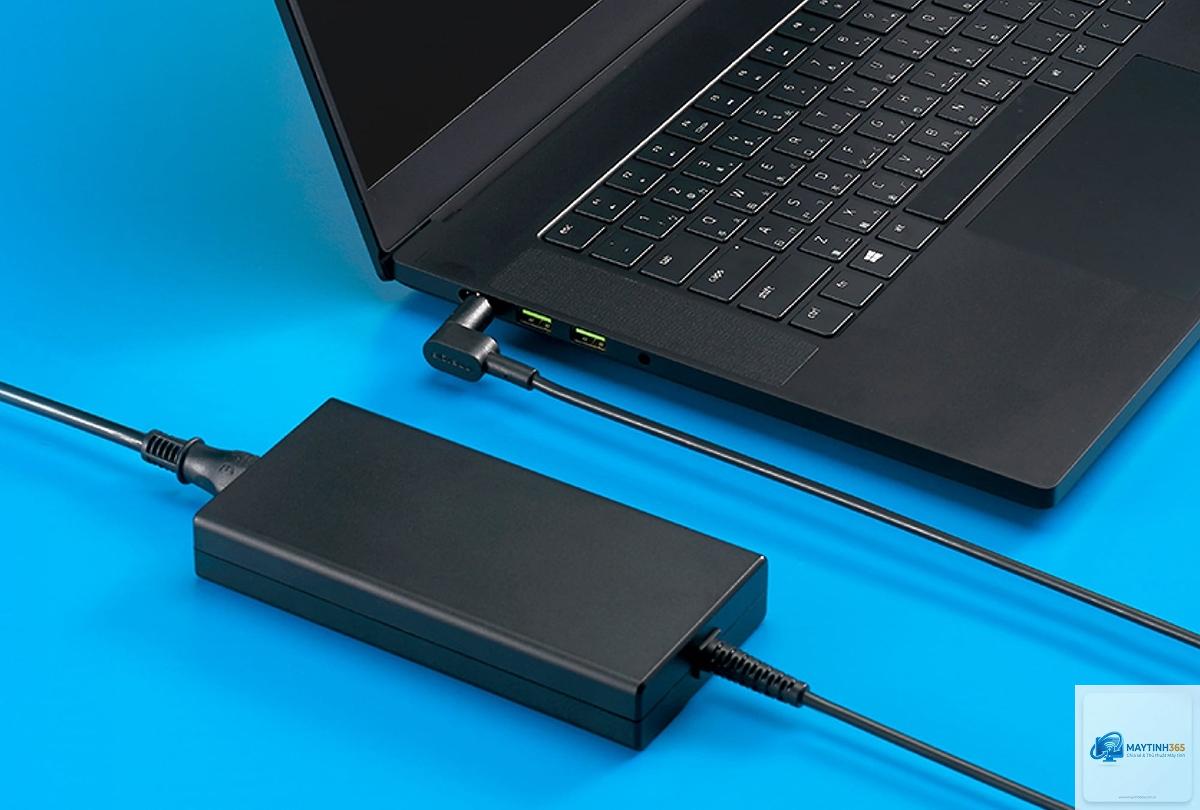
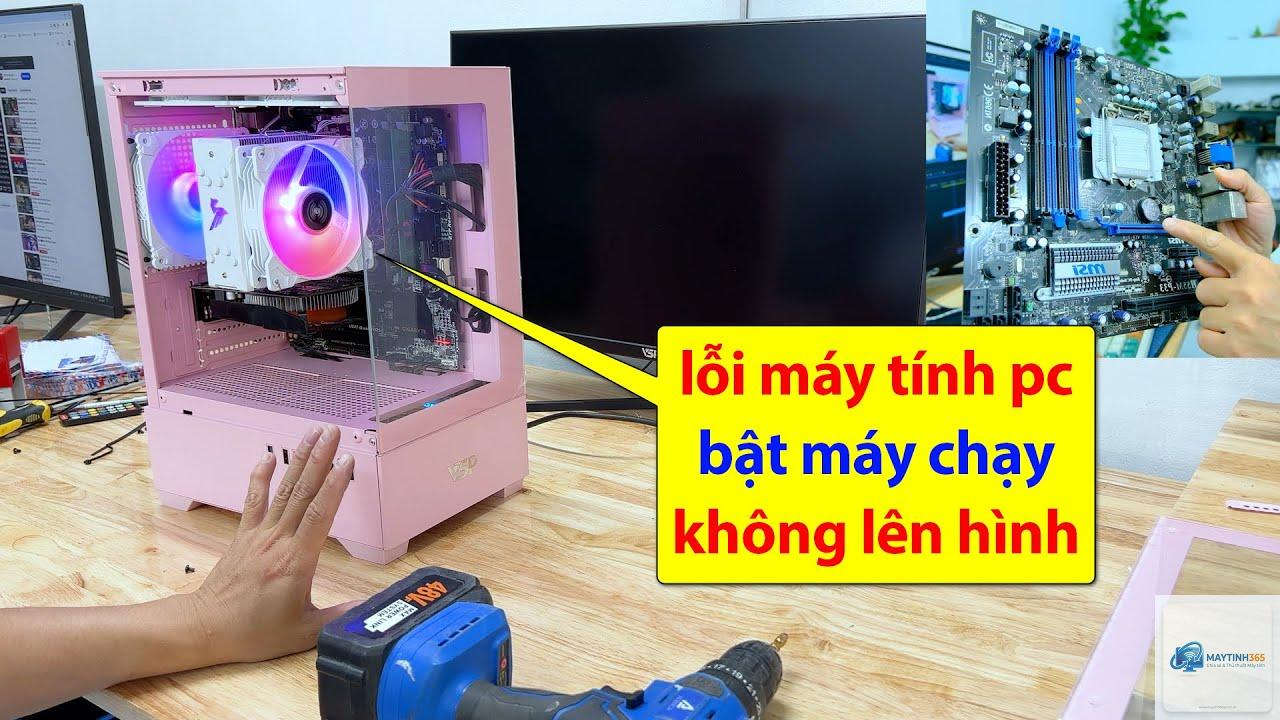
Tình trạng máy tính không lên nguồn nhưng quạt vẫn quay là một lỗi phần cứng phổ biến khiến nhiều người dùng hoang mang. Bạn bấm nút nguồn, đèn trên case sáng, quạt CPU và quạt thùng quay đều nhưng màn hình đen, không có tín hiệu, máy không vào được BIOS. Hiện tượng này cho thấy nguồn điện vẫn hoạt động nhưng mainboard (bo mạch chủ) không thể hoàn tất quá trình POST (Power-On Self-Test). Bài viết này sẽ phân tích chi tiết nguyên nhân và hướng dẫn bạn từng bước kiểm tra, sửa lỗi hiệu quả.
Bản chất của hiện tượng máy tính quạt quay nhưng không lên nguồn
Khi nhấn nút Power, nguồn PSU (Power Supply Unit) cấp điện cho mainboard. Nếu nguồn điện yếu ớt nhưng vẫn đủ để quay quạt (thường cần 5V hoặc 12V), quạt sẽ quay. Tuy nhiên, để hệ thống khởi động hoàn chỉnh và hiển thị hình ảnh, mainboard cần nhận đủ tín hiệu điện áp ổn định, RAM và CPU phải hoạt động đúng, GPU (card đồ họa) phải được kết nối và nhận diện. Nếu một trong các thành phần này gặp trục trặc, quá trình POST sẽ bị treo và máy không lên màn hình.
Về bản chất, đây là lỗi “nguồn có nhưng không đủ” hoặc “mainboard không boot được”. Quạt quay là dấu hiệu của dòng điện yếu, nhưng không đảm bảo đủ điện áp cần thiết cho CPU, RAM và chipset. Tần suất gặp lỗi này chiếm khoảng 15-20% tổng các lỗi không lên nguồn ở máy tính để bàn (theo số liệu từ các trung tâm bảo hành phần cứng).
Nguyên nhân chính khiến máy tính không lên nguồn nhưng quạt vẫn quay
Có nhiều nguyên nhân từ đơn giản đến phức tạp.
1. Nguồn PSU bị lỗi hoặc yếu
Đây là nguyên nhân hàng đầu. PSU chỉ cấp một phần điện, đủ để quay quạt nhưng không đủ để kích hoạt CPU và mainboard. Dấu hiệu nhận biết: bạn nghe thấy quạt nguồn quay chậm hoặc có tiếng kêu lạ, đèn LED trên mainboard nhấp nháy yếu.
2. Lỏng hoặc chưa cắm dây nguồn CPU 4/8 pin
Cáp nguồn 12V cho CPU (thường nằm gần socket) rất dễ bị lỏng khi di chuyển thùng máy. Nếu thiếu nguồn cho CPU, quạt vẫn quay nhưng CPU không hoạt động, máy không POST.
3. Lỗi RAM (bụi bẩn, lỏng khe, hỏng module)
RAM chiếm tỷ lệ cao trong các lỗi không boot. Một module RAM lỏng hoặc tiếp xúc kém khiến mainboard không vượt qua kiểm tra bộ nhớ, dẫn đến treo POST. Đặc biệt khi tháo lắp hoặc vệ sinh máy, RAM dễ bị lệch.
4. Mainboard bị chạm mass hoặc hỏng linh kiện
Mainboard có thể bị chập mạch do bụi dẫn điện, ốc vít rơi vào, hoặc tụ điện bị phồng. Khi mainboard gặp sự cố, tín hiệu POST bị gián đoạn, quạt vẫn quay nhưng máy không lên nguồn.
5. GPU (card đồ họa) gặp vấn đề
Với card rời, nếu không cắm dây nguồn PCIe hoặc card bị hỏng, mainboard sẽ dừng quá trình POST tại bước kiểm tra VGA. Trường hợp không có card onboard, màn hình sẽ tối đen.
6. CPU lỗi hoặc socket bị cong chân
CPU bị hỏng hoặc socket mainboard có chân cắm bị cong khiến tín hiệu không kết nối. Quạt CPU vẫn quay vì mainboard cấp điện cho quạt, nhưng CPU không nhận lệnh để xử lý.
7. Switch nút nguồn hoặc front panel bị lỗi
Nút Power trên case có thể bị kẹt hoặc dây nối đến mainboard bị đứt. Máy tưởng như bật nhưng thực chất chưa được kích hoạt đúng cách. Quạt quay nhưng không boot do tín hiệu nguồn không chuẩn.
Hướng dẫn kiểm tra và khắc phục lỗi máy tính không lên nguồn nhưng quạt vẫn quay
Thực hiện theo trình tự từ đơn giản đến phức tạp để tiết kiệm thời gian. Bạn cần chuẩn bị tua vít, bông tăm, cồn isopropyl và một cục tẩy (gôm).
Bước 1: Kiểm tra nguồn PSU
Ngắt điện hoàn toàn, rút tất cả dây cáp khỏi mainboard.
Dùng kẹp giấy để test nguồn: nối chân PS-ON (xanh lá) với chân GND (đen) trên đầu nối 24 pin. Nếu quạt nguồn quay đều, PSU có điện. Nếu không quay hoặc quay chập chờn, nguồn hỏng.
Nếu có đồng hồ đo, kiểm tra điện áp trên các đường +3.3V, +5V, +12V. Sai số trên 10% là nguồn cần thay.
Bước 2: Reseat RAM
Rút ổ cứng và card đồ họa ra để thao tác dễ dàng (không bắt buộc).
Tháo tất cả thanh RAM, dùng gôm (tẩy) nhẹ nhàng chà lên chân tiếp xúc bằng đồng. Thao tác này loại bỏ lớp oxit hóa.
Cắm lại RAM chặt tay vào khe số 2 (khe ưu tiên theo mainboard). Nếu có 2 thanh, chỉ gắn 1 thanh trước.
Khởi động thử. Nếu lên hình, đó là lỗi tiếp xúc RAM.
Bước 3: Kiểm tra CPU và socket
Nhấc tản nhiệt CPU ra, lau sạch keo tản nhiệt cũ, kiểm tra chân cắm trên socket mainboard. Dùng kính lúp để phát hiện chân bị cong.
Nếu thấy chân cong, có thể dùng kim hoặc nhíp để uốn nhẹ. Không thực hiện nếu chưa có kinh nghiệm.
Cắm lại CPU, bôi keo tản nhiệt mới và lắp tản nhiệt. Kiểm tra dây nguồn CPU 4/8 pin đã cắm chặt.
Bước 4: Kiểm tra GPU
Nếu có card đồ họa rời, tháo card ra khỏi khe PCIe, dùng gôm chà chân tiếp xúc và cắm lại.
Kiểm tra dây nguồn PCIe (6/8 pin) từ PSU vào card. Đảm bảo cắm đúng chiều và chắc.
Thử khởi động với card onboard (nếu CPU có VGA tích hợp) bằng cách tháo card rời. Nếu lên hình, card rời bị lỗi.
Bước 5: Kiểm tra mainboard và chạm mass
Tháo toàn bộ mainboard ra khỏi thùng máy, đặt lên mặt bàn không dẫn điện (gỗ, bìa cứng).
Chỉ gắn CPU, tản nhiệt, 1 thanh RAM, nguồn PS-ON và dây nguồn chính. Không cần GPU (dùng onboard nếu có).
Dùng tua vít chạm vào 2 chân Power Switch trên header front panel để khởi động. Nếu máy boot, nguyên nhân chạm mass hoặc switch case hỏng.
Bước 6: Reset CMOS
Tháo pin CMOS (pin tròn CR2032) trên mainboard, đợi 5 phút rồi gắn lại. Thao tác này đưa BIOS về mặc định, loại bỏ lỗi cấu hình sai.
Hoặc dùng jumper Clear CMOS trên mainboard (xem hướng dẫn từ nhà sản xuất).
Bảng so sánh triệu chứng và nguyên nhân lỗi máy tính quạt vẫn quay không lên nguồn
Triệu chứng
Nguyên nhân thường gặp
Giải pháp ưu tiên
Quạt quay 1-2 giây rồi ngừng, lặp lại liên tục
Nguồn PSU yếu, chập mạch mainboard hoặc loa báo
Test nguồn bằng kẹp giấy, tháo mainboard ra ngoài
Quạt quay đều, không có tiếng bíp loa
Lỗi RAM, CPU hoặc GPU không kết nối
Reseat RAM, kiểm tra CPU socket
Quạt quay, đèn bàn phím chuột không sáng
Mainboard chưa cấp nguồn cho USB, thường do CPU
Kiểm tra dây nguồn CPU, reset CMOS
Quạt quay, đèn LED mainboard sáng nhưng màn hình đen
Card đồ họa hoặc cáp màn hình lỗi
Thử card onboard, kiểm tra cáp HDMI/VGA
Quạt quay nhưng máy tắt ngay sau vài giây
Chập mạch, tụ thủng, hoặc quạt CPU không báo tốc độ
Kiểm tra tản nhiệt, tháo bo mạch kiểm tra
Sai lầm thường gặp khi xử lý máy tính không lên nguồn nhưng quạt vẫn quay
Vệ sinh máy tính bằng khăn ướt hoặc dùng nước: Bụi ẩm dễ gây chập mạch. Nên dùng chổi quét sơn, bình xịt khí nén hoặc cồn isopropyl.
Không tháo hết nguồn điện: Khi kiểm tra mainboard, vẫn cắm dây nguồn có thể gây cháy linh kiện. Phải rút điện 220V và đợi tụ xả hết.
Lắp pin CMOS ngược chiều: Gây hỏng chip BIOS. Luôn kiểm tra dấu + và -.
Cắm RAM sai khe ưu tiên: Một số mainboard yêu cầu RAM ở khe A2 (khe thứ 2 tính từ CPU). Nếu cắm khe khác, máy không boot.
Sử dụng nguồn PSU không đủ công suất sau khi nâng cấp GPU: Ví dụ: CPU cao cấp + card đồ họa RTX 4090 mà dùng nguồn 500W, dễ gây treo máy.
Luôn thực hiện các thao tác trên bề mặt khô ráo, sạch sẽ. Đeo vòng chống tĩnh điện hoặc thường xuyên chạm vào vỏ thùng máy để xả tĩnh điện. Không dùng lực quá mạnh khi lắp RAM, CPU hay GPU vì có thể làm hỏng khe cắm. Nếu máy tính của bạn còn bảo hành, hãy liên hệ trung tâm bảo hành trước khi tự can thiệp.
Khi đã kiểm tra tất cả các bước trên mà máy vẫn không lên nguồn, khả năng cao mainboard hoặc CPU đã hỏng nặng. Lúc này, bạn cần mang máy đến tiệm sửa chữa uy tín để đo kiểm bằng thiết bị chuyên dụng như máy đo POST card.
Câu hỏi thường gặp (FAQ)
Máy tính không lên nguồn nhưng quạt vẫn quay có phải do nguồn không?
Có thể, nhưng không chắc chắn. Quạt quay chứng tỏ nguồn có điện, nhưng nếu nguồn không đủ dòng hoặc bị sụt áp thì mainboard không thể hoạt động. Test nguồn bằng cách ngắn mạch chân PS-ON và GND là cách kiểm tra nhanh.
Tại sao tháo RAM ra đánh gôm lại được nhưng khi cắm vào vẫn không lên?
Nếu nguyên nhân là nguồn yếu hoặc mainboard chập mạch, việc bật máy nhiều lần có thể làm hỏng thêm CPU hoặc GPU. Hãy ngắt điện và kiểm tra kỹ trước khi thử lại.
Máy tính vẫn bật được nhưng màn hình không có tín hiệu, quạt quay khác gì không lên nguồn?
Khác biệt: Nếu quạt quay và đèn bàn phím sáng, thì máy đã POST nhưng lỗi ở khâu xuất hình (card đồ họa, cáp, màn hình). Còn nếu quạt quay, bàn phím chuột tắt ngúm, là lỗi không POST – đúng với tình trạng “máy tính không lên nguồn”.
Có cách reset BIOS khi máy không lên màn hình không?
Có. Bạn dùng jumper Clear CMOS hoặc tháo pin CMOS ra và đợi 5-10 phút. Sau đó gắn lại, khởi động. BIOS sẽ trở về mặc định, có thể giúp máy boot lại.
Kết luận
Lỗi máy tính không lên nguồn nhưng quạt vẫn quay thường bắt nguồn từ các vấn đề về kết nối, tiếp xúc hoặc linh kiện hỏng nhẹ. Bằng cách kiểm tra tuần tự PSU, RAM, CPU socket, GPU và mainboard, bạn có thể tự xác định và xử lý hầu hết các trường hợp mà không cần mang ra tiệm. Quan trọng nhất là giữ bình tĩnh, thao tác nhẹ nhàng và tuân thủ đúng quy trình. Nếu không tự tin hoặc đã thử mọi cách mà vẫn không được, đừng ngần ngại nhờ đến sự hỗ trợ của kỹ thuật chuyên nghiệp.