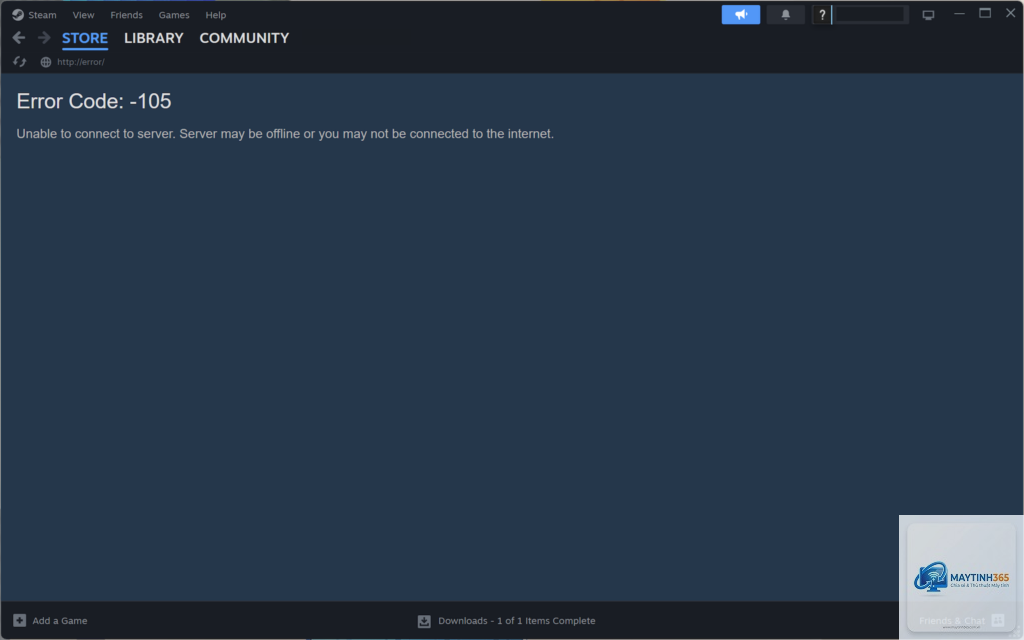
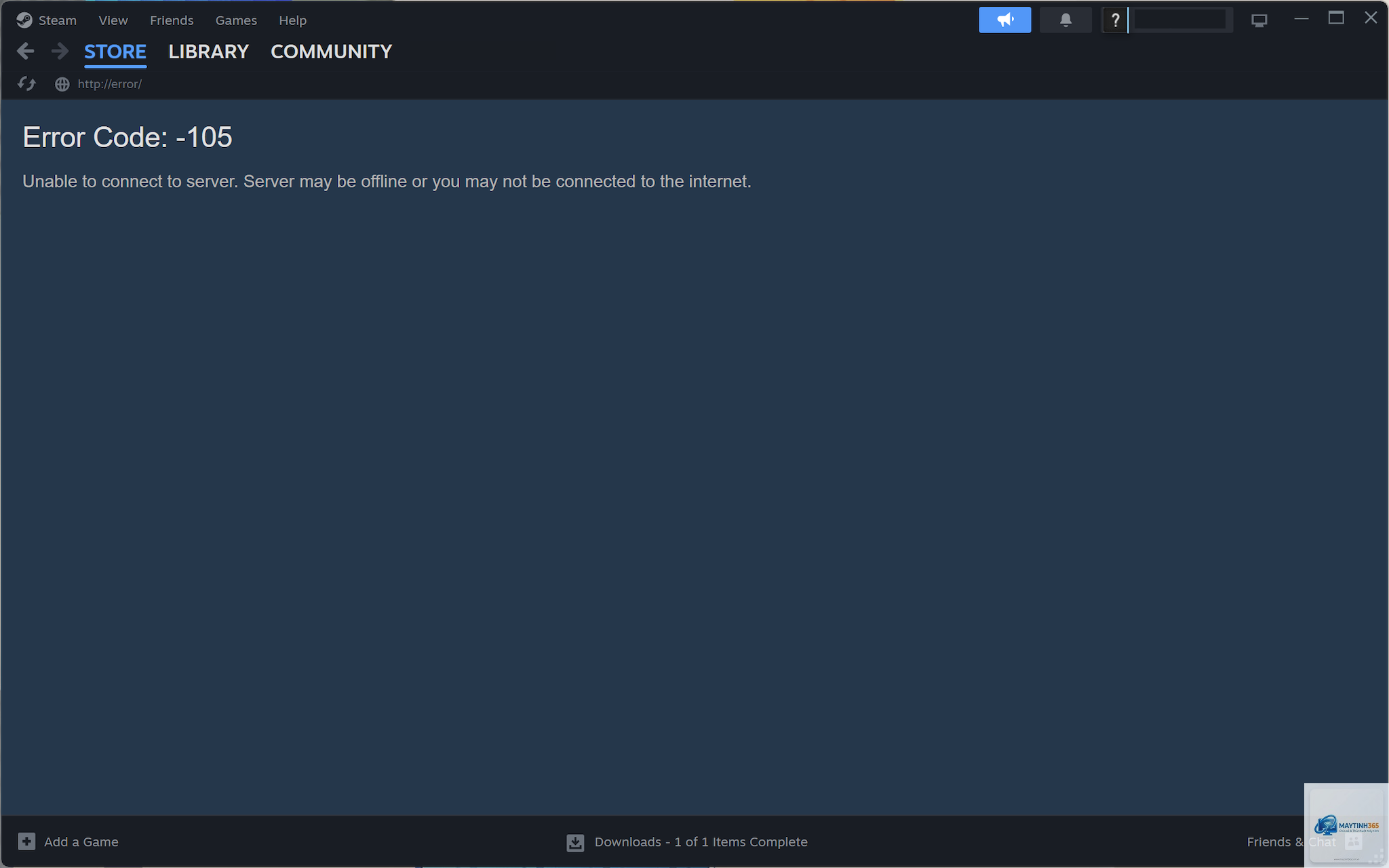
Steam không mở được là một trong những lỗi phổ biến nhất mà game thủ gặp phải. Khi nhấp đúp vào biểu tượng Steam, thay vì thấy cửa sổ đăng nhập quen thuộc, bạn chỉ thấy con trỏ chuột xoay vòng vài giây rồi tắt ngúm. Có trường hợp Steam xuất hiện trong Task Manager nhưng không hiển thị giao diện. Lỗi này khiến bạn không thể truy cập thư viện game, chơi các tựa game yêu thích hoặc giao lưu với bạn bè. Trong bài viết này,
Trước khi tìm cách sửa lỗi, cần hiểu rõ các tác nhân gây ra tình trạng Steam không khởi động được. Qua nhiều năm hỗ trợ kỹ thuật, tôi nhận thấy các nguyên nhân thường tập trung vào 6 nhóm chính dưới đây.
Lỗi file cấu hình hoặc bộ nhớ đệm (cache) bị hỏng: Steam lưu trữ rất nhiều file tạm và cấu hình người dùng. Khi các file này bị lỗi do tắt máy đột ngột hoặc xung đột phần mềm, Steam có thể không mở được.
Xung đột với phần mềm diệt virus hoặc tường lửa: Một số ứng dụng bảo mật đôi khi chặn các tiến trình của Steam vì nhận dạng sai hành vi.
Lỗi dịch vụ Windows hoặc quyền truy cập: Steam cần một số dịch vụ Windows (như Windows Installer,.NET Framework) hoạt động ổn định. Nếu các dịch vụ này bị vô hiệu hóa hoặc bị hỏng, Steam sẽ không mở được.
Thiếu hoặc lỗi driver đồ họa: Driver card màn hình lỗi thời hoặc bị hỏng có thể khiến Steam không hiển thị giao diện.
Phần mềm can thiệp của bên thứ ba: Các overlay như Discord, MSI Afterburner, hoặc phần mềm hỗ trợ game đôi khi gây xung đột.
Lỗi hệ thống hoặc virus: Malware, spyware hoặc lỗi Registry Windows có thể làm hỏng các thành phần liên quan đến Steam.
Dấu hiệu nhận biết Steam không mở được
Không phải lúc nào Steam cũng báo lỗi rõ ràng.
Xuất hiện rồi biến mất
Màn hình tải Steam hiện lên vài giây rồi tự động tắt.
Lỗi “Steam Bootstrapper”
Xuất hiện thông báo lỗi liên quan đến Steam Client Bootstrapper hoặc Steam.dll.
Đứng ở màn hình đăng nhập
Steam mở được nhưng không thể đăng nhập, load mãi không vào.
Chỉ chạy trong Task Manager
Vào Task Manager thấy Steam.exe đang chạy nhưng không có giao diện.
Hướng dẫn chi tiết cách sửa lỗi Steam không mở được
Bạn nên thực hiện theo thứ tự để tránh mất thời gian.
1. Khởi động lại máy tính và kiểm tra kết nối Internet
Nghe có vẻ cơ bản nhưng rất nhiều trường hợp lỗi tạm thời được giải quyết bằng cách restart máy. Khi khởi động lại, hệ thống giải phóng bộ nhớ đệm và tải lại các dịch vụ. Ngoài ra, hãy đảm bảo kết nối mạng ổn định vì Steam cần kết nối server để xác thực.
2. Chạy Steam với quyền Administrator
Nhấp chuột phải vào biểu tượng Steam (hoặc file Steam.exe trong thư mục cài đặt), chọn Run as administrator. Nếu Steam mở được, Hiện tại Steam chỉ phát hành bản 32-bit cho Windows, nếu bạn cài bản 64-bit từ nguồn không chính thức rất dễ gặp lỗi.
Kiểm tra định dạng ngày giờ hệ thống. Lỗi sai ngày giờ có thể khiến Steam không đồng bộ được chứng thực SSL. Hãy đặt chế độ tự động đồng bộ giờ qua Internet.
Tài khoản Windows có dấu tiếng Việt? Một số báo cáo cho thấy tài khoản Windows chứa ký tự đặc biệt hoặc dấu tiếng Việt gây lỗi đường dẫn. Nếu có thể, tạo tài khoản Windows mới bằng tiếng Anh để thử.
Câu hỏi thường gặp (FAQ) về lỗi Steam không mở được
Tại sao Steam không mở được sau khi cập nhật Windows?
Windows Update đôi khi thay đổi cấu hình bảo mật hoặc vô hiệu hóa các dịch vụ mà Steam phụ thuộc. Ngoài ra, bản cập nhật có thể xóa hoặc thay đổi file runtime (Visual C++,.NET Framework). Giải pháp là kiểm tra lại các thành phần này và chạy Steam với quyền Administrator.
Lỗi “Steam Stuck on Connecting” có giống với Steam không mở được không?
Không hoàn toàn. “Steam không mở được” là ứng dụng không khởi động được. “Stuck on Connecting” là Steam mở được nhưng không kết nối server. Nguyên nhân thường do mạng, DNS, hoặc proxy.
Không nếu bạn giữ lại thư mục steamapps. Sau khi cài lại Steam, copy thư mục này vào đúng vị trí, Steam sẽ tự nhận game mà không cần tải lại. Tuy nhiên, bạn nên sao lưu đề phòng.
Làm thế nào để kiểm tra Steam có bị chặn bởi tường lửa Windows?
Vào Windows Security -> Firewall & network protection -> Allow an app through firewall. Tìm Steam trong danh sách, đảm bảo cả Private và Public đều được tick. Nếu không thấy, hãy thêm thủ công đường dẫn Steam.exe.
Tại sao Steam chỉ chạy ngầm mà không hiện giao diện?
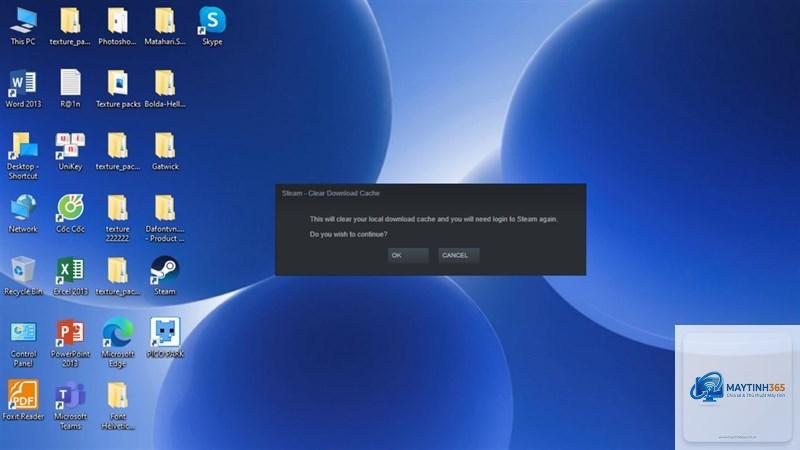
Nguyên nhân thường do file giao diện (UI) bị lỗi hoặc xung đột với overlay. Hãy thử xóa cache Steam như hướng dẫn ở phần 3, hoặc khởi động Steam với tham số -no-browser để tạm thời vô hiệu hóa giao diện web.
Lỗi “Failed to load steamui.dll” có nghĩa là gì?
File steamui.dll bị thiếu hoặc hỏng. Giải pháp đơn giản nhất là cài lại Steam hoặc download file.dll từ nguồn tin cậy và đặt vào thư mục Steam. Tuy nhiên, cài lại toàn bộ là an toàn nhất.
Kết luận
Lỗi Steam không mở được tuy gây khó chịu nhưng hoàn toàn có thể khắc phục nếu bạn xác định đúng nguyên nhân. Hãy luôn bắt đầu bằng các giải pháp đơn giản như khởi động lại máy, chạy Administrator, xóa cache. Nếu không hiệu quả, nâng cấp lên kiểm tra driver, dịch vụ Windows và cuối cùng là cài đặt lại sạch. Đừng quên sao lưu thư mục game trước khi làm bất cứ thao tác gì liên quan đến xóa Steam.
Việc hiểu rõ bản chất lỗi và áp dụng đúng quy trình không chỉ giúp bạn tiết kiệm thời gian mà còn tránh mất dữ liệu game quý giá. Nếu sau tất cả các bước trên, Steam vẫn không mở được, có thể vấn đề nằm ở hệ điều hành Windows. Khi đó, bạn nên kiểm tra lại bản quyền Windows, chạy công cụ System File Checker (sfc /scannow) hoặc cân nhắc cài lại Windows. Chúc bạn sớm quay lại với thế giới game yêu thích.