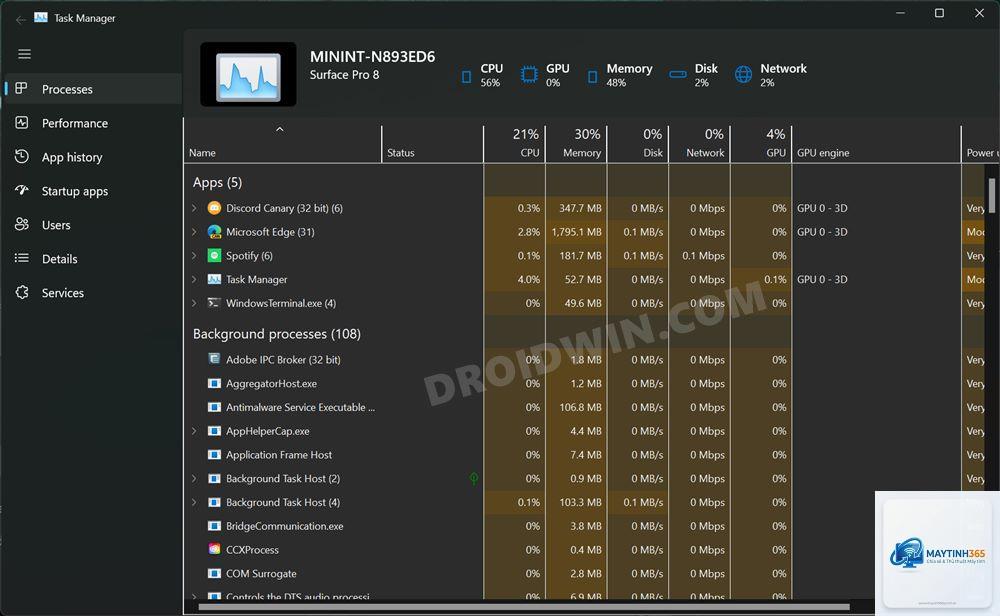
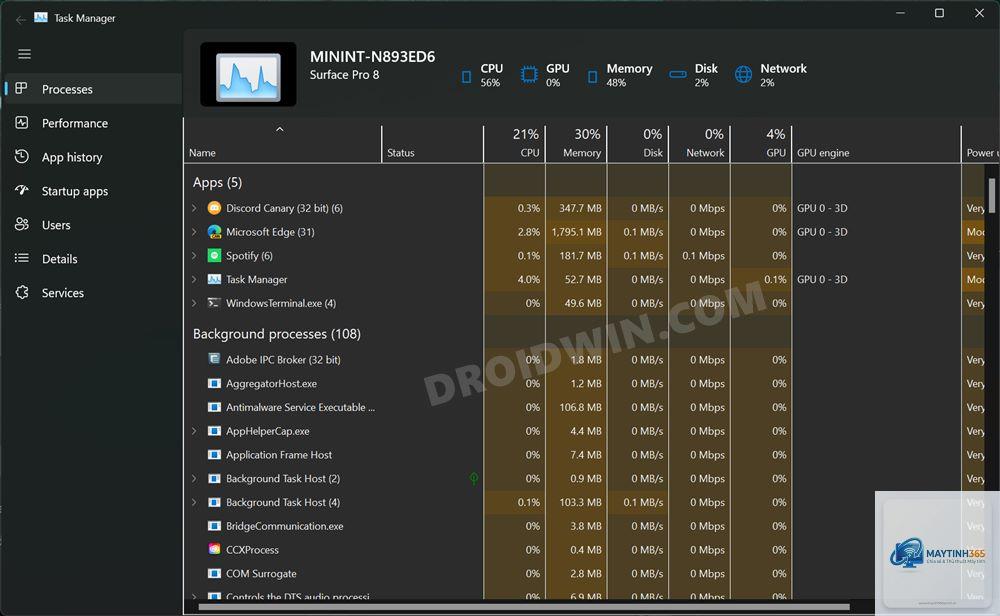
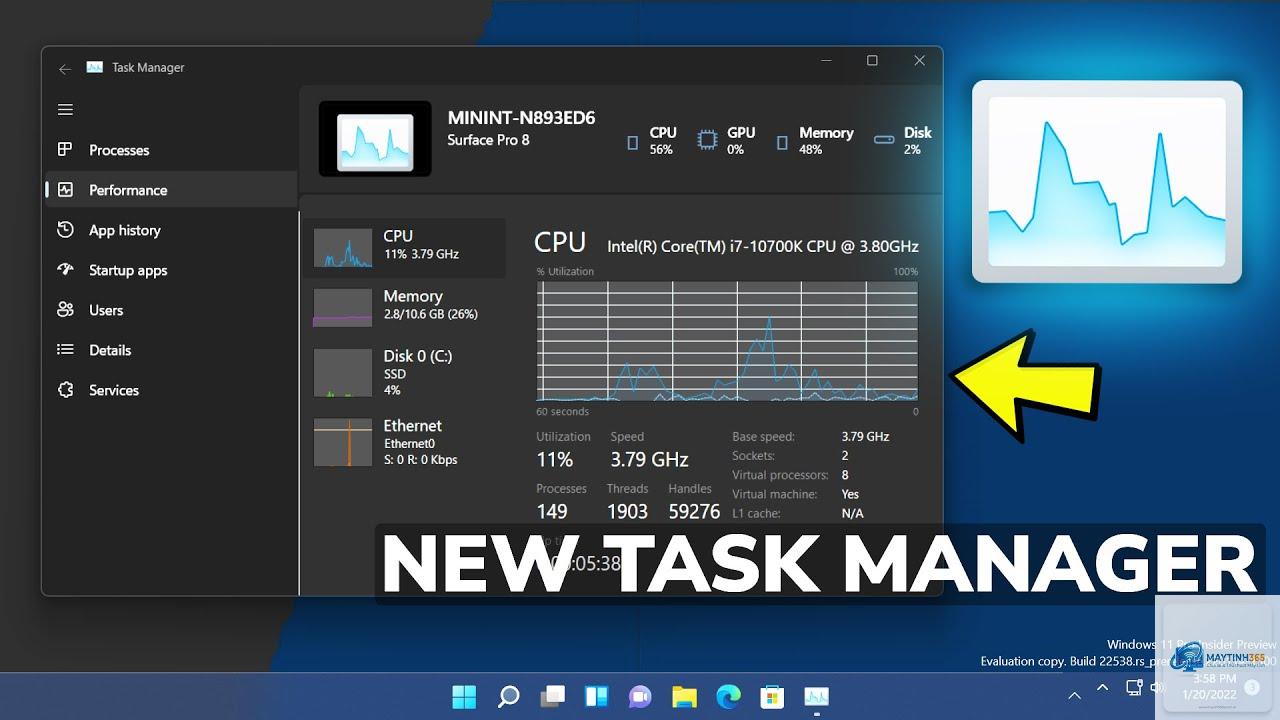
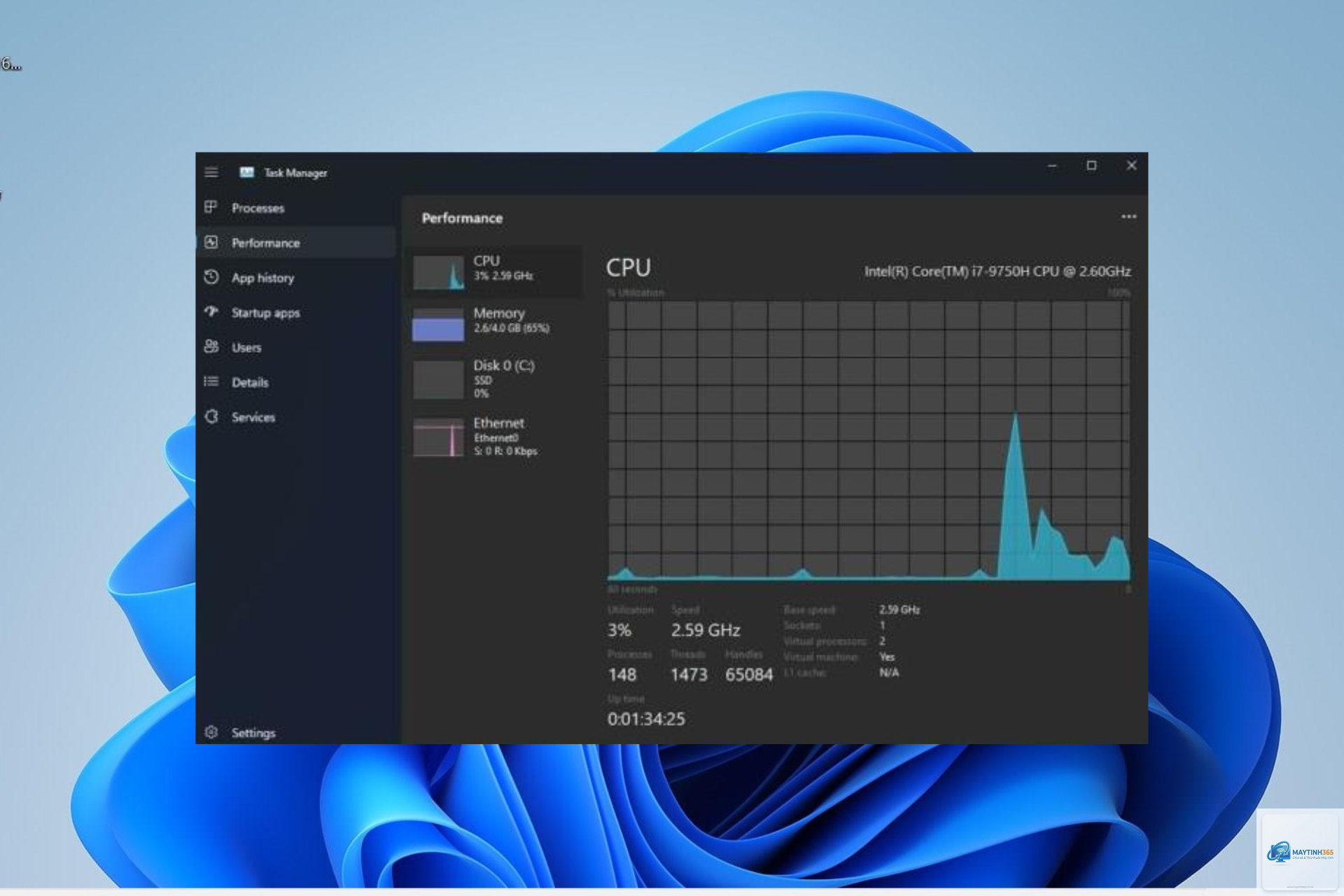
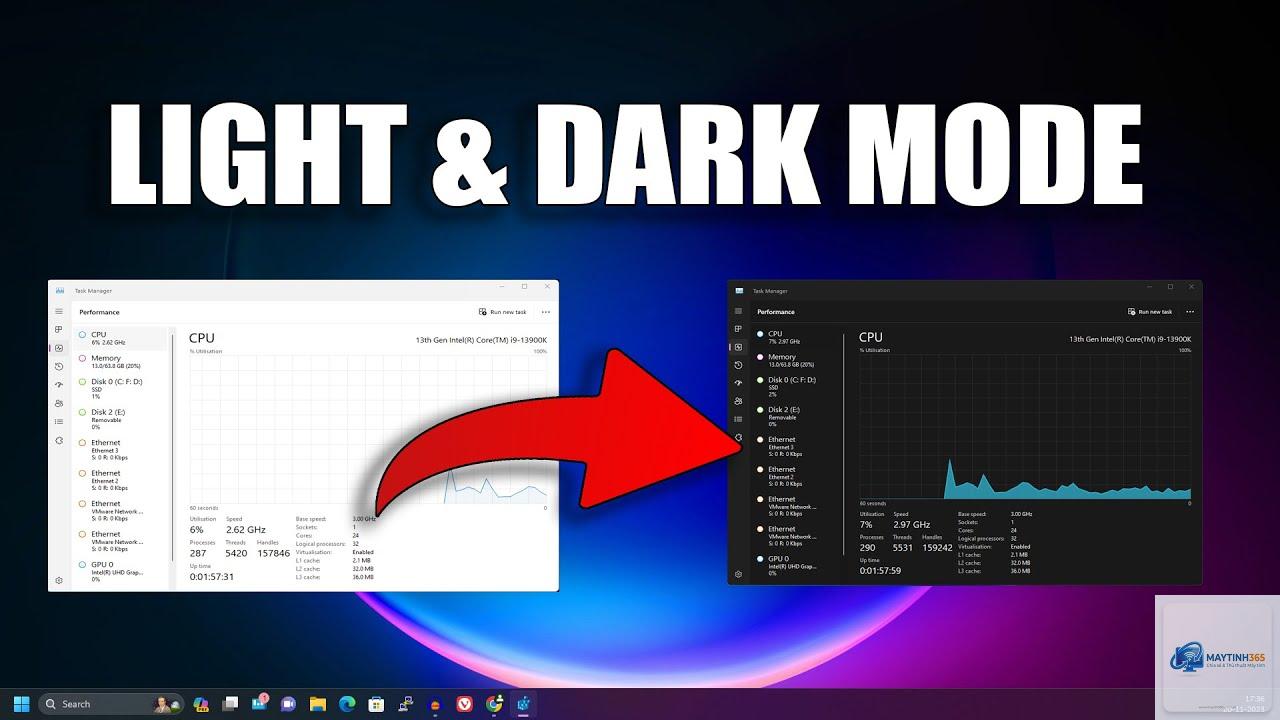
Task Manager là công cụ quản lý tiến trình và hiệu suất hệ thống không thể thiếu trên Windows. Tuy nhiên, giao diện mặc định với nền trắng sáng có thể gây mỏi mắt khi làm việc vào ban đêm hoặc trong môi trường thiếu sáng. Việc biết cách bật dark mode task manager giúp bạn chuyển đổi giao diện sang tông màu tối, giảm căng thẳng cho thị giác và mang lại trải nghiệm làm việc thoải mái hơn. Bài viết này sẽ hướng dẫn bạn từng bước cụ thể để kích hoạt chế độ tối cho Task Manager trên cả Windows 11 và Windows 10.
Dark mode hay chế độ tối là tùy chỉnh giao diện hiển thị với nền màu đen hoặc xám đậm kết hợp với chữ màu sáng. Khi áp dụng cho Task Manager, toàn bộ bảng điều khiển, menu, danh sách tiến trình và biểu đồ hiệu suất đều chuyển sang gam màu tối. Điều này không chỉ mang tính thẩm mỹ mà còn có lợi ích thiết thực cho sức khỏe mắt và thời lượng pin trên laptop.
Lợi ích khi sử dụng chế độ tối cho Task Manager
Giảm mỏi mắt khi làm việc ban đêm: Ánh sáng xanh từ nền trắng gây khó chịu cho mắt trong điều kiện thiếu sáng. Dark mode giảm độ chói và giúp mắt điều tiết tốt hơn.
Tiết kiệm pin trên màn hình OLED: Với các thiết bị sử dụng màn hình OLED hoặc AMOLED, pixel đen không tiêu thụ năng lượng, giúp kéo dài thời gian sử dụng pin.
Tăng tập trung vào nội dung: Giao diện tối giúp làm nổi bật các thông số quan trọng như CPU, RAM, Disk mà không bị phân tâm bởi nền sáng.
Đồng bộ với hệ thống: Khi bạn bật dark mode toàn hệ thống, Task Manager sẽ tự động chuyển đổi, tạo trải nghiệm nhất quán.
Cách bật dark mode task manager trên Windows 11
Windows 11 cung cấp tùy chọn chế độ tối ở cấp độ hệ thống. Khi bạn kích hoạt dark mode cho Windows, Task Manager sẽ tự động áp dụng giao diện tối mà không cần cấu hình riêng.
Bước 1: Mở ứng dụng Settings
Nhấn tổ hợp phím Windows + I để mở nhanh cửa sổ Settings. Bạn cũng có thể nhấp chuột phải vào nút Start và chọn Settings từ menu hiện ra.
Bước 2: Truy cập mục Personalization
Trong cửa sổ Settings, chọn mục Personalization (Cá nhân hóa) từ thanh menu bên trái. Đây là nơi quản lý giao diện hiển thị của Windows.
Bước 3: Chọn Colors
Trong Personalization, nhấp vào Colors (Màu sắc). Tại đây bạn sẽ thấy các tùy chọn liên quan đến chế độ màu sắc của hệ thống.
Bước 4: Chọn Dark mode trong Choose your mode
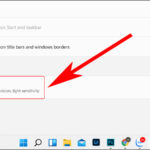
Tại mục Choose your mode (Chọn chế độ của bạn), bạn có ba lựa chọn: Light, Dark và Custom. Chọn Dark để áp dụng chế độ tối cho toàn bộ hệ thống bao gồm Task Manager, File Explorer, Settings và các ứng dụng hỗ trợ.
Nếu bạn muốn chỉ Task Manager chuyển sang chế độ tối mà giữ nguyên giao diện sáng cho các ứng dụng khác, hãy chọn Custom. Sau đó, trong phần Choose your default Windows mode, chọn Dark. Phần Choose your default app mode giữ nguyên Light nếu bạn muốn ứng dụng vẫn sáng.
Bước 5: Kiểm tra Task Manager
Nhấn tổ hợp phím Ctrl + Shift + Esc để mở Task Manager. Bạn sẽ thấy giao diện đã chuyển sang nền tối với chữ trắng và các biểu đồ màu sắc phù hợp. Nếu chưa thấy thay đổi, hãy đóng và mở lại Task Manager.
Cách bật dark mode task manager trên Windows 10
Windows 10 cũng hỗ trợ chế độ tối nhưng quy trình có một số khác biệt nhỏ so với Windows 11.
Bước 1: Mở Settings
Nhấn Windows + I hoặc nhấp vào biểu tượng bánh răng trong menu Start.
Bước 2: Chọn Personalization
Trong cửa sổ Settings, nhấp vào Personalization.
Bước 3: Chọn Colors từ menu bên trái
Trong Personalization, chọn tab Colors ở cột bên trái.
Bước 4: Chọn Dark trong Choose your default app mode
Kéo xuống phần Choose your default app mode. Bạn sẽ thấy hai tùy chọn: Light và Dark. Chọn Dark để kích hoạt chế độ tối cho Task Manager và các ứng dụng hệ thống khác.
Bước 5: Mở Task Manager để xác nhận
Nhấn Ctrl + Shift + Esc để mở Task Manager. Giao diện sẽ chuyển sang nền tối ngay lập tức. Nếu Task Manager đang mở, bạn cần đóng và mở lại để thấy thay đổi.
So sánh dark mode task manager trên Windows 11 và Windows 10
Tiêu chí
Windows 11
Windows 10
Giao diện Task Manager
Nền tối hoàn toàn, chữ trắng, biểu đồ màu pastel
Nền tối, chữ trắng, biểu đồ màu sắc rực hơn
Tùy chọn Custom mode
Có, cho phép tách riêng chế độ tối cho Windows và ứng dụng
Không có tùy chọn Custom, chỉ có Light hoặc Dark toàn phần
Độ tương phản
Cao, dễ đọc thông tin
Trung bình, một số dòng chữ hơi mờ
Hiệu ứng chuyển đổi
Mượt mà, không giật lag
Nhanh nhưng đôi khi cần khởi động lại Task Manager
Các phương pháp thay thế nếu dark mode không hoạt động
Trong một số trường hợp, việc bật dark mode hệ thống không áp dụng được cho Task Manager do lỗi cập nhật hoặc xung đột phần mềm.
Sử dụng Registry Editor để ép buộc dark mode
Phương pháp này dành cho người dùng nâng cao. Thao tác sai có thể ảnh hưởng đến hệ thống, vì vậy hãy sao lưu Registry trước khi thực hiện.
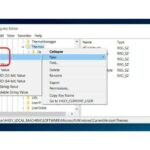
Nhấn Windows + R, gõ regedit và nhấn Enter.
Điều hướng đến đường dẫn: HKEY_CURRENT_USERSoftwareMicrosoftWindowsCurrentVersionThemesPersonalize
Tìm giá trị AppsUseLightTheme và SystemUsesLightTheme.
Nhấp đúp vào từng giá trị và đặt dữ liệu Value thành 0 (0 là Dark, 1 là Light).
Khởi động lại máy tính để áp dụng thay đổi.
Cập nhật Windows lên phiên bản mới nhất
Microsoft thường xuyên phát hành bản vá lỗi cho dark mode. Vào Settings > Windows Update > Check for updates để đảm bảo hệ thống đang chạy phiên bản mới nhất.
Kiểm tra driver đồ họa
Driver đồ họa lỗi thời có thể gây ra hiển thị sai màu sắc. Truy cập Device Manager, tìm mục Display adapters, nhấp chuột phải và chọn Update driver.
Sai lầm thường gặp khi bật dark mode task manager
Không đóng và mở lại Task Manager: Nhiều người cho rằng dark mode áp dụng ngay lập tức, nhưng thực tế Task Manager cần được khởi động lại để nhận cấu hình mới.
Nhầm lẫn giữa chế độ tối hệ thống và chế độ tối ứng dụng: Trên Windows 11, nếu chọn Custom và chỉ đặt Windows mode là Dark nhưng App mode là Light, Task Manager sẽ không chuyển sang chế độ tối.
Chỉnh sửa Registry sai giá trị: Đặt giá trị AppsUseLightTheme thành 0 nhưng quên SystemUsesLightTheme sẽ khiến giao diện không đồng bộ.
Bỏ qua cập nhật Windows: Phiên bản Windows cũ có thể không hỗ trợ dark mode cho Task Manager hoặc gặp lỗi hiển thị.
Lưu ý quan trọng khi sử dụng dark mode task manager
Dark mode Task Manager hoạt động tốt trên cả Windows 11 và Windows 10, nhưng có một số điểm cần lưu ý để đảm bảo trải nghiệm tối ưu.
Chế độ tối chỉ ảnh hưởng đến giao diện người dùng, không thay đổi chức năng hay hiệu suất của Task Manager.
Một số ứng dụng bên thứ ba như phần mềm diệt virus hoặc tool tối ưu hệ thống có thể can thiệp vào cài đặt màu sắc, khiến dark mode không hoạt động.
Nếu bạn sử dụng nhiều tài khoản người dùng trên cùng một máy, mỗi tài khoản cần được cấu hình dark mode riêng.
Dark mode Task Manager không ảnh hưởng đến các cửa sổ Run, Command Prompt hay PowerShell trừ khi bạn bật chế độ tối riêng cho chúng.
Câu hỏi thường gặp về cách bật dark mode task manager
Tại sao Task Manager của tôi không chuyển sang dark mode dù đã bật trong Settings?
Nguyên nhân phổ biến nhất là bạn chưa đóng và mở lại Task Manager. Ngoài ra, hãy kiểm tra xem
Trên Windows 11,
Không. Dark mode chỉ thay đổi màu sắc hiển thị, không tác động đến tài nguyên hệ thống như CPU, RAM hay ổ cứng. Task Manager vẫn hoạt động với cùng tốc độ và độ chính xác như khi ở chế độ sáng.
Tôi có thể bật dark mode Task Manager trên Windows 10 phiên bản 1809 không?
Có. Windows 10 phiên bản 1809 trở lên đều hỗ trợ dark mode cho Task Manager. Tuy nhiên, phiên bản càng mới thì giao diện càng mượt mà và ít lỗi hơn. Bạn nên cập nhật lên phiên bản 22H2 để có trải nghiệm tốt nhất.
Làm thế nào để quay lại chế độ sáng cho Task Manager?
Đơn giản chỉ cần vào Settings > Personalization > Colors và chọn Light trong Choose your mode (Windows 11) hoặc Choose your default app mode (Windows 10). Đóng và mở lại Task Manager để thấy thay đổi.
Kết luận
Cách bật dark mode task manager thực chất rất đơn giản và chỉ mất vài phút thực hiện. Bạn chỉ cần truy cập vào Settings, chọn Personalization, sau đó chọn Colors và kích hoạt chế độ Dark. Trên Windows 11, bạn có thêm tùy chọn Custom để linh hoạt điều chỉnh giao diện. Việc chuyển sang chế độ tối không chỉ giúp bảo vệ mắt khi làm việc trong môi trường thiếu sáng mà còn tạo cảm giác hiện đại, chuyên nghiệp cho hệ thống. Nếu gặp bất kỳ trở ngại nào, hãy kiểm tra lại cập nhật Windows, driver đồ họa hoặc sử dụng Registry Editor để ép buộc thay đổi. Hãy áp dụng ngay hôm nay để trải nghiệm sự khác biệt mà dark mode mang lại cho Task Manager của bạn.