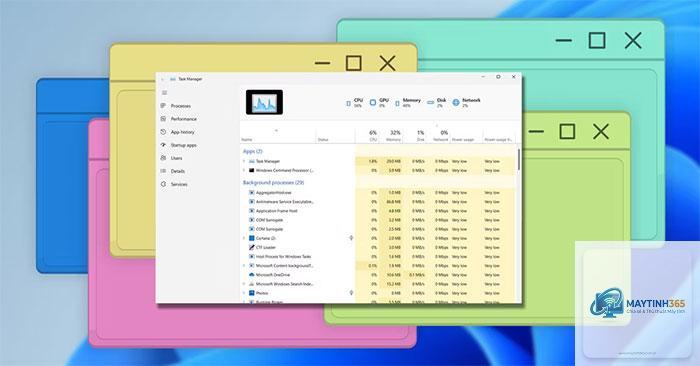
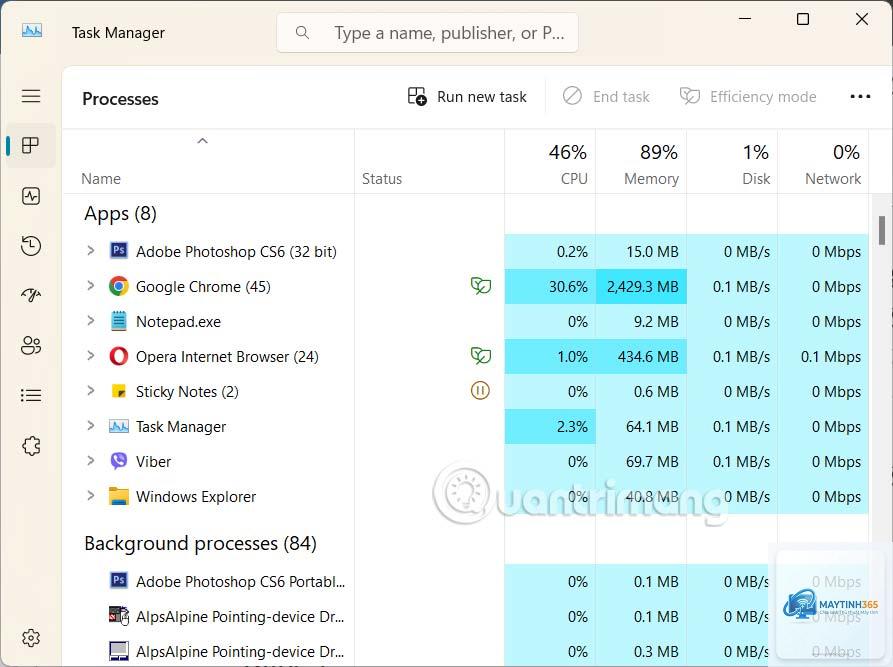
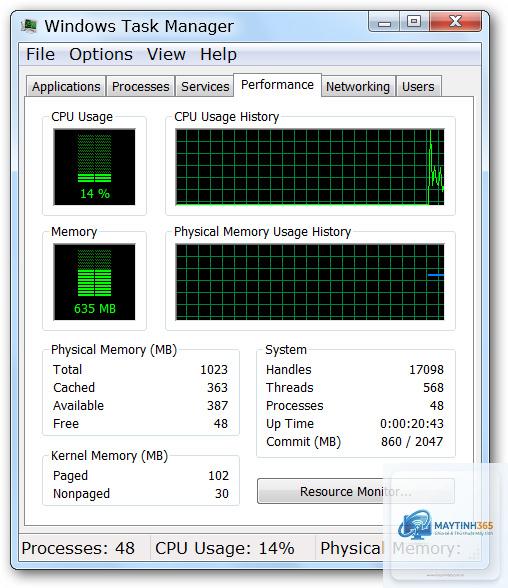
Task Manager là một trong những công cụ quan trọng nhất trên Windows, giúp người dùng theo dõi hiệu suất hệ thống, quản lý ứng dụng và tiến trình. Tuy nhiên, giao diện mặc định của Task Manager có thể trở nên nhàm chán sau thời gian dài sử dụng. Nhiều người dùng tìm kiếm cách đổi theme task manager để cá nhân hóa trải nghiệm làm việc, tăng tính thẩm mỹ và phù hợp với phong cách riêng. Bài viết này sẽ cung cấp hướng dẫn toàn diện về mọi phương pháp thay đổi giao diện Task Manager, từ tùy chỉnh cơ bản đến các kỹ thuật nâng cao.
Task Manager, hay Trình quản lý tác vụ, là tiện ích hệ thống tích hợp sẵn trong Windows, cho phép người dùng xem danh sách các tiến trình đang chạy, mức sử dụng CPU, RAM, ổ đĩa và mạng. Công cụ này cũng hỗ trợ kết thúc các ứng dụng không phản hồi, khởi động lại dịch vụ và quản lý chương trình khởi động cùng Windows.
Việc tìm hiểu cách đổi theme task manager không chỉ đơn thuần là thay đổi màu sắc. Nó còn giúp cải thiện khả năng đọc thông tin, giảm mỏi mắt khi làm việc nhiều giờ, và tạo cảm giác thoải mái hơn khi sử dụng máy tính. Đặc biệt, với những người làm việc trong môi trường tối hoặc có nhu cầu bảo vệ thị lực, việc chuyển sang theme tối (dark mode) là vô cùng hữu ích.
Các phương pháp đổi theme task manager phổ biến
Có nhiều cách để thay đổi giao diện Task Manager, tùy thuộc vào phiên bản Windows bạn đang sử dụng và mức độ tùy biến mong muốn.
1. Sử dụng cài đặt Windows để đổi theme task manager
Đây là phương pháp đơn giản và an toàn nhất, phù hợp với người dùng phổ thông. Windows 10 và Windows 11 đều cung cấp tùy chọn chuyển đổi giữa chế độ sáng và tối, ảnh hưởng trực tiếp đến giao diện của Task Manager.
Các bước thực hiện trên Windows 11:
Nhấn tổ hợp phím Windows + I để mở Settings
Chọn Personalization (Cá nhân hóa)
Nhấp vào Colors (Màu sắc)
Trong mục Choose your mode, chọn Dark để kích hoạt theme tối
Task Manager sẽ tự động chuyển sang giao diện tối sau khi áp dụng
Các bước thực hiện trên Windows 10:
Mở Settings bằng phím Windows + I
Chọn Personalization
Nhấp vào Colors từ menu bên trái
Trong phần Choose your default app mode, chọn Dark
Phương pháp này đồng bộ theme cho toàn bộ hệ thống, bao gồm File Explorer, Settings và các ứng dụng UWP khác. Tuy nhiên, nó không cho phép tùy chỉnh riêng cho Task Manager mà không ảnh hưởng đến các thành phần khác.
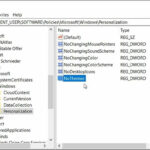
2. Đổi theme task manager bằng Registry Editor
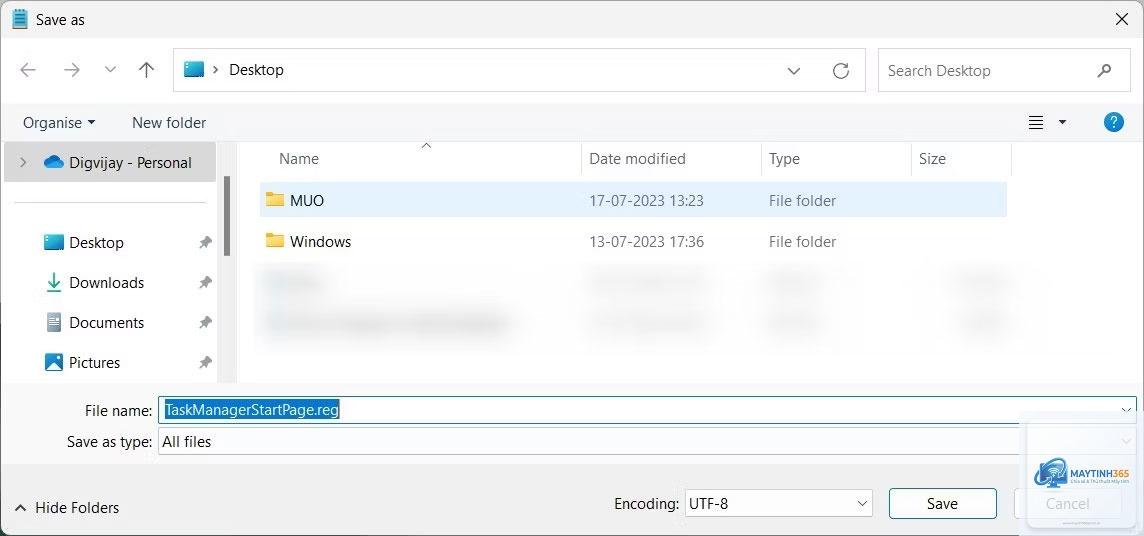
Registry Editor cung cấp khả năng kiểm soát sâu hơn đối với giao diện Task Manager.
Để khôi phục giao diện mặc định, bạn vào Settings > Personalization > Colors và chọn Light mode. Nếu đã chỉnh sửa Registry, xóa khóa PreferredTheme hoặc đặt giá trị về 0. Đối với phần mềm bên thứ ba, gỡ cài đặt hoặc tắt tính năng tùy chỉnh.
Có thể đổi theme task manager trên Windows 10 không?
Có, Windows 10 hỗ trợ đầy đủ các phương pháp đổi theme task manager, bao gồm cài đặt hệ thống, Registry và phần mềm bên thứ ba. Tuy nhiên, một số tính năng nâng cao chỉ có trên Windows 11.
Đổi theme task manager có ảnh hưởng đến hiệu suất máy tính không?
Việc thay đổi theme không ảnh hưởng đáng kể đến hiệu suất hệ thống. Tuy nhiên, nếu sử dụng phần mềm bên thứ ba kém chất lượng, có thể gây tiêu tốn tài nguyên CPU và RAM.
Tại sao Task Manager không đổi theme sau khi cài đặt?
Nguyên nhân có thể do bạn chưa khởi động lại Task Manager, hoặc theme không tương thích với phiên bản Windows. Hãy thử khởi động lại máy tính hoặc kiểm tra cập nhật Windows.
Có cách nào đổi theme task manager mà không cần phần mềm không?
Có, bạn có thể sử dụng cài đặt Windows hoặc Registry Editor mà không cần cài đặt thêm phần mềm nào. Đây là phương pháp an toàn và được khuyến khích cho người dùng phổ thông.
Kết luận
Cách đổi theme task manager không phải là thao tác phức tạp nếu bạn nắm rõ các phương pháp và lưu ý cần thiết. Từ việc sử dụng cài đặt Windows đơn giản đến chỉnh sửa Registry nâng cao, mỗi cách đều có ưu và nhược điểm riêng. Lựa chọn phương pháp phù hợp nhất với nhu cầu và trình độ kỹ thuật của bạn sẽ giúp cá nhân hóa trải nghiệm Windows một cách hiệu quả.
Việc thay đổi giao diện Task Manager không chỉ làm mới trải nghiệm người dùng mà còn mang lại lợi ích về sức khỏe thị giác và hiệu suất làm việc. Hãy bắt đầu với các tùy chỉnh cơ bản trước, sau đó dần dần khám phá các kỹ thuật nâng cao khi bạn đã tự tin hơn. Luôn nhớ sao lưu hệ thống trước khi thực hiện bất kỳ thay đổi quan trọng nào để đảm bảo an toàn cho máy tính của bạn.