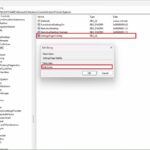
PowerShell là công cụ dòng lệnh mạnh mẽ trên Windows, nhưng giao diện mặc định thường khá đơn điệu. Việc tìm hiểu cách thay đổi theme PowerShell giúp bạn cá nhân hóa trải nghiệm làm việc, tăng năng suất và giảm mỏi mắt. Hướng dẫn này sẽ đi sâu vào mọi khía cạnh, từ các lệnh cơ bản đến tích hợp công cụ phổ biến như Oh My Posh, giúp bạn có một terminal vừa đẹp vừa thông minh.
Theme trong PowerShell là tập hợp các thiết lập về màu sắc, phông chữ, biểu tượng và định dạng dòng lệnh (prompt). Khi bạn thay đổi theme, toàn bộ giao diện console – từ màu nền, màu chữ, màu cú pháp lệnh cho đến nội dung hiển thị trên dấu nhắc – đều được biến đổi.
Lý do chính để thay đổi theme bao gồm: cải thiện khả năng đọc mã nguồn, giảm căng thẳng cho mắt khi làm việc lâu dài, hiển thị thông tin hữu ích như đường dẫn Git, trạng thái Python environment ngay trên prompt. Ngoài ra, một theme đẹp còn mang lại cảm hứng làm việc.
Có ba cách chính để thay đổi theme PowerShell: dùng lệnh cấu hình sẵn, cài đặt module bên thứ ba, hoặc chỉnh tay file profile. Mỗi phương pháp phù hợp với cấp độ kỹ thuật khác nhau.
1. Thay Đổi Theme Bằng Lệnh Color và ColorTool
PowerShell cung cấp lệnh color để chuyển nhanh giữa các bảng màu có sẵn trong Windows Terminal. Bạn mở PowerShell với quyền Administrator và gõ:
color -h: xem danh sách các scheme có sẵn
color -s TênScheme: áp dụng scheme đó
Microsoft cũng cung cấp ColorTool – một tiện ích dòng lệnh cho phép import các file.itermcolors hoặc.json. Sau khi tải về và giải nén, bạn dùng lệnh colortool -b TenFile để áp dụng theme mới cho toàn bộ console.
2. Sử Dụng Oh My Posh Để Cá Nhân Hóa Prompt
Oh My Posh là công cụ phổ biến nhất để thay đổi theme PowerShell một cách chuyên nghiệp. Nó cho phép bạn hiển thị thông tin Git, Node.js, thời gian, exit code, và nhiều segment khác ngay trên dấu nhắc.
Cài đặt một theme: oh-my-posh init pwsh --config "$env:POSH_THEMES_PATHjandedobbeleer.omp.json" | Invoke-Expression
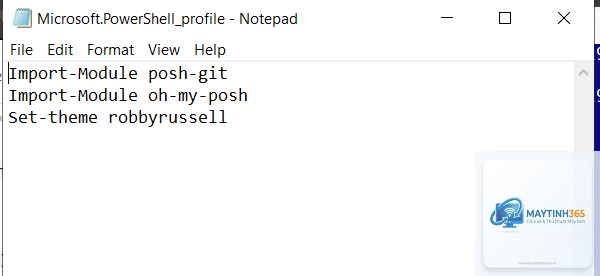
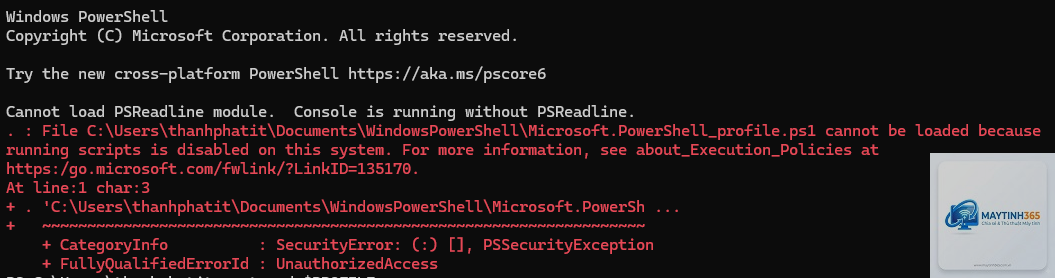
Sau đó bạn cần cập nhật profile PowerShell để luôn kích hoạt Oh My Posh mỗi khi mở terminal. Dùng lệnh notepad $PROFILE để mở file profile và thêm dòng chứa lệnh init ở trên.
3. Cài Đặt Theme Từ PowerShell Gallery
Ngoài Oh My Posh,
Xóa toàn bộ nội dung trong file profile ($PROFILE) trừ các dòng import cần thiết hoặc xóa file và khởi động lại PowerShell. Nếu dùng ColorTool, chạy lệnh colortool -d để khôi phục scheme mặc định.
Có thể thay đổi theme PowerShell trên Windows Terminal không?
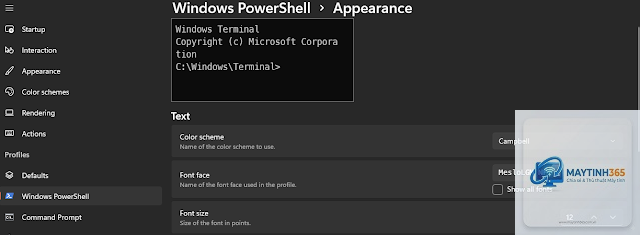
Có. Windows Terminal có sẵn tính năng themes (Cài đặt > Giao diện > Schemes) và bạn cũng có thể dùng Oh My Posh bên trong Windows Terminal. Kết hợp cả hai cho trải nghiệm hoàn hảo.
Tại sao theme không hiển thị đúng biểu tượng?
Thiếu font Nerd Fonts hoặc font mặc định không hỗ trợ ký tự đặc biệt. Cài đặt font như Hack Nerd Font, FiraCode Nerd Font và đặt làm font mặc định trong Windows Terminal.
Có cần kiến thức lập trình để thay đổi theme không?
Không. Các bước đều là gõ lệnh có sẵn. Nếu muốn tùy biến sâu (viết custom segment), bạn cần hiểu cơ bản về PowerShell script.
Lưu trữ theme ở đâu trong Windows?
Với Oh My Posh, theme nằm ở %LOCALAPPDATA%Programsoh-my-poshthemes. File profile của PowerShell thường ở $env:USERPROFILEDocumentsPowerShellMicrosoft.PowerShell_profile.ps1.
Kết Luận
Việc thay đổi theme PowerShell không chỉ làm đẹp giao diện mà còn tối ưu hiệu suất làm việc đáng kể. Từ ColorTool cho người mới bắt đầu đến Oh My Posh cho người dùng nâng cao, mỗi công cụ đều có ưu điểm riêng. Hãy bắt đầu với việc cài đặt Windows Terminal, chọn một theme phù hợp với nhu cầu và điều chỉnh dần dần. Với hướng dẫn chi tiết ở trên, bạn hoàn toàn có thể biến terminal trở nên vừa chuyên nghiệp vừa thân thiện với đôi mắt.