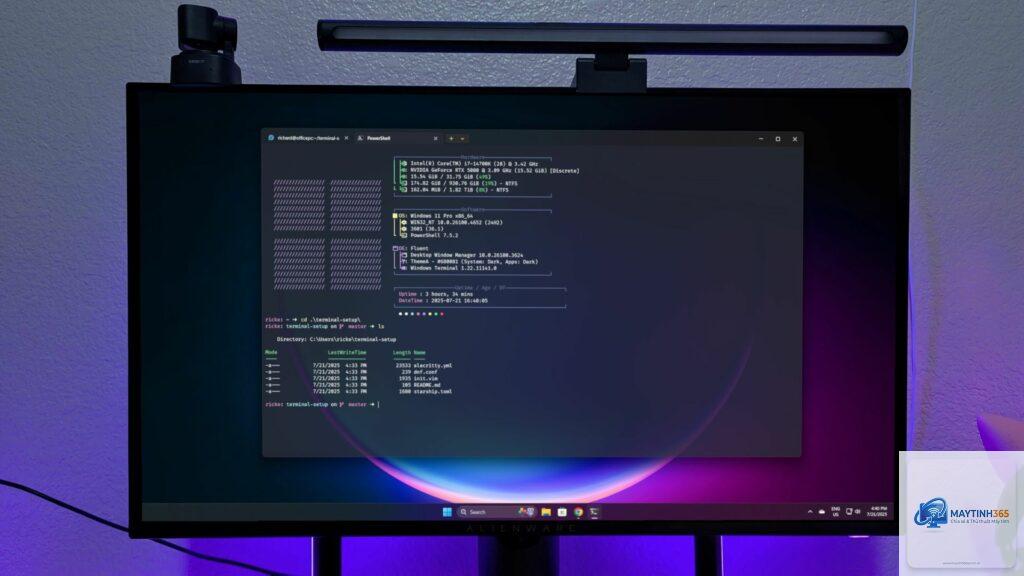
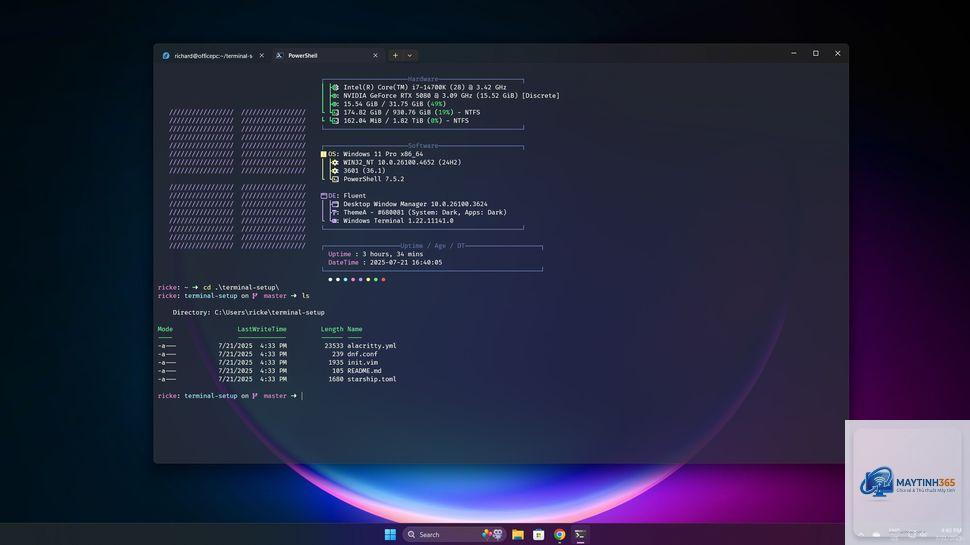
PowerShell là một trong những công cụ mạnh mẽ nhất dành cho quản trị viên và nhà phát triển trên Windows. Tuy nhiên, giao diện mặc định của PowerShell thường trông khá đơn điệu với nền xanh đen và chữ trắng. Nếu bạn làm việc với PowerShell hàng ngày, việc cách tối ưu giao diện PowerShell không chỉ giúp tăng thẩm mỹ mà còn cải thiện trải nghiệm làm việc, giảm mỏi mắt và tăng năng suất. Bài viết này sẽ hướng dẫn bạn từ những bước cơ bản nhất đến các kỹ thuật nâng cao để biến cửa sổ console trở nên chuyên nghiệp, dễ sử dụng và phù hợp với sở thích cá nhân.
PowerShell mặc định chạy trên Windows Console Host (conhost.exe) với phông chữ Consolas cỡ 14, màu nền xanh đen, chữ trắng. Những hạn chế thường gặp bao gồm:
Không hỗ trợ font chữ hiện đại như Cascadia Code hay JetBrains Mono
Thiếu tính năng tô màu cú pháp (syntax highlighting)
Hiểu được điểm yếu này, Microsoft đã phát triển Windows Terminal – ứng dụng hiện đại thay thế Console mặc định. Tuy nhiên bạn hoàn toàn có thể tối ưu ngay trên PowerShell cũ hoặc chuyển sang Windows Terminal và tinh chỉnh sâu hơn.
Các thành phần chính cần tối ưu trong giao diện PowerShell
Để có một giao diện PowerShell hoàn hảo, bạn cần quan tâm đến bốn yếu tố chính:
Thành phần
Mô tả
Ví dụ công cụ hỗ trợ
Font chữ
Ảnh hưởng trực tiếp đến khả năng đọc, đặc biệt với ký tự đặc biệt và Unicode
Cascadia Code, Fira Code, Hack, JetBrains Mono
Bảng màu (Color Scheme)
Tô màu lệnh, đường dẫn, biến, giúp nhận diện nhanh
One Half Dark, Solarized, Dracula, Nord
Công cụ hỗ trợ (PSReadLine)
Tự động hoàn thành lệnh, tô màu cú pháp, lịch sử lệnh
PSReadLine với Predictive IntelliSense
Shell và Prompt
Hiển thị thông tin như Git branch, thư mục hiện tại, thời gian
Oh My Posh, posh-git, z
Hướng dẫn chi tiết cách tối ưu giao diện PowerShell từ cơ bản đến nâng cao
Bước 1: Cài đặt Windows Terminal – nền tảng hiện đại cho giao diện đẹp
Windows Terminal là ứngảng miễn phí, mã nguồn mở từ Microsoft, hỗ trợ đầy đủ GPU acceleration, tab, pane, và cấu hình JSON dễ dàng. Đây là bước đầu tiên trong cách tối ưu giao diện PowerShell chuyên nghiệp. Tải về từ Microsoft Store hoặc GitHub. Sau khi cài, thiết lập PowerShell làm profile mặc định.
Mở file settings bằng Ctrl +, hoặc dùng lệnh trong terminal:
settings (nếu dùng Windows Terminal Preview).
File settings là JSON,
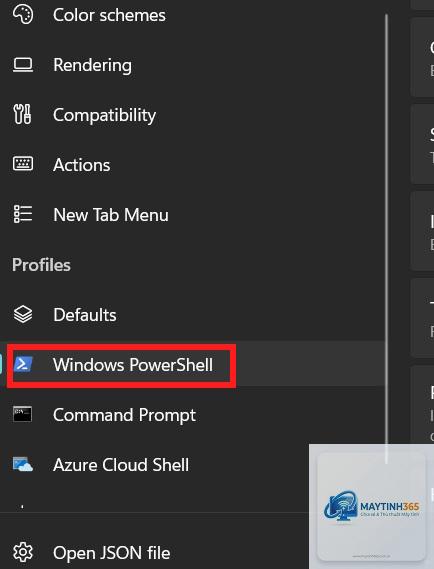
Mở settings, trong phần Profiles -> Add new profile, chọn “PowerShell 7”. Sau đó kéo nó lên đầu danh sách trong section “Default profile”.
Tôi có thể tối ưu giao diện trên PowerShell ISE không?
Có thể, nhưng rất hạn chế. ISE không hỗ trợ Predictive IntelliSense, font Nerd Font, hay Oh My Posh. Khuyến nghị chuyển sang Windows Terminal.
Sao tôi thấy lỗi không tìm thấy module khi Import-Module?
Kiểm tra đường dẫn module bằng Get-Module -ListAvailable. Nếu module đã cài nhưng không thấy, hãy chạy lại PowerShell với tư cách Admin và thử Install-Module PSReadLine -Force.
Cách backup cấu hình Windows Terminal để mang sang máy khác?
File settings nằm tại %LOCALAPPDATA%PackagesMicrosoft.WindowsTerminal_8wekyb3d8bbweLocalStatesettings.json. Copy file này sang máy mới và cài cùng phiên bản Windows Terminal, font, module tương ứng.
Tôi không thích Oh My Posh, có công cụ nào nhẹ hơn không?
Bạn có thể tự viết prompt bằng script ngắn trong $PROFILE với function prompt { "PS $pwd> " }. Hoặc dùng starship – công cụ prompt cực nhanh, đa nền tảng (cạnh tranh với Oh My Posh).
Kết luận
Cách tối ưu giao diện PowerShell không chỉ đơn thuần là làm đẹp, mà là một khoản đầu tư nhỏ cho hiệu suất làm việc lâu dài. Từ việc cài Windows Terminal, chọn font chữ phù hợp, kích hoạt PSReadLine đến trang trí prompt với Oh My Posh, mỗi bước đều mang lại trải nghiệm mượt mà và chuyên nghiệp hơn. Hãy bắt đầu với những thay đổi cơ bản như đổi font và color scheme, sau đó dần dần thêm các module nâng cao. Điều quan trọng là giữ cho cấu hình gọn nhẹ, dễ bảo trì và phù hợp với nhu cầu thực tế. Một giao diện PowerShell được tối ưu tốt sẽ giúp bạn tiết kiệm hàng giờ gõ lệnh mỗi tuần và làm việc với console không còn là cực hình.