Policy Windows 11 là công cụ quản lý tập trung cho phép người quản trị thiết lập hàng rào bảo mật, kiểm soát quyền truy cập và chuẩn hóa môi trường làm việc trên hàng trăm máy tính. Hiểu rõ cách cấu hình policy Windows 11 không chỉ giúp doanh nghiệp ngăn chặn rủi ro an ninh mạng mà còn tối ưu hiệu suất hệ thống. Trong bài viết này, bạn sẽ được hướng dẫn từng bước cụ thể từ khái niệm cơ bản, các loại policy, quy trình triển khai đến những lỗi thường gặp và cách khắc phục.
Policy Windows 11 là gì và vì sao cần cấu hình đúng cách?
Policy (chính sách) trong Windows 11 là tập hợp các quy tắc được hệ điều hành áp dụng để kiểm soát hành vi của người dùng và ứng dụng. Có hai loại chính: Local Group Policy áp dụng trên máy đơn lẻ và Group Policy qua Active Directory dùng trong môi trường domain. Việc cấu hình sai hoặc bỏ sót policy có thể dẫn đến lỗ hổng bảo mật hoặc xung đột phần mềm.
Phân biệt Local Group Policy và Group Policy qua Domain
Tiêu chí
Local Group Policy (gpedit.msc)
Group Policy (Active Directory)
Phạm vi áp dụng
Máy tính cá nhân
Toàn bộ máy tính trong domain
Công cụ chỉnh sửa
Local Group Policy Editor
Group Policy Management Console
Yêu cầu cài đặt
Có sẵn trên Windows 11 Pro/Enterprise
Cần Server và cấu hình Domain Controller
Mức độ phức tạp
Thấp, phù hợp quản trị viên cá nhân
Cao, yêu cầu kiến thức mạng và server
Khả năng đồng bộ
Thủ công từng máy
Tự động đồng bộ qua mạng
Các thành phần quan trọng khi cấu hình policy Windows 11
Một chính sách điển hình bao gồm ba yếu tố: cài đặt (settings) quy định điều gì được phép hoặc bị cấm, đường dẫn (path) tới vị trí lưu trữ trong registry hoặc file hệ thống, và tác động (impact) lên người dùng hay máy tính. Hiểu rõ cấu trúc này giúp bạn không lúng túng khi gặp các thiết lập lạ.
Phân loại cài đặt policy phổ biến
Computer Configuration – Áp dụng cho tất cả người dùng trên máy, khởi động trước khi người dùng đăng nhập.
User Configuration – Chỉ áp dụng cho người dùng hiện tại khi họ đăng nhập.
Administrative Templates – Các mẫu dựa trên registry, dễ tuỳ chỉnh nhất.
Windows Components – Cấu hình cho Microsoft Edge, Windows Update, Defender.
Hướng dẫn từng bước cách cấu hình policy Windows 11 trên máy đơn lẻ
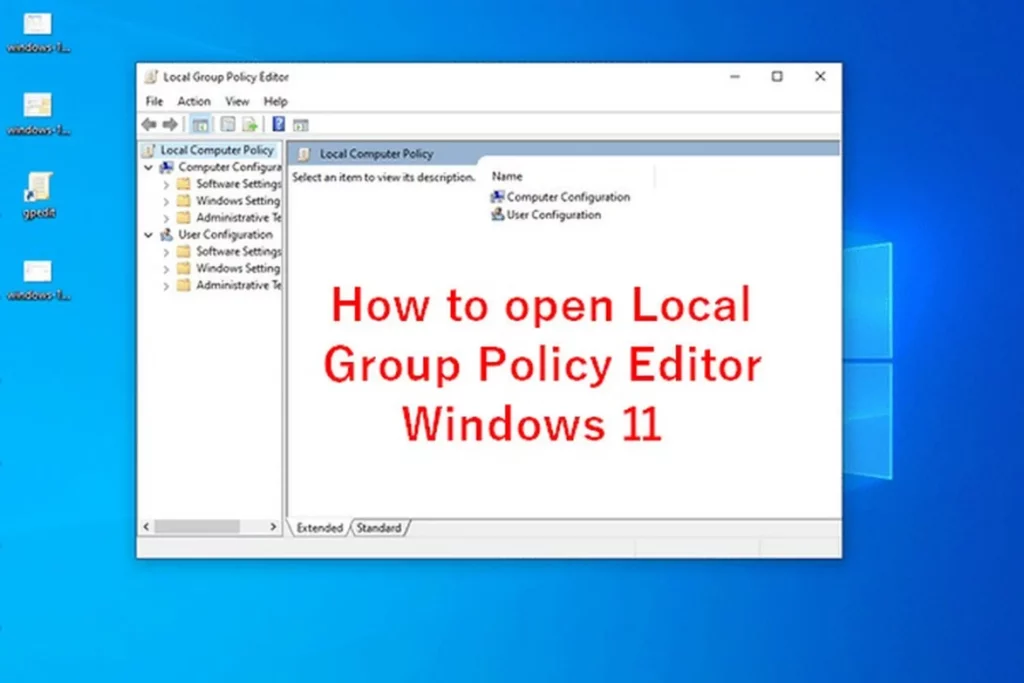
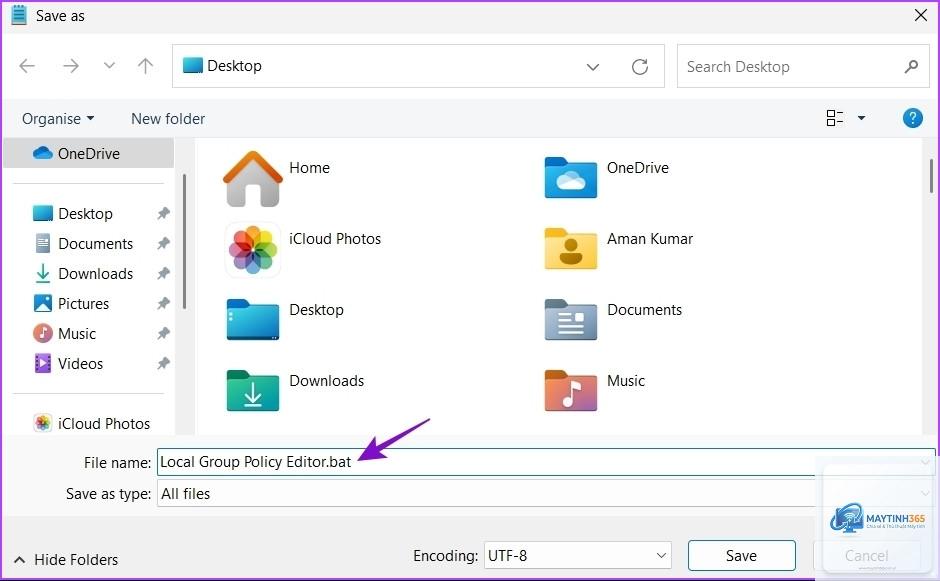
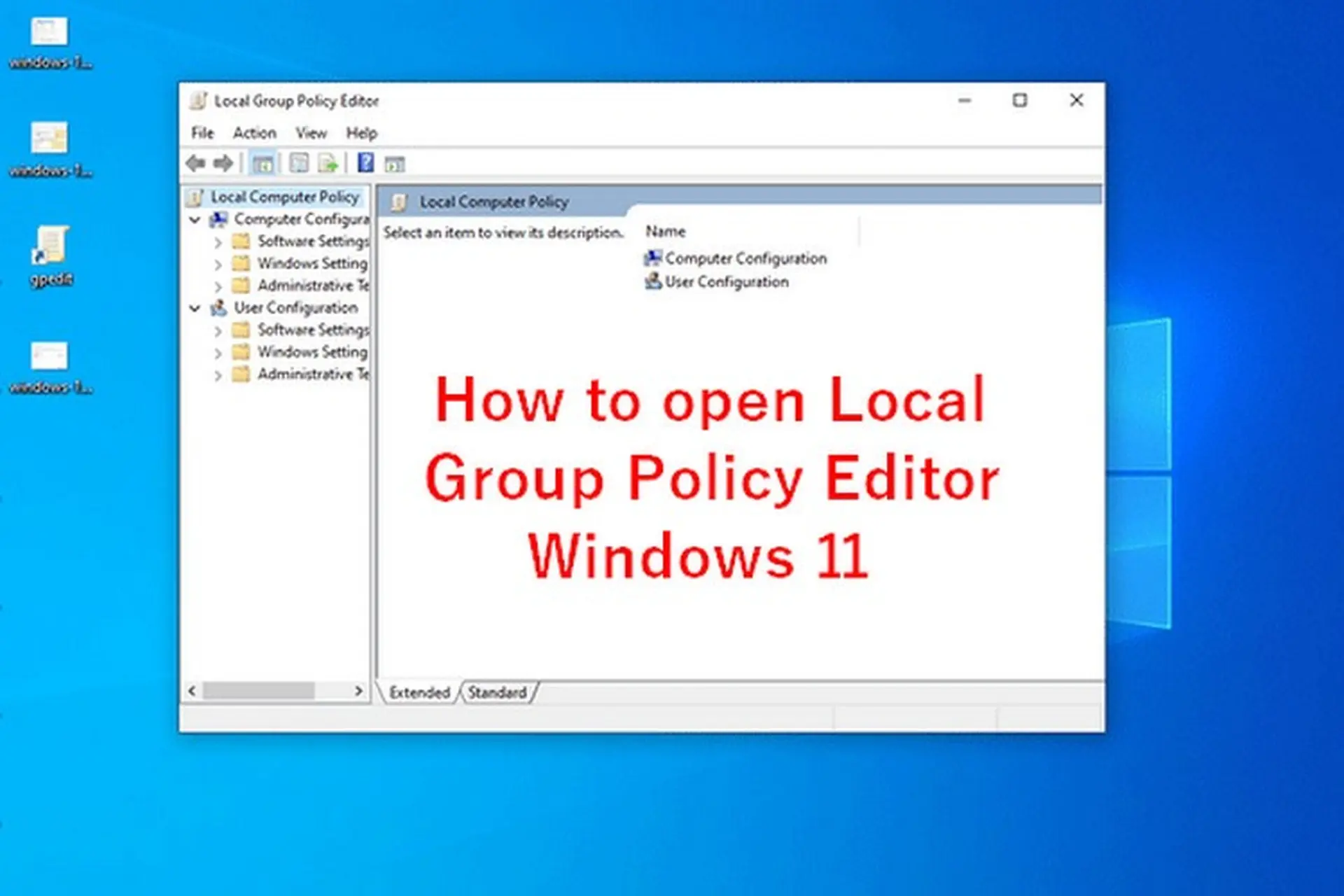
Để bắt đầu, bạn cần mở Local Group Policy Editor. Nhấn Windows + R, gõ gpedit.msc và nhấn Enter. Nếu máy bạn đang dùng Windows 11 Home, cần cài đặt thêm công cụ này qua script hoặc nâng cấp lên phiên bản Pro.
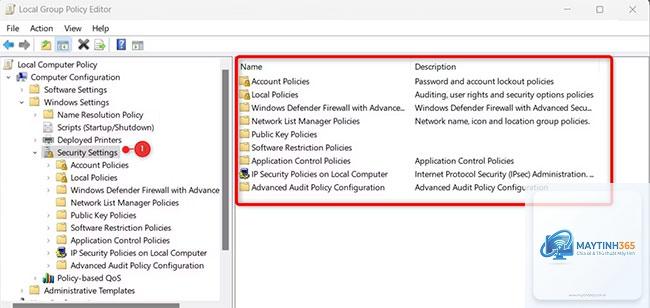
Giao diện Local Group Policy Editor chia làm hai khung: trái là cây thư mục, phải là chi tiết chính sách.
Không. Mặc định, máy tính kiểm tra policy mới sau 90 phút (dao động từ 30 đến 120 phút). Để áp dụng ngay, dùng lệnh gpupdate /force hoặc khởi động lại máy. Tuy nhiên, một số chính sách yêu cầu restart để có hiệu lực hoàn toàn.
Cấu hình policy có thể gây hỏng hệ thống được không?
Có, nếu bạn thiết lập các giá trị không tương thích với phần cứng hoặc phần mềm hiện tại. Ví dụ: vô hiệu hóa Windows Defender trong khi không có giải pháp thay thế sẽ khiến máy dễ bị nhiễm mã độc. Luôn dùng Virtual Machine để thử nghiệm trước khi triển khai đại trà.
Lưu ý quan trọng khi cấu hình policy Windows 11 cho tổ chức
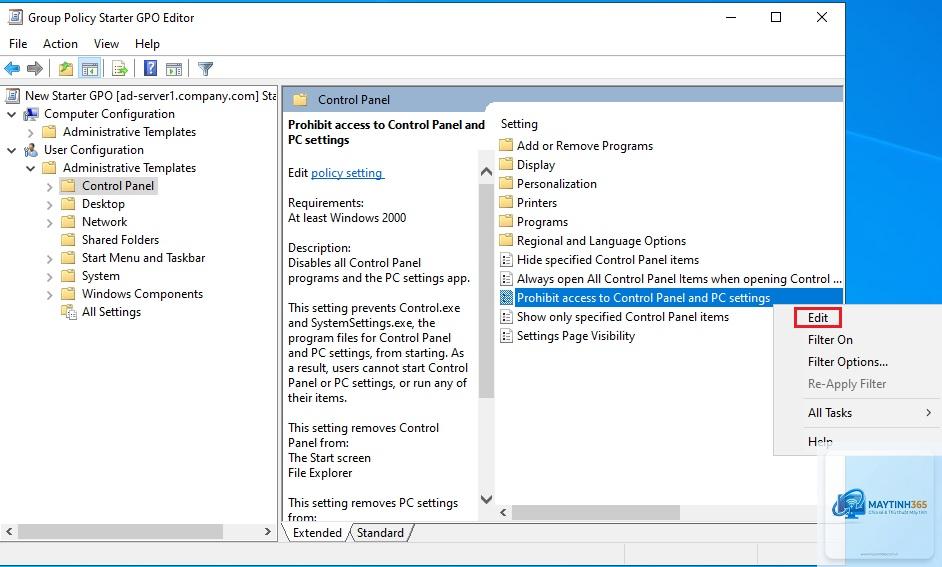
Trước khi áp dụng bất kỳ chính sách nào vào sản xuất, hãy tạo bản snapshot hệ thống hoặc backup registry. Sử dụng Group Policy Modeling và Group Policy Results trong GPMC để dự đoán tác động. Chỉ nên cấp quyền Edit GPO cho quản trị viên có kinh nghiệm, tránh tình trạng nhiều người cùng chỉnh sửa một GPO dẫn đến mất kiểm soát phiên bản.
Kết luận
Cách cấu hình policy Windows 11 không chỉ đơn giản là bật tắt vài tùy chọn. Nó đòi hỏi sự hiểu biết về kiến trúc hệ thống, nhu cầu người dùng và nguyên tắc bảo mật. Bằng cách áp dụng các bước hướng dẫn chi tiết trong bài viết này, bạn có thể xây dựng một môi trường Windows 11 vừa an toàn vừa linh hoạt. Hãy luôn kiểm tra kỹ trước khi triển khai rộng và duy trì tài liệu ghi lại mọi thay đổi để dễ dàng khắc phục sự cố sau này.