Spatial sound, hay còn gọi là âm thanh không gian, đang dần trở thành công nghệ âm thanh chủ đạo trong giải trí, làm việc và chơi game. Không chỉ dừng lại ở việc tái tạo âm thanh vòm, spatial sound mang đến một lớp chiều sâu mới, giúp người nghe cảm nhận được vị trí chính xác của nguồn âm trong không gian ba chiều. Bài viết này sẽ hướng dẫn bạn cách sử dụng spatial sound một cách hiệu quả trên các thiết bị phổ biến, từ Windows, macOS, cho đến tai nghe và loa ngoài, giúp bạn khai thác tối đa tiềm năng của công nghệ này.
Spatial sound là gì và tại sao bạn cần biết cách sử dụng?
Spatial sound là công nghệ xử lý âm thanh kỹ thuật số mô phỏng cách âm thanh di chuyển và tương tác trong môi trường thực tế. Khác với âm thanh nổi (stereo) chỉ có hai kênh trái-phải, spatial sound sử dụng các thuật toán phức tạp để tạo ra cảm giác âm thanh đến từ mọi hướng, bao gồm cả phía trên và phía dưới. Việc nắm vững cách sử dụng spatial sound giúp bạn đắm chìm hoàn toàn vào nội dung, từ một bộ phim hành động đến một buổi hòa nhạc trực tiếp.
Trước khi đi vào hướng dẫn chi tiết, bạn cần hiểu rõ các định dạng spatial sound chính đang được hỗ trợ rộng rãi:
Dolby Atmos: Định dạng âm thanh không gian phổ biến nhất, hỗ trợ lên đến 128 kênh âm thanh và các đối tượng âm thanh riêng lẻ. Thường thấy trong rạp chiếu phim, dịch vụ streaming và game.
DTS:X: Đối thủ cạnh tranh trực tiếp với Dolby Atmos, tập trung vào tính linh hoạt và khả năng tùy chỉnh âm thanh theo không gian thực tế của người dùng.
Windows Sonic for Headphones: Giải pháp spatial sound miễn phí của Microsoft, được tích hợp sẵn trên Windows 10 và 11, tối ưu cho tai nghe.
Apple Spatial Audio: Công nghệ độc quyền của Apple, kết hợp Dolby Atmos với tính năng theo dõi chuyển động đầu (head tracking) trên các thiết bị như AirPods Pro và AirPods Max.
Hướng dẫn chi tiết cách sử dụng spatial sound trên Windows 10 và 11
Windows là một trong những nền tảng hỗ trợ spatial sound tốt nhất hiện nay.
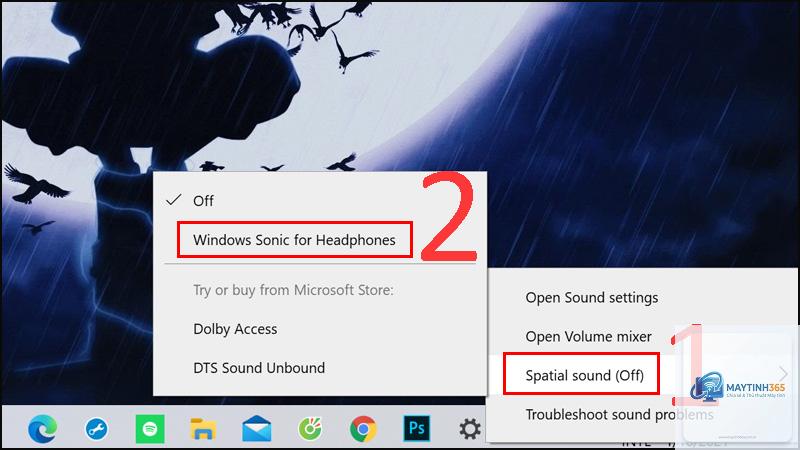
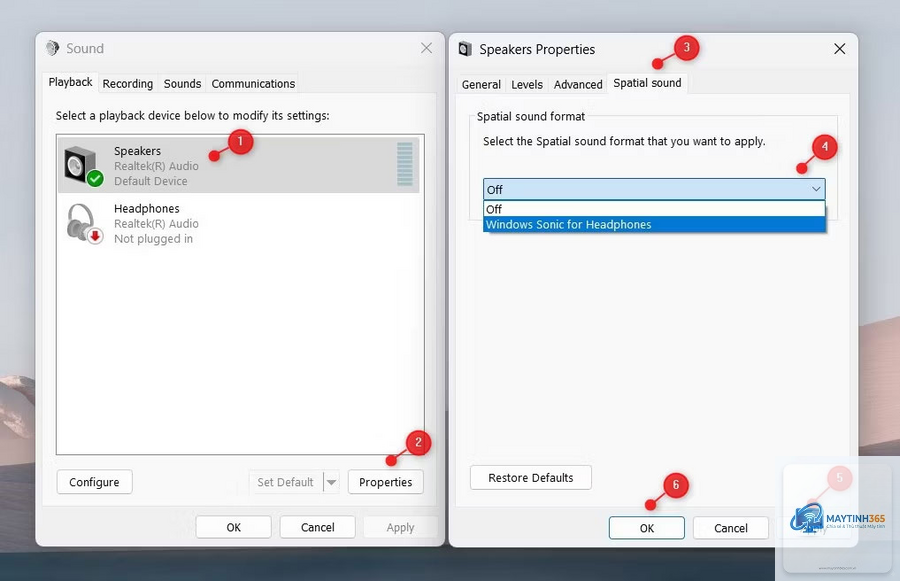
Bước 1: Kích hoạt Windows Sonic cho tai nghe
Đây là cách đơn giản nhất để trải nghiệm spatial sound mà không cần phần mềm bên thứ ba.
Nhấp chuột phải vào biểu tượng loa trên thanh Taskbar và chọn “Spatial sound” (Âm thanh không gian).
Chọn “Windows Sonic for Headphones” từ menu thả xuống. Nếu bạn có thiết bị hỗ trợ Dolby Atmos,
Có, hầu hết các tai nghe đều có thể sử dụng spatial sound thông qua các công nghệ như Windows Sonic hoặc Dolby Atmos for Headphones. Tuy nhiên, chất lượng sẽ phụ thuộc vào khả năng tái tạo âm thanh của tai nghe. Tai nghe có dải tần rộng và độ méo thấp sẽ cho trải nghiệm tốt hơn.
Tôi có cần mua phần mềm riêng để sử dụng spatial sound không?
Không nhất thiết. Windows Sonic for Headphones là miễn phí và được tích hợp sẵn trên Windows. Apple Spatial Audio cũng miễn phí khi bạn sở hữu AirPods tương thích. Dolby Atmos for Headphones yêu cầu mua giấy phép nếu bạn muốn sử dụng trên Windows, nhưng nhiều laptop và điện thoại đã tích hợp sẵn.
Spatial sound có tiêu tốn nhiều pin không?
Có, việc xử lý âm thanh không gian đòi hỏi nhiều tài nguyên CPU và DSP hơn so với âm thanh stereo thông thường. Trên tai nghe không dây,
Trên các dịch vụ streaming, hãy tìm biểu tượng Dolby Atmos hoặc Spatial Audio trong phần mô tả nội dung. Trên Windows, bạn có thể kiểm tra trong ứng dụng Dolby Access hoặc trong cài đặt âm thanh của game. Trên iPhone, biểu tượng Spatial Audio sẽ xuất hiện trên thanh trạng thái khi phát nội dung tương thích.
Kết luận
Cách sử dụng spatial sound không hề phức tạp như nhiều người vẫn nghĩ. Chỉ với vài thao tác đơn giản trên Windows, macOS hay thiết bị di động, bạn đã có thể mở ra một thế giới âm thanh ba chiều đầy sống động. Từ việc nâng cấp trải nghiệm game, phim ảnh cho đến làm việc hiệu quả hơn, spatial sound thực sự là một công nghệ đáng để đầu tư thời gian tìm hiểu. Hãy bắt đầu bằng cách kích hoạt Windows Sonic trên máy tính hoặc Spatial Audio trên iPhone ngay hôm nay, và bạn sẽ không bao giờ muốn quay lại âm thanh stereo thông thường nữa.