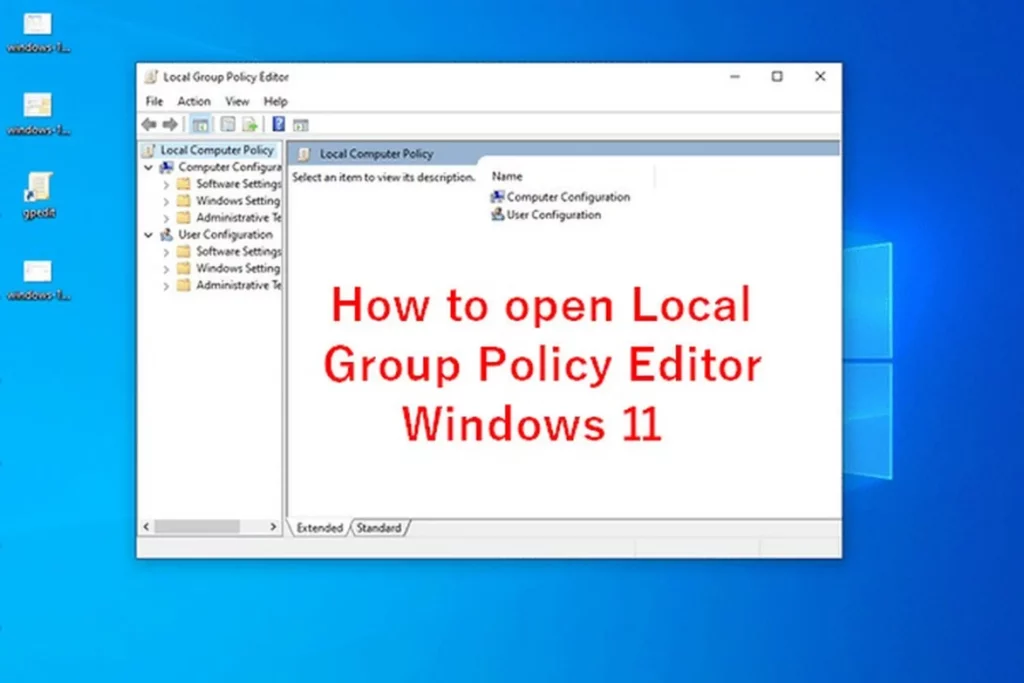
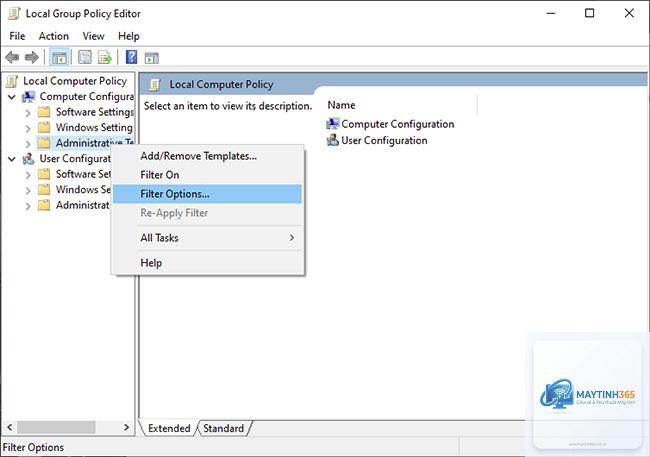
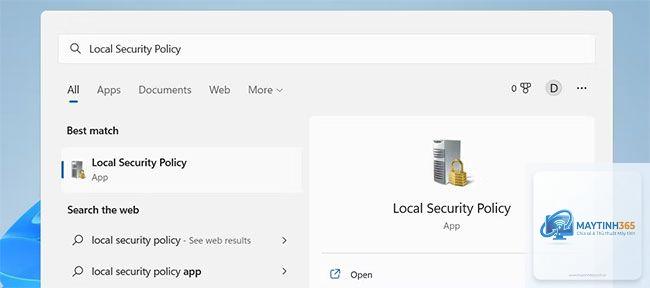
Trên Windows 11, Group Policy (chính sách nhóm) là một công cụ quản trị mạnh mẽ cho phép người dùng và quản trị viên thiết lập, tùy chỉnh hàng loạt cài đặt hệ thống, bảo mật và trải nghiệm người dùng. Việc biết cách xem policy Windows 11 không chỉ giúp bạn kiểm tra cấu hình hiện tại mà còn hỗ trợ khắc phục sự cố, tối ưu hiệu năng và tăng cường bảo mật. Bài viết này sẽ hướng dẫn bạn tất cả phương pháp xem policy trên Windows 11 một cách chi tiết, từ giao diện Local Group Policy Editor, Command Prompt, PowerShell cho đến các ứng dụng bên thứ ba.
Group Policy là một tính năng của hệ điều hành Microsoft Windows, cho phép quản trị viên trung tâm kiểm soát môi trường làm việc của người dùng và máy tính trong mạng Active Directory. Tuy nhiên, trên phiên bản Windows 11 Pro, Enterprise và Education,
Windows 11 Home không có Local Group Policy Editor.
Sử dụng lệnh gpresult /r trong Command Prompt (Admin). Kết quả hiển thị ngay danh sách policy đã áp dụng cho máy tính và người dùng. Nếu muốn chi tiết hơn, dùng gpresult /h output.html để mở trong trình duyệt.
Tôi thay đổi policy nhưng không có tác dụng, phải làm sao?
Đảm bảo đã chạy gpupdate /force sau khi chỉnh sửa. Kiểm tra lại policy xem nó có bị ghi đè bởi Domain (nếu có) hay không. Khởi động lại máy tính. Nếu vẫn không được, hãy xem policy có nằm đúng nhánh (Computer hay User) và đúng đường dẫn Registry không.
Xem policy qua Registry có giống với gpedit không?
Về cơ bản, các policy trong gpedit tương ứng với các khóa Registry. Tuy nhiên, Registry chỉ hiển thị giá trị, không có mô tả hay hướng dẫn. Bạn cần biết chính xác tên khóa và giá trị. Công cụ tham khảo tốt là danh sách Group Policy Settings Reference của Microsoft (tải file Excel từ trang chủ).
Có công cụ nào xem policy dễ dàng hơn không?
Ngoài gpedit, bạn có thể dùng Policy Plus – ứng dụng mã nguồn mở hỗ trợ xem và sửa policy trên mọi phiên bản Windows kể cả Home. Tải về từ GitHub, chạy không cần cài đặt. Công cụ này có giao diện giống gpedit nhưng hoạt động trên tất cả SKU.
Kết luận
Việc nắm vững cách xem policy Windows 11 là kỹ năng quan trọng đối với bất kỳ người dùng nào muốn kiểm soát hệ thống một cách chi tiết. Từ giao diện Local Group Policy Editor dành cho bản Pro trở lên, đến dòng lệnh gpresult, Registry Editor, và các công cụ bên thứ ba, mỗi phương pháp đều có ưu điểm riêng. Hãy lựa chọn cách phù hợp với nhu cầu và phiên bản Windows của bạn. Luôn sao lưu cấu hình trước khi thay đổi và kiểm tra lại bằng gpreport để đảm bảo policy hoạt động đúng. Với hướng dẫn trên, bạn đã có thể tự tin khám phá và tùy chỉnh mọi ngóc ngách của Windows 11 thông qua Group Policy.