Việc cấu hình printer device đúng cách là bước quan trọng để đảm bảo máy in hoạt động ổn định và hiệu quả trong môi trường làm việc. Nhiều người dùng gặp khó khăn khi lần đầu thiết lập máy in do không nắm rõ quy trình hoặc bỏ qua các bước cần thiết. Bài viết này sẽ hướng dẫn bạn cách cấu hình printer device một cách chi tiết, từ khâu kết nối phần cứng đến tinh chỉnh phần mềm, giúp bạn tiết kiệm thời gian và tránh những lỗi thường gặp.
Cách cấu hình printer device là gì và tại sao cần thực hiện đúng?
Cấu hình printer device là quá trình thiết lập các thông số kỹ thuật và kết nối để máy in có thể giao tiếp với máy tính hoặc mạng nội bộ. Quá trình này bao gồm việc cài đặt driver, thiết lập địa chỉ IP, cấu hình cổng kết nối và tùy chỉnh các thông số in ấn như chất lượng, khổ giấy và màu sắc.
Một cấu hình printer device chính xác giúp máy in nhận diện đúng lệnh từ hệ điều hành, tránh tình trạng in lỗi font chữ, lệch lề hoặc kẹt giấy do thiết lập sai. Đối với doanh nghiệp, việc cấu hình đúng còn giúp quản lý chi phí in ấn và bảo trì thiết bị hiệu quả hơn.
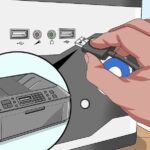
Đây là phương pháp đơn giản nhất dành cho người dùng cá nhân hoặc văn phòng nhỏ. Khi kết nối máy in qua cổng USB, hệ điều hành Windows hoặc macOS thường tự động nhận diện và cài đặt driver cơ bản. Tuy nhiên, để tận dụng tối đa tính năng, bạn nên tải driver chính thức từ trang web của nhà sản xuất.
Các bước thực hiện:
Cắm cáp USB vào máy in và máy tính khi cả hai đều đang tắt nguồn
Bật máy in trước, sau đó bật máy tính
Chờ hệ điều hành tự động phát hiện thiết bị mới
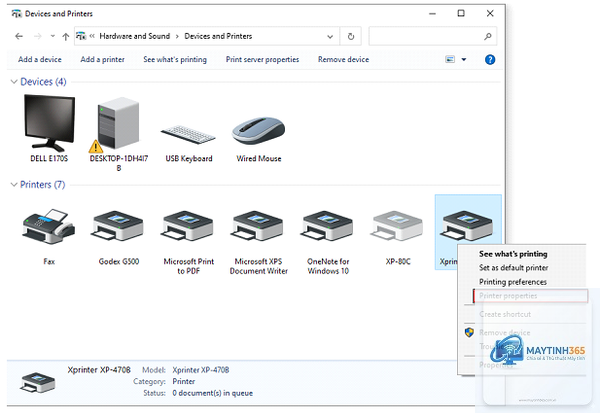
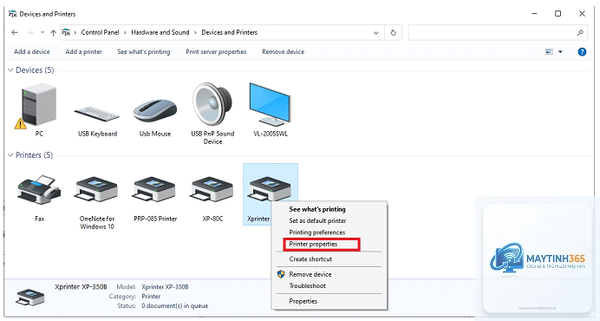
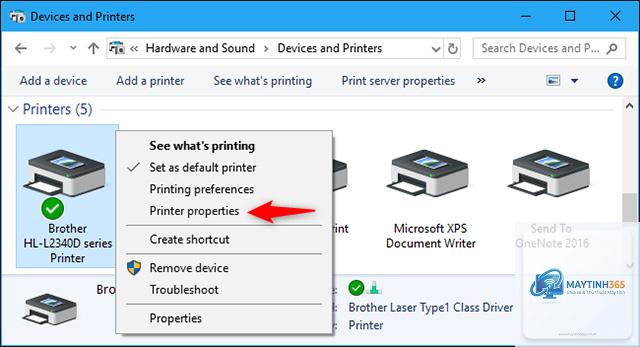
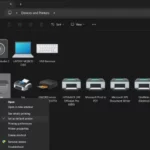
Nếu không tự động, vào Control Panel > Devices and Printers > Add a printer
Chọn máy in từ danh sách và hoàn tất cài đặt driver
Cấu hình printer device qua mạng LAN có dây
Phương pháp này phù hợp với văn phòng có nhiều người dùng chia sẻ một máy in. Máy in được kết nối trực tiếp vào switch hoặc router thông qua cổng Ethernet. Cấu hình printer device qua mạng LAN yêu cầu thiết lập địa chỉ IP tĩnh hoặc DHCP để các máy tính trong mạng có thể truy cập.
Quy trình cấu hình:
Kết nối máy in vào mạng LAN bằng cáp Ethernet
Truy cập bảng điều khiển của máy in, vào mục Network Settings
Chọn chế độ DHCP để tự động nhận IP hoặc nhập IP tĩnh thủ công
Ghi lại địa chỉ IP của máy in
Trên máy tính, vào Control Panel > Devices and Printers > Add a printer
Chọn Add a network, wireless or Bluetooth printer
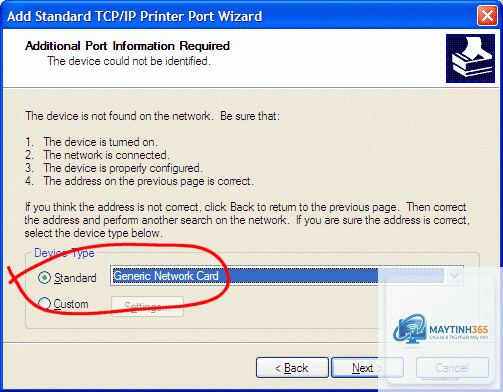
Nhập địa chỉ IP của máy in và hoàn tất
Cấu hình printer device qua Wi-Fi không dây
Máy in hỗ trợ Wi-Fi cho phép kết nối linh hoạt mà không cần dây cáp. Cấu hình printer device không dây thường được thực hiện thông qua WPS (Wi-Fi Protected Setup) hoặc cài đặt thủ công qua bảng điều khiển.
Các bước cơ bản:
Đảm bảo máy in và router Wi-Fi ở gần nhau trong quá trình thiết lập
Trên bảng điều khiển máy in, chọn mục Wireless Setup Wizard
Chọn tên mạng Wi-Fi (SSID) và nhập mật khẩu
Xác nhận kết nối thành công khi đèn Wi-Fi trên máy in sáng xanh
Cài đặt driver trên máy tính và chọn kết nối qua mạng
So sánh các phương pháp cấu hình printer device
Phương pháp
Ưu điểm
Nhược điểm
Phù hợp với
USB trực tiếp
Dễ cài đặt, ổn định, chi phí thấp
Giới hạn khoảng cách, chỉ một máy tính
Cá nhân, văn phòng nhỏ
LAN có dây
Tốc độ cao, bảo mật tốt, chia sẻ được
Cần hạ tầng mạng, khó di chuyển
Văn phòng vừa và lớn
Wi-Fi không dây
Linh hoạt, không dây cáp, nhiều người dùng
Có thể bị nhiễu sóng, cấu hình phức tạp hơn
Văn phòng hiện đại, không gian mở
Lợi ích khi thực hiện đúng cách cấu hình printer device
Việc cấu hình printer device chính xác mang lại nhiều lợi ích thiết thực. Đầu tiên, máy in hoạt động ổn định hơn, giảm thiểu các lỗi như in chậm, mất kết nối hoặc in sai định dạng. Thứ hai,
Nguyên nhân có thể do máy in và máy tính không cùng dải mạng, tường lửa chặn kết nối, hoặc driver chưa được cài đặt đúng. Hãy kiểm tra địa chỉ IP của máy in và đảm bảo cả hai thiết bị đều kết nối cùng một router.
Có cần cài đặt driver khi cấu hình printer device qua AirPrint không?
AirPrint hoạt động không cần driver riêng trên macOS và iOS. Tuy nhiên, để sử dụng đầy đủ tính năng như in hai mặt hay quét, bạn vẫn nên cài driver từ nhà sản xuất.
Cách cấu hình printer device cho nhiều máy tính cùng lúc?
Bạn cần kết nối máy in qua mạng LAN hoặc Wi-Fi. Sau đó, trên mỗi máy tính, thực hiện thêm máy in mạng bằng địa chỉ IP hoặc tên máy in. Đảm bảo tất cả máy tính đều có quyền truy cập vào máy in.
Kết luận
Cách cấu hình printer device không phải là một quy trình phức tạp nếu bạn nắm vững các bước cơ bản và hiểu rõ loại kết nối phù hợp với nhu cầu sử dụng. Từ kết nối USB đơn giản cho cá nhân đến cấu hình mạng phức tạp cho doanh nghiệp, mỗi phương pháp đều có ưu và nhược điểm riêng. Điều quan trọng là luôn sử dụng driver chính thức, kiểm tra kết nối vật lý và thiết lập địa chỉ IP ổn định. Khi thực hiện đúng cách cấu hình printer device, bạn sẽ tiết kiệm được thời gian xử lý sự cố và kéo dài tuổi thọ cho thiết bị in ấn của mình.