Webcam đã trở thành thiết bị không thể thiếu trong thời đại làm việc từ xa và học trực tuyến. Tuy nhiên, không phải ai cũng biết cách quản lý webcam settings một cách hiệu quả để vừa đảm bảo chất lượng hình ảnh tốt nhất, vừa bảo vệ quyền riêng tư khỏi các nguy cơ bị xâm nhập. Bài viết này sẽ cung cấp cho bạn kiến thức toàn diện từ cơ bản đến nâng cao về cách quản lý webcam settings trên mọi hệ điều hành và thiết bị phổ biến.
Webcam settings là gì và tại sao cần quản lý chúng?
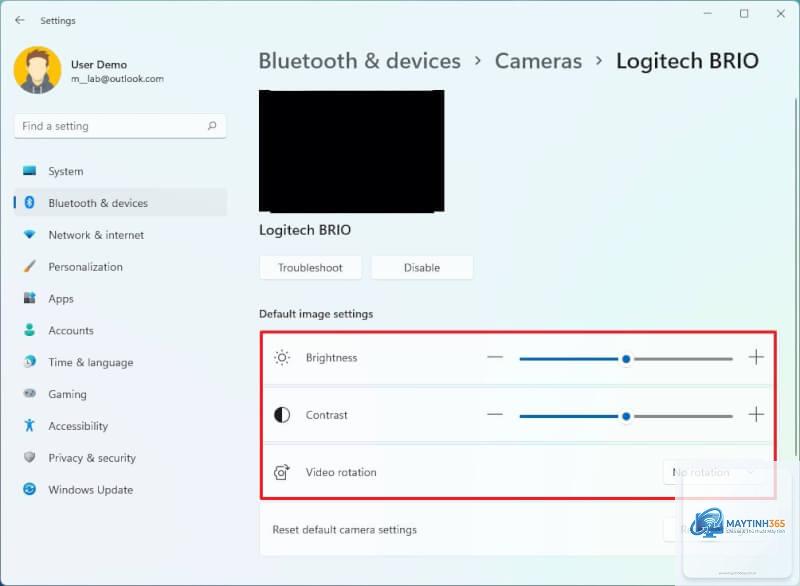
Webcam settings là tập hợp các tùy chỉnh cho phép người dùng điều chỉnh cách thức hoạt động của camera tích hợp hoặc gắn ngoài trên máy tính. Các thiết lập này bao gồm độ phân giải, tốc độ khung hình, độ sáng, độ tương phản, cân bằng trắng, tiêu cự và đặc biệt là quyền truy cập của ứng dụng.
Việc quản lý webcam settings đúng cách mang lại nhiều lợi ích thiết thực. Thứ nhất, bạn kiểm soát được ứng dụng nào có quyền sử dụng webcam, ngăn chặn phần mềm độc hại hoặc mã độc gián điệp kích hoạt camera mà bạn không hay biết. Thứ hai, tối ưu chất lượng hình ảnh giúp cuộc gọi video trở nên chuyên nghiệp hơn, đặc biệt trong môi trường làm việc từ xa.
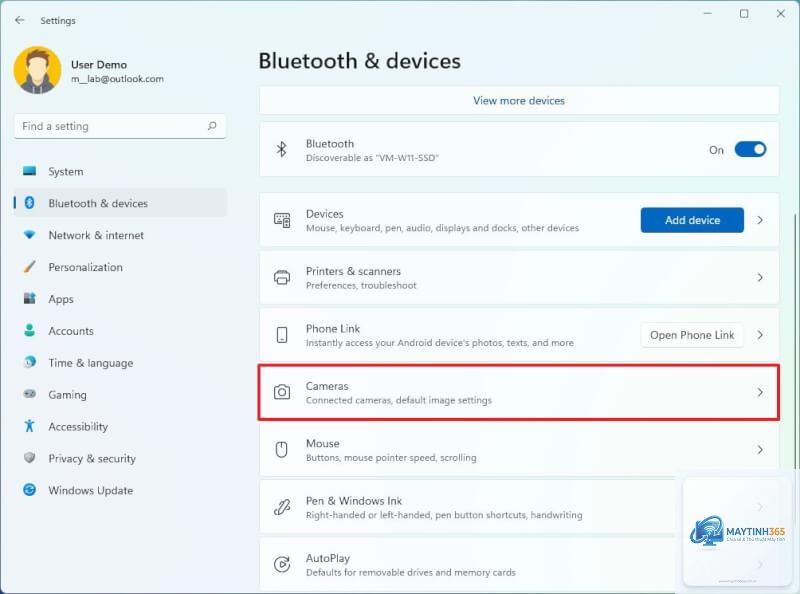
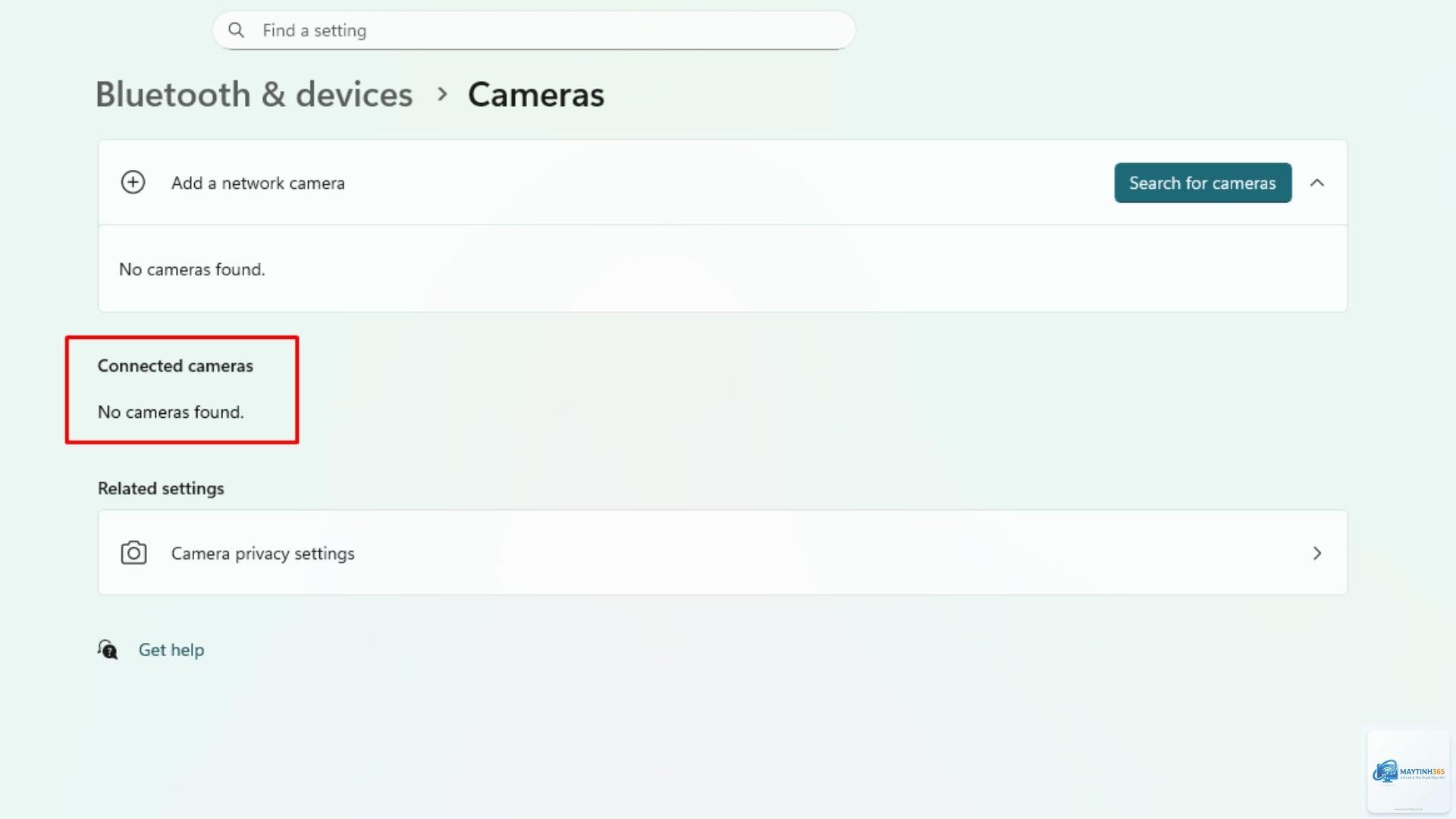
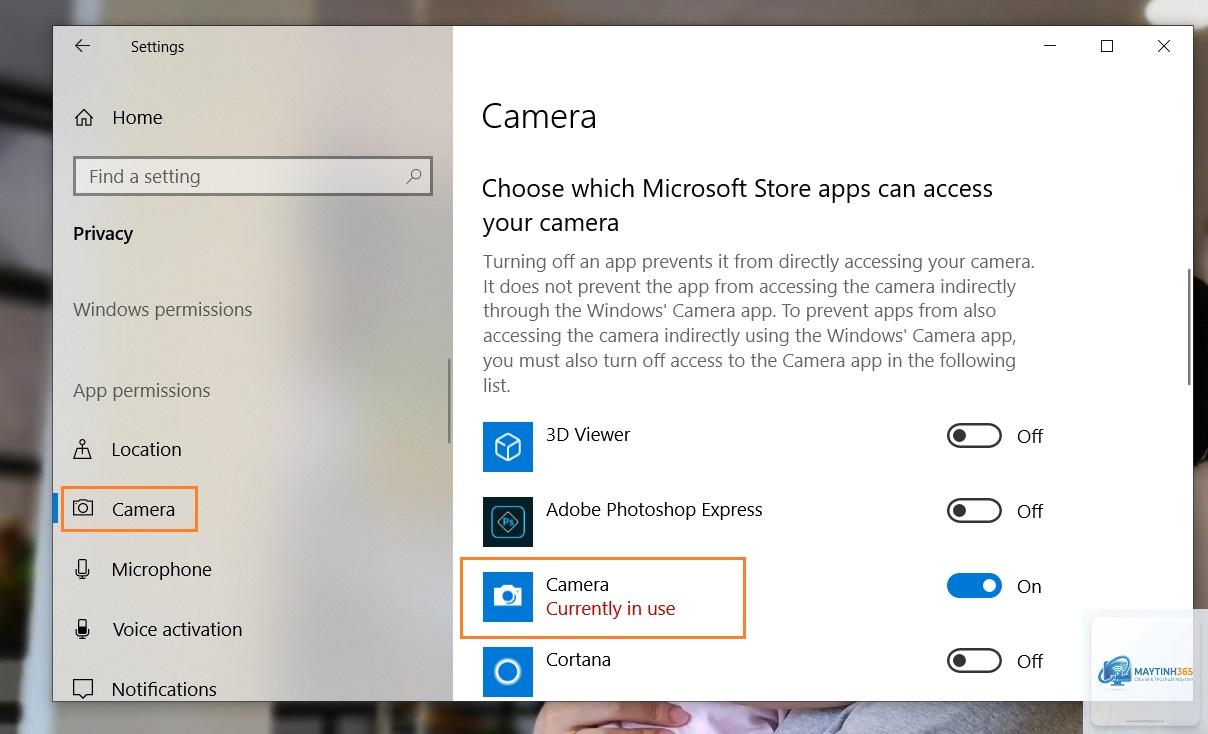
Đây là phần quan trọng nhất trong cách quản lý webcam settings. Trên Windows,
Trên Windows, mở Task Manager bằng tổ hợp phím Ctrl + Shift + Esc, chuyển sang tab Performance và chọn Camera. Tại đây, bạn sẽ thấy ứng dụng nào đang truy cập webcam. Trên macOS, sử dụng Activity Monitor và tìm kiếm các tiến trình có tên liên quan đến camera.
Có nên tắt webcam trong BIOS để tăng bảo mật không?
Việc tắt webcam trong BIOS là biện pháp bảo mật cực đoan, chỉ nên áp dụng nếu bạn chắc chắn không bao giờ sử dụng webcam. Tuy nhiên, cách này gây bất tiện khi bạn cần sử dụng webcam đột xuất, vì phải khởi động lại máy và vào BIOS để bật lại.
Tại sao webcam của tôi bị mờ dù đã cài đặt độ phân giải cao?
Nguyên nhân thường do ống kính bị bẩn, ánh sáng không đủ hoặc driver không tương thích. Hãy lau sạch ống kính bằng vải mềm, bổ sung ánh sáng từ đèn bàn và cập nhật driver mới nhất. Nếu vẫn không cải thiện, có thể webcam đã bị hỏng phần cứng.
Làm thế nào để đặt mật khẩu cho webcam?
Hầu hết webcam tích hợp trên laptop không hỗ trợ đặt mật khẩu trực tiếp. Tuy nhiên,
Trên Windows, mỗi tài khoản người dùng có cài đặt webcam riêng biệt. Bạn có thể tạo tài khoản khách với quyền truy cập hạn chế. Trong Group Policy Editor, có thể cấu hình chính sách ngăn chặn một số người dùng thay đổi cài đặt webcam.
Cách quản lý webcam settings không chỉ đơn thuần là điều chỉnh độ sáng hay độ phân giải, mà còn là quá trình kiểm soát toàn diện quyền riêng tư và chất lượng hình ảnh. Bằng cách áp dụng các hướng dẫn chi tiết trong bài viết này, bạn có thể bảo vệ bản thân khỏi các nguy cơ bị xâm phạm quyền riêng tư, đồng thời tối ưu hóa trải nghiệm video call hàng ngày.
Hãy bắt đầu bằng việc kiểm tra danh sách ứng dụng có quyền truy cập webcam trên máy tính của bạn ngay hôm nay. Xóa bỏ những ứng dụng không cần thiết, cập nhật driver thường xuyên và luôn sử dụng miếng che webcam khi không sử dụng. Những thói quen đơn giản này sẽ giúp bạn an tâm hơn khi sử dụng webcam trong công việc và cuộc sống hàng ngày.