Giới thiệu tổng quan về cách quản lý microphone settings
Microphone settings là một trong những cài đặt hệ thống quan trọng nhưng thường bị người dùng bỏ qua. Việc nắm vững cách quản lý microphone settings không chỉ giúp cải thiện chất lượng thu âm mà còn bảo vệ quyền riêng tư của bạn. Từ các cuộc họp trực tuyến, ghi âm podcast, đến chơi game, microphone đóng vai trò then chốt trong trải nghiệm âm thanh. Bài viết này sẽ hướng dẫn bạn cách quản lý microphone settings một cách chuyên sâu trên Windows, macOS, iOS và Android, kèm theo các mẹo khắc phục sự cố phổ biến.
Microphone settings là gì và tại sao cần quản lý?
Microphone settings bao gồm tất cả các tùy chọn cấu hình liên quan đến thiết bị thu âm trên máy tính hoặc điện thoại. Các cài đặt này cho phép bạn điều chỉnh độ nhạy, mức âm lượng, tính năng khử tiếng ồn, và quyền truy cập của ứng dụng. Quản lý microphone settings đúng cách giúp tối ưu hóa chất lượng âm thanh đầu vào, tránh hiện tượng echo, nhiễu, hoặc âm thanh bị méo. Ngoài ra, việc kiểm soát quyền truy cập microphone còn ngăn chặn các ứng dụng độc hại nghe lén hoặc thu thập dữ liệu cá nhân trái phép.
Cách quản lý microphone settings trên Windows 10 và Windows 11
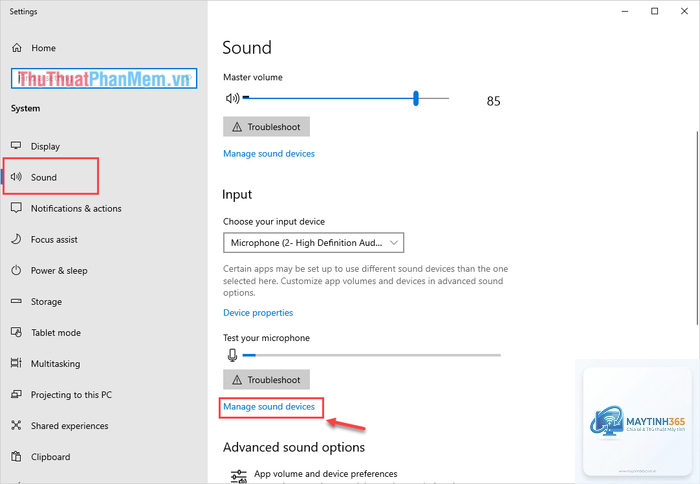
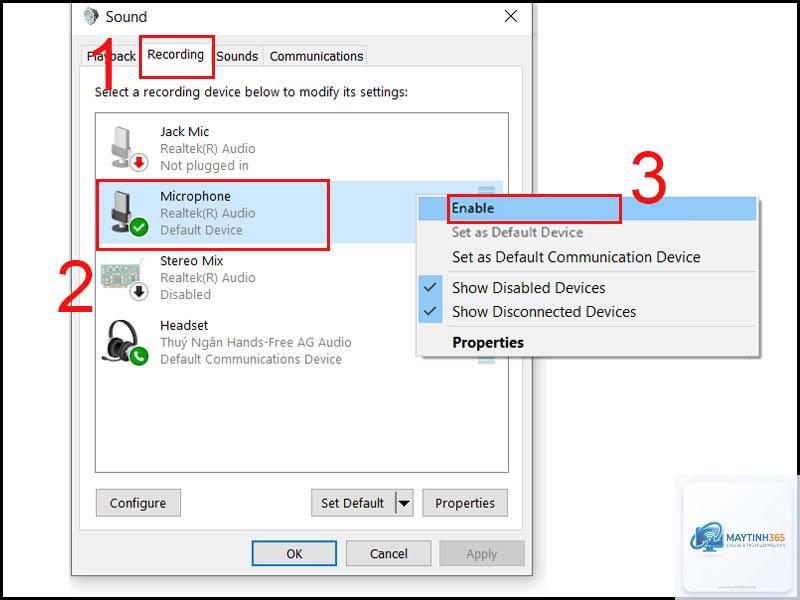
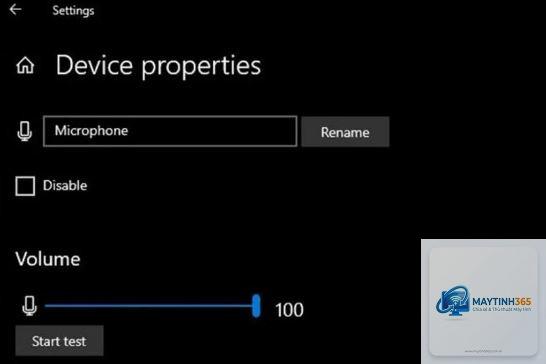
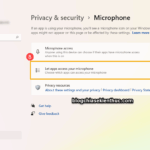
Windows cung cấp bảng điều khiển âm thanh chi tiết cho phép người dùng tinh chỉnh microphone. Để truy cập, bạn vào Settings > System > Sound > Input. Tại đây,
Trên Windows, vào Settings > System > Sound > Input và nói vào microphone. Nếu thanh “Test your microphone” dao động, microphone đang hoạt động. Trên macOS, vào System Preferences > Sound > Input và quan sát thanh Input level. Trên iOS và Android, mở ứng dụng ghi âm và thử ghi lại giọng nói.
Tại sao microphone không hoạt động dù đã bật?
Nguyên nhân phổ biến bao gồm driver lỗi thời, quyền truy cập bị tắt, hoặc xung đột phần mềm. Hãy kiểm tra quyền microphone trong Privacy settings, cập nhật driver, và khởi động lại máy tính. Nếu vẫn không hoạt động, thử cắm microphone vào thiết bị khác để xác định lỗi phần cứng.
Có nên tắt microphone khi không sử dụng?
Có, tắt microphone khi không sử dụng giúp bảo vệ quyền riêng tư và tiết kiệm pin. Trên laptop, nhiều dòng có nút vật lý để tắt microphone. Trên điện thoại,
Bật tính năng khử tiếng ồn trong microphone settings. Trên Windows, bật “Enhance audio” và chọn “Noise suppression”. Trên macOS, bật “Use ambient noise reduction”. Ngoài ra, hãy thu âm trong phòng yên tĩnh và sử dụng microphone có hướng thu (cardioid) để giảm tiếng ồn từ phía sau.
Microphone settings có ảnh hưởng đến chất lượng cuộc gọi không?
Có, microphone settings ảnh hưởng trực tiếp đến chất lượng cuộc gọi. Âm lượng quá thấp khiến người nghe khó nghe, trong khi âm lượng quá cao gây méo tiếng. Bật khử tiếng ồn giúp giảm âm thanh nền, làm cuộc gọi rõ ràng hơn.
Kết luận
Việc nắm vững cách quản lý microphone settings là kỹ năng cần thiết trong thời đại số hóa. Từ việc điều chỉnh âm lượng, bật tính năng khử tiếng ồn, đến kiểm soát quyền riêng tư, mỗi thao tác đều góp phần nâng cao trải nghiệm âm thanh và bảo vệ thông tin cá nhân. Hãy dành thời gian kiểm tra và tối ưu microphone settings trên thiết bị của bạn ít nhất một lần. Với hướng dẫn chi tiết trong bài viết này, bạn hoàn toàn có thể tự tin quản lý microphone settings như một chuyên gia, dù bạn sử dụng Windows, macOS, iOS hay Android. Đừng quên cập nhật driver và kiểm tra quyền truy cập định kỳ để đảm bảo thiết bị luôn hoạt động ở trạng thái tốt nhất.