Device settings là gì và tại sao bạn cần nắm vững cách sử dụng device settings?
Device settings, hay còn gọi là cài đặt thiết bị, là trung tâm điều khiển mọi hoạt động của điện thoại thông minh, máy tính bảng hay laptop. Đây là nơi
Trên Android, vào Cài đặt > Quản lý tổng thể > Đặt lại > Khôi phục cài đặt gốc. Trên iOS, vào Cài đặt > Cài đặt chung > Chuyển hoặc đặt lại iPhone > Xóa tất cả nội dung và cài đặt. Trên Windows, vào Settings > Update & Security > Recovery > Reset this PC. Lưu ý sao lưu dữ liệu trước khi thực hiện.
Cách sử dụng device settings để kiểm tra dung lượng pin?
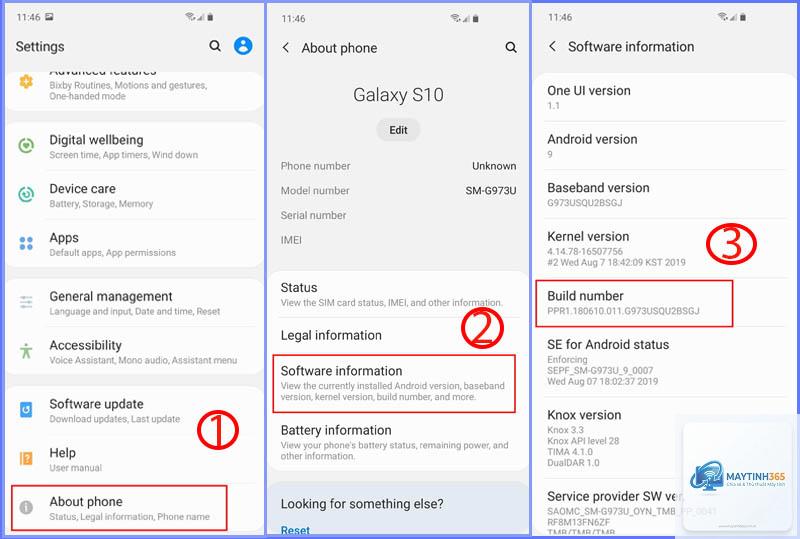
Trên Android, vào Cài đặt > Pin > Thông tin pin. Trên iOS, vào Cài đặt > Pin > Tình trạng pin. Trên Windows, vào Settings > System > Power & battery > Battery usage. Các thông số này cho biết dung lượng pin còn lại so với ban đầu và mức tiêu thụ của từng ứng dụng.
Tại sao không thể thay đổi một số cài đặt trên thiết bị?
Một số cài đặt bị khóa do chính sách quản trị của tổ chức (nếu thiết bị do công ty cấp), hoặc do giới hạn phần cứng. Ngoài ra, thiết bị đang ở chế độ tiết kiệm pin hoặc chế độ máy bay cũng có thể vô hiệu hóa một số tùy chọn. Kiểm tra xem thiết bị có đang áp dụng cấu hình quản lý thiết bị di động (MDM) hay không.
Cách sử dụng device settings để tăng tốc thiết bị?
Vào Cài đặt > Ứng dụng > Quản lý ứng dụng, chọn từng ứng dụng và nhấn Xóa bộ nhớ đệm. Tắt hiệu ứng chuyển động trong Cài đặt > Trợ năng > Giảm chuyển động. Vô hiệu hóa các ứng dụng không cần thiết chạy nền trong Cài đặt > Pin > Tối ưu hóa pin. Khởi động lại thiết bị ít nhất một lần mỗi tuần.
Lưu ý quan trọng khi sử dụng device settings
Không thay đổi cài đặt khi không hiểu rõ chức năng của nó, đặc biệt là các tùy chọn trong phần Nhà phát triển hoặc Cài đặt nâng cao. Một số thay đổi có thể gây mất ổn định hệ thống hoặc làm hỏng dữ liệu. Luôn ghi nhớ hoặc chụp ảnh màn hình cài đặt gốc trước khi thử nghiệm.
Đối với các thiết bị dùng chung, hãy tạo tài khoản người dùng riêng biệt thay vì chia sẻ một tài khoản quản trị. Điều này giúp bảo vệ cài đặt cá nhân và ngăn người khác vô tình thay đổi các tùy chọn quan trọng. Cách sử dụng device settings an toàn là luôn đặt mật khẩu cho tài khoản quản trị.
Thường xuyên kiểm tra các bản cập nhật firmware từ nhà sản xuất. Các bản cập nhật này không chỉ vá lỗi bảo mật mà còn cải thiện hiệu suất và bổ sung tính năng mới cho device settings. Đặt lịch kiểm tra định kỳ mỗi tháng một lần để đảm bảo thiết bị luôn hoạt động ở trạng thái tốt nhất.
Nắm vững cách sử dụng device settings là kỹ năng thiết yếu trong thời đại số. Từ việc quản lý kết nối, bảo mật thông tin đến tối ưu hiệu suất, mọi khía cạnh đều có thể được điều chỉnh thông qua bảng cài đặt. Bắt đầu bằng cách khám phá từng danh mục trong device settings của thiết bị, ghi chú lại những tùy chọn quan trọng và áp dụng dần dần vào thói quen sử dụng hàng ngày.
Đừng ngần ngại thử nghiệm các tính năng mới, nhưng luôn giữ thái độ thận trọng và sao lưu dữ liệu thường xuyên. Với kiến thức từ bài viết này, bạn đã có đủ công cụ để làm chủ thiết bị của mình và tận hưởng trải nghiệm công nghệ an toàn, hiệu quả hơn.